Contact
Line : comsiam
Contact
Line : comsiam


เมื่อ Windows แสดงข้อความ “Printer is in Error State” หรือ “เครื่องพิมพ์อยู่ในสถานะข้อผิดพลาด” สาเหตุอาจมาจากตัวเครื่อง กระดาษ สายเชื่อมต่อ คิวพิมพ์ หรือไดรเวอร์ บทความนี้แนะนำวิธีตรวจและแก้ปัญหาตามลำดับ สำหรับ Epson Dot Matrix และเครื่องพิมพ์รุ่นอื่นที่เชื่อมต่อกับ Windows 11 หรือ Windows 10
ข้อความ Error State ไม่ได้หมายความว่าไดรเวอร์เสียเสมอไป ให้ตรวจตัวเครื่องก่อน เพราะถ้าเครื่องหยุดทำงานจากกระดาษหมด กระดาษติด หรืออยู่ในสถานะพัก Windows ก็อาจรายงานข้อผิดพลาดได้
ดูว่ามีไฟเตือนหรือเสียงแจ้งเตือนจากเครื่องพิมพ์หรือไม่ ตรวจว่ามีกระดาษเพียงพอ กระดาษป้อนตรง และไม่มีเศษกระดาษติดอยู่ในทางเดินกระดาษ หากมีไฟ Pause ให้กดปุ่ม Pause เพื่อให้เครื่องกลับมาพร้อมทำงาน
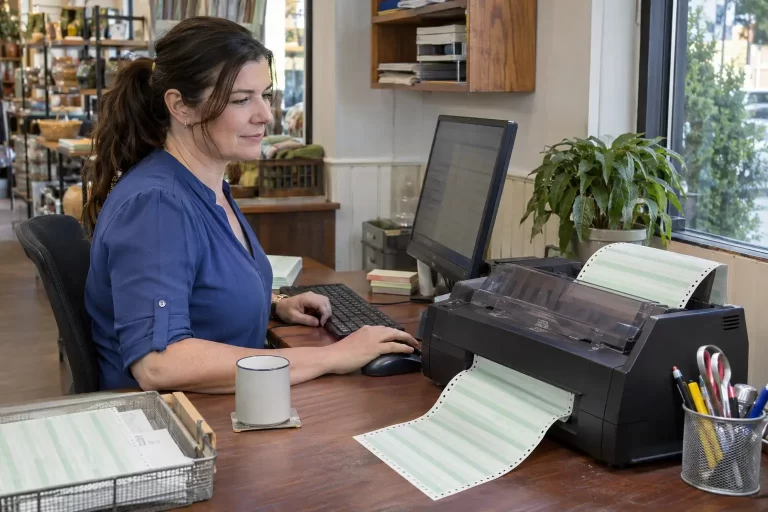
สำหรับเครื่องพิมพ์หัวเข็ม ให้ตรวจแนวกระดาษต่อเนื่องและตัวปรับความกว้างกระดาษด้วย หากกระดาษเอียงหรือป้อนติด อย่าฝืนดึงขณะเครื่องกำลังทำงาน ให้หยุดเครื่องก่อนนำกระดาษออก
ปิดเครื่องพิมพ์ ถอดปลั๊กไฟ รอประมาณ 30 วินาที แล้วเสียบปลั๊กและเปิดเครื่องอีกครั้ง รอจนเครื่องพร้อมทำงานก่อนลองพิมพ์ใหม่
หากตัวเครื่องไม่มีไฟเตือน ให้ตรวจว่าสายเชื่อมต่อระหว่างเครื่องพิมพ์กับคอมพิวเตอร์แน่นดี สาย USB ที่หลวม หรือเปลี่ยนช่อง USB แล้ว Windows ยังใช้พอร์ตเดิม อาจทำให้เครื่องพิมพ์แสดง Error State ได้
ถอดสาย USB แล้วเสียบกลับให้แน่น ลองต่อเข้าพอร์ต USB อื่นบนคอมพิวเตอร์โดยตรง และหลีกเลี่ยง USB Hub ระหว่างทดสอบ หากเป็นไปได้ ให้ลองสาย USB เส้นอื่นที่ใช้งานได้
เปิด Settings > Bluetooth & devices > Printers & scanners เลือกเครื่องพิมพ์ แล้วเปิด Printer properties จากแท็บ Ports ตรวจว่าพอร์ตที่เลือกตรงกับการเชื่อมต่อจริง เช่น USB หรือพอร์ตที่กำหนดไว้สำหรับเครื่องนั้น
งานพิมพ์ที่ค้างอาจทำให้เครื่องไม่รับงานใหม่และแสดงสถานะผิดพลาด เปิดคิวพิมพ์ของเครื่องที่มีปัญหา แล้วยกเลิกงานที่ค้างอยู่ทั้งหมด จากนั้นรอสักครู่ก่อนส่งงานใหม่
ไปที่ Settings > Bluetooth & devices > Printers & scanners เลือกเครื่องพิมพ์ แล้วกด Open print queue คลิกขวาที่งานค้างและเลือก Cancel หากมีหลายงาน ให้ยกเลิกทีละรายการจนคิวว่าง
ไปที่ Settings > Devices > Printers & scanners เลือกเครื่องพิมพ์ แล้วกด Open queue จากนั้นยกเลิกงานที่ค้างในรายการ
ตรวจชื่อเครื่องพิมพ์ด้านบนของหน้าต่างคิวให้ถูกต้อง หากมี Epson หลายรายการ ให้เปิดคิวของเครื่องที่เชื่อมต่ออยู่จริง
Print Spooler เป็นบริการของ Windows ที่จัดการงานพิมพ์ หากบริการค้าง งานอาจลบไม่ออกหรือเครื่องพิมพ์ไม่ตอบสนอง
กดปุ่ม Windows แล้วพิมพ์ Services จากนั้นเปิดแอป Services ค้นหา Print Spooler คลิกขวาแล้วเลือก Restart เมื่อบริการกลับมาทำงาน ให้เปิดคิวพิมพ์และลองส่งงานอีกครั้ง
ถ้าไฟสถานะปกติ คิวว่าง และสายเชื่อมต่อแน่น แต่ยังเห็น Error State ให้ตรวจไดรเวอร์ว่าตรงกับรุ่นเครื่องพิมพ์หรือไม่ ไดรเวอร์ผิดรุ่นหรือรายการเครื่องพิมพ์เก่าที่ซ้ำกันอาจทำให้ Windows ส่งงานไปยังเครื่องหรือพอร์ตผิด
เปิด Printer properties ของเครื่องพิมพ์ แล้วเลือกพิมพ์ Test Page หาก Test Page พิมพ์ออก ให้ลองพิมพ์จากโปรแกรมอื่นด้วย เพื่อดูว่าปัญหาเกิดเฉพาะโปรแกรมหรือเกิดกับ Windows ทั้งระบบ
เปิดแอป Get Help แล้วค้นหาตัวช่วยแก้ปัญหาเครื่องพิมพ์ ทำตามขั้นตอนบนหน้าจอเพื่อให้ Windows ตรวจสถานะและการเชื่อมต่อเบื้องต้น
หากยังแก้ไม่ได้ ให้ลบรายการเครื่องพิมพ์ที่มีปัญหาออกจาก Printers & scanners แล้วเพิ่มใหม่ โดยตรวจให้แน่ใจว่าเลือกไดรเวอร์และพอร์ตตรงกับรุ่น Epson และวิธีเชื่อมต่อที่ใช้งาน
เมื่อ Windows แจ้ง “Printer is in Error State” ให้เริ่มจากตรวจไฟเตือน กระดาษ และฝาครอบที่ตัวเครื่อง ต่อด้วยตรวจสายและพอร์ต ล้างงานพิมพ์ค้าง แล้วรีสตาร์ต Print Spooler หากยังไม่หายจึงตรวจไดรเวอร์และเพิ่มเครื่องพิมพ์ใหม่
ComSiam แนะนำให้จดข้อความ Error และชื่อรุ่นเครื่องพิมพ์ไว้ก่อนเปลี่ยนการตั้งค่า หากเครื่องพิมพ์ยังแสดงข้อผิดพลาดหลังทำตามขั้นตอน ให้ใช้ข้อมูลเหล่านี้ช่วยแยกว่าปัญหาอยู่ที่ตัวเครื่อง การเชื่อมต่อ หรือ Windows