Contact
Line : comsiam
Contact
Line : comsiam

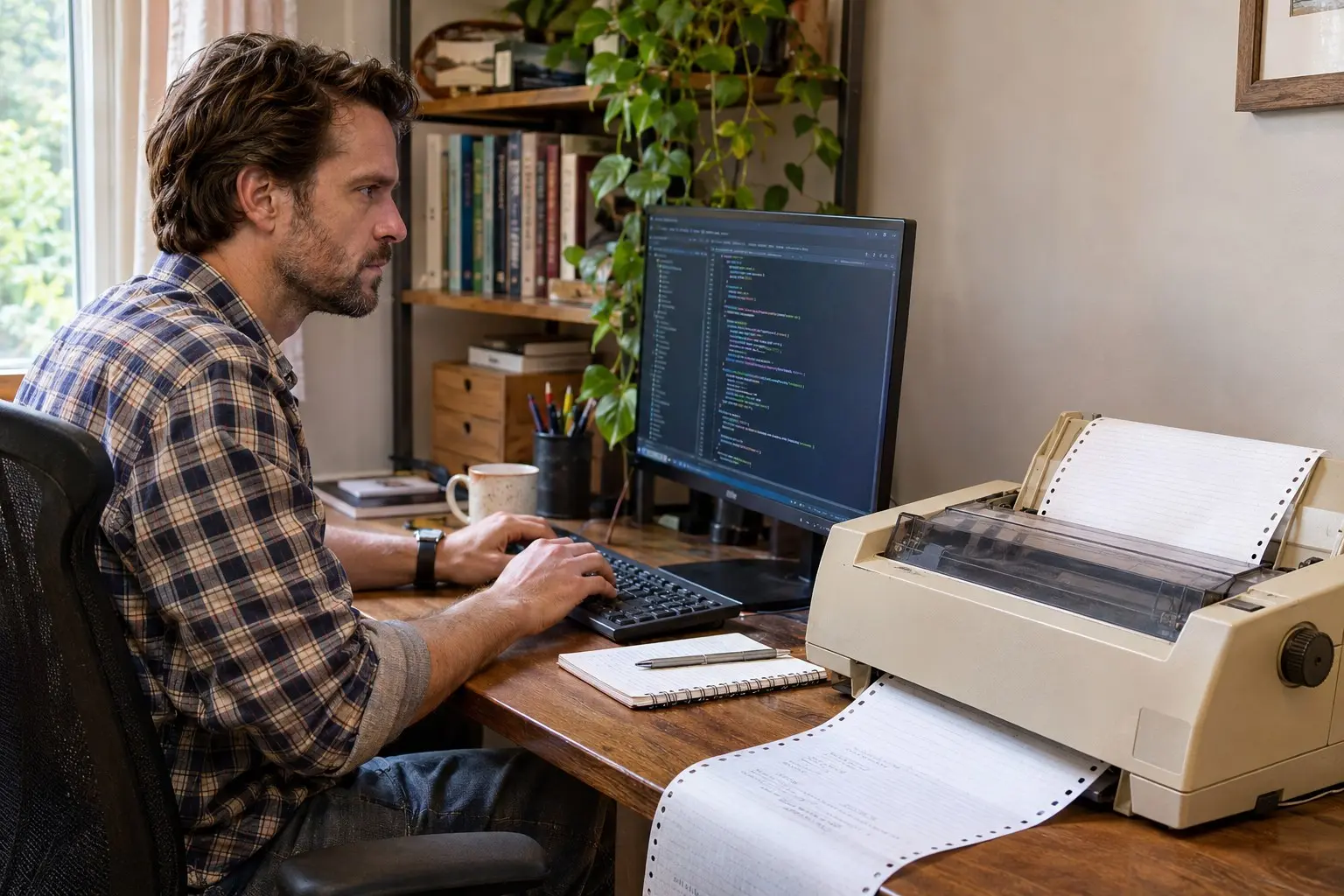
ถ้างานพิมพ์ค้าง ลบจากคิวไม่ได้ หรือ Print Spooler ทำงานผิดปกติ การลบไฟล์คิวพิมพ์ในโฟลเดอร์ PRINTERS อาจช่วยรีเซ็ตคิวได้ ต้องหยุดบริการ Print Spooler ก่อน แล้วจึงลบไฟล์ เพราะ Windows อาจกำลังใช้งานไฟล์เหล่านั้นอยู่
วิธีนี้ลบงานพิมพ์ที่รออยู่ในคิวของ Windows ทุกเครื่องพิมพ์ที่ใช้ Print Spooler บนคอมพิวเตอร์เครื่องนั้น ควรตรวจและบันทึกเอกสารที่ยังต้องพิมพ์ไว้ก่อน
กดปุ่ม Windows + R พิมพ์ services.msc แล้วกด Enter หาก Windows ถามสิทธิ์ผู้ดูแลระบบ ให้เลือกอนุญาต
หา Print Spooler ในรายการ คลิกขวาแล้วเลือก Stop รอให้บริการหยุดก่อนดำเนินการต่อ หากยังมีสถานะกำลังทำงาน ให้รอสักครู่แล้วตรวจอีกครั้ง
หลังหยุดบริการแล้ว ให้เปิด File Explorer หรือกด Windows + R แล้วพิมพ์ตำแหน่งนี้
%WINDIR%\System32\spool\PRINTERS
กด Enter เพื่อเปิดโฟลเดอร์ที่เก็บไฟล์งานพิมพ์ชั่วคราว
หาก Windows ขอสิทธิ์ในการเปิดโฟลเดอร์หรือจัดการไฟล์ ให้เลือก Continue หรือยืนยันด้วยบัญชีผู้ดูแลระบบ
ตรวจแถบที่อยู่ให้แน่ใจว่าอยู่ในโฟลเดอร์ spool\PRINTERS เท่านั้น อย่าลบโฟลเดอร์ PRINTERS หรือไฟล์จากโฟลเดอร์อื่น
เมื่ออยู่ในโฟลเดอร์ที่ถูกต้อง ให้เลือกไฟล์ภายในทั้งหมดแล้วกด Delete หาก Windows แจ้งว่าไฟล์กำลังถูกใช้งาน ให้กลับไปตรวจว่า Print Spooler หยุดแล้วจริงหรือไม่
ถ้าไม่มีไฟล์อยู่ในโฟลเดอร์ แสดงว่าไม่มีไฟล์คิวพิมพ์ให้ลบ ปิดหน้าต่างแล้วไปเริ่ม Print Spooler ใหม่
อย่าฝืนลบไฟล์ที่ Windows แจ้งว่ากำลังใช้งาน ตรวจว่าไม่มีหน้าต่างคิวหรือโปรแกรมพิมพ์กำลังส่งงาน และตรวจสถานะบริการ Print Spooler ก่อนลองอีกครั้ง
หลังลบไฟล์เสร็จ ให้กลับไปที่ Services คลิกขวา Print Spooler แล้วเลือก Start รอให้บริการเริ่มทำงาน จากนั้นปิดและเปิดเครื่องพิมพ์ใหม่
เปิดคิวพิมพ์ของเครื่องที่ต้องการใช้งาน ตรวจว่าไม่มีงานค้าง หากมีเอกสารที่ยังต้องพิมพ์ ให้เปิดไฟล์ต้นฉบับแล้วส่งงานใหม่ เพราะไฟล์คิวเดิมถูกลบไปแล้ว
เลือกเครื่องพิมพ์ให้ถูกต้อง แล้วสั่งพิมพ์เอกสารสั้น ๆ เพียงครั้งเดียว ตรวจว่าเครื่องเริ่มพิมพ์และงานหายจากคิวตามปกติหรือไม่
ComSiam แนะนำให้ใช้วิธีนี้เมื่อยกเลิกงานจากหน้าคิวหรือรีสตาร์ต Print Spooler แล้วยังแก้ไม่ได้ เพราะการลบไฟล์ในโฟลเดอร์นี้จะนำงานที่รอพิมพ์ออกจากคิวทั้งหมดบนคอมพิวเตอร์เครื่องนั้น
ล้างไฟล์คิวพิมพ์ในโฟลเดอร์ PRINTERS โดยหยุด Print Spooler ก่อน เปิด %WINDIR%\System32\spool\PRINTERS ลบเฉพาะไฟล์ภายใน แล้วกลับไปเริ่มบริการใหม่ ตรวจคิวและส่งงานที่ต้องการพิมพ์อีกครั้ง
หากลบไฟล์ไม่ได้ ให้ตรวจว่าบริการหยุดแล้วและไม่มีโปรแกรมกำลังใช้คิวพิมพ์อยู่ ComSiam แนะนำให้ตรวจตำแหน่งโฟลเดอร์ก่อนลบทุกครั้ง เพื่อป้องกันการลบไฟล์ผิดตำแหน่ง