Contact
Line : comsiam
Contact
Line : comsiam

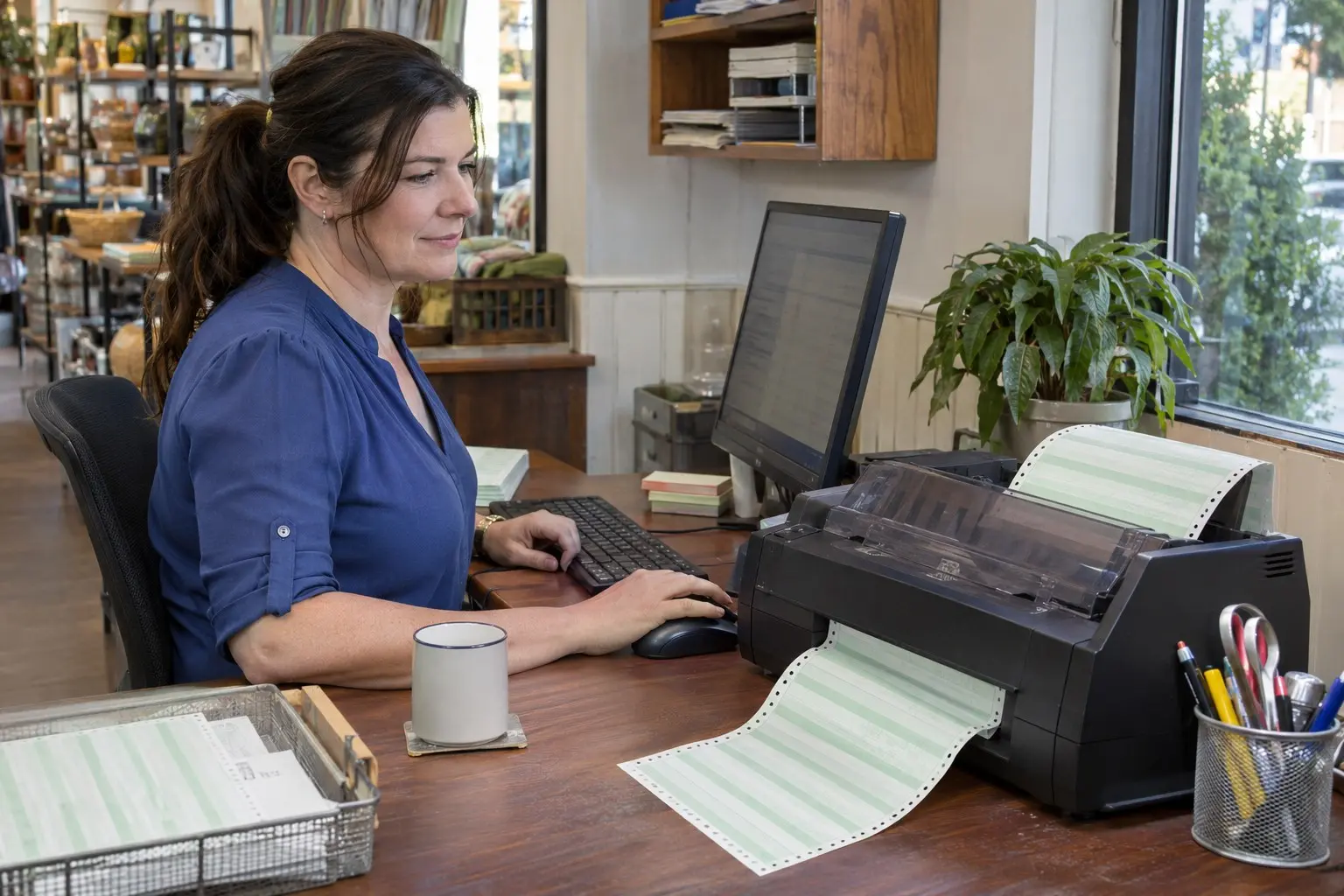
เมื่อ Print Spooler หยุดทำงาน Windows อาจส่งงานพิมพ์ไม่ได้ คิวพิมพ์อาจค้าง หรือเครื่อง Epson หายไปจากรายการเครื่องพิมพ์ วิธีแก้เริ่มจากเปิดบริการอีกครั้ง หากบริการหยุดซ้ำเมื่อสั่งพิมพ์ ให้ตรวจคิวและไดรเวอร์ Epson ที่ติดตั้งไว้ด้วย
ก่อนแก้ไดรเวอร์ ให้ตรวจว่าบริการ Print Spooler หยุดอยู่จริงหรือไม่
กดปุ่ม Windows + R พิมพ์ services.msc แล้วกด Enter หาก Windows ขอสิทธิ์ผู้ดูแลระบบ ให้เลือกอนุญาต
หา Print Spooler ในรายการ ดูคอลัมน์ Status หากไม่แสดง Running แสดงว่าบริการไม่ได้ทำงาน หากบริการกำลังทำงานแต่พิมพ์ไม่ได้ ให้ลอง Restart แล้วตรวจคิวพิมพ์อีกครั้ง
คลิกขวาที่ Print Spooler แล้วเลือก Start หากสถานะแสดง Running อยู่แล้ว ให้เลือก Restart จากนั้นรอสักครู่จนบริการทำงาน
ดับเบิลคลิก Print Spooler ตรวจช่อง Startup type หากตั้งเป็น Disabled ให้เปลี่ยนเป็น Automatic แล้วกด Apply และ Start การตั้งค่านี้ช่วยให้บริการเริ่มทำงานเมื่อเปิดคอมพิวเตอร์ครั้งถัดไป
หากคอมพิวเตอร์อยู่ในระบบที่ผู้ดูแลกำหนดนโยบายไว้ อย่าเปลี่ยน Startup type เอง ให้สอบถามผู้ดูแลระบบก่อน
คิวที่มีงานค้างอาจทำให้ Print Spooler หยุดทำงานอีกหลังเริ่มบริการแล้ว ให้เปิดคิวของ Epson และยกเลิกเอกสารที่ค้างก่อนทดลองพิมพ์
ใน Windows 11 ไปที่ Settings > Bluetooth & devices > Printers & scanners แล้วเลือก Epson จากนั้นเปิด Open print queue
ใน Windows 10 ไปที่ Settings > Devices > Printers & scanners เลือก Epson แล้วเปิด Open queue
เลือกยกเลิกงานที่ไม่ต้องการพิมพ์ รอจนคิวว่าง แล้วสั่งพิมพ์เอกสารสั้น ๆ เพียงหนึ่งครั้ง หาก Print Spooler หยุดทันทีหลังส่งงานใหม่ ให้ตรวจไดรเวอร์และรายการเครื่องพิมพ์ซ้ำ
หากบริการเริ่มได้ แต่หยุดทุกครั้งที่ส่งงาน ปัญหาอาจเกี่ยวข้องกับงานพิมพ์ค้าง ไดรเวอร์ผิดรุ่น หรือรายการ Epson เก่าที่ชนกับรายการปัจจุบัน
เปิด Printers & scanners ตรวจว่ามี Epson รุ่นเดียวกันหลายรายการหรือไม่ เลือกใช้รายการที่ต่อกับเครื่องจริง และหลีกเลี่ยงการส่งงานไปยังรายการเก่าหรือพอร์ตที่ไม่ได้ใช้งาน
หากรายการซ้ำหรือไดรเวอร์ไม่ตรงรุ่น ให้ลบเฉพาะรายการที่ไม่ได้ใช้งาน แล้วติดตั้งไดรเวอร์ที่ตรงกับรุ่น Epson Dot Matrix และ Windows ที่ใช้ จากนั้นรีสตาร์ตคอมพิวเตอร์และตรวจว่า Print Spooler ยังทำงานอยู่
ถ้า Start ไม่สำเร็จหรือบริการหยุดซ้ำ ให้จดข้อความ Error ที่แสดงและช่วงเวลาที่เกิดปัญหา ข้อมูลนี้ช่วยตรวจต่อได้ว่าปัญหาเกิดตอนเริ่มบริการ ตอนเชื่อมต่อเครื่องพิมพ์ หรือหลังส่งงานพิมพ์
ComSiam แนะนำให้ทดสอบพิมพ์หลังคิวว่างและใช้ไดรเวอร์ตรงรุ่นก่อน หาก Print Spooler ยังหยุดซ้ำ ให้เก็บข้อความ Error ไว้แทนการลองลบไดรเวอร์หลายรายการโดยไม่ตรวจสอบ
เปิด Services ตรวจ Print Spooler แล้วเลือก Start หรือ Restart ตั้ง Startup type เป็น Automatic หากบริการถูกปิดไว้ จากนั้นล้างงานค้าง ตรวจรายการ Epson และใช้ไดรเวอร์ให้ตรงรุ่น
เมื่อบริการกลับมาทำงาน ให้ทดลองพิมพ์เอกสารสั้น ๆ หนึ่งครั้ง หาก Print Spooler หยุดซ้ำ ให้บันทึกข้อความผิดพลาดและตรวจไดรเวอร์หรือคิวที่ทำให้เกิดปัญหา ComSiam แนะนำให้แก้ทีละจุดเพื่อระบุสาเหตุได้ชัดเจน