Contact
Line : comsiam
Contact
Line : comsiam


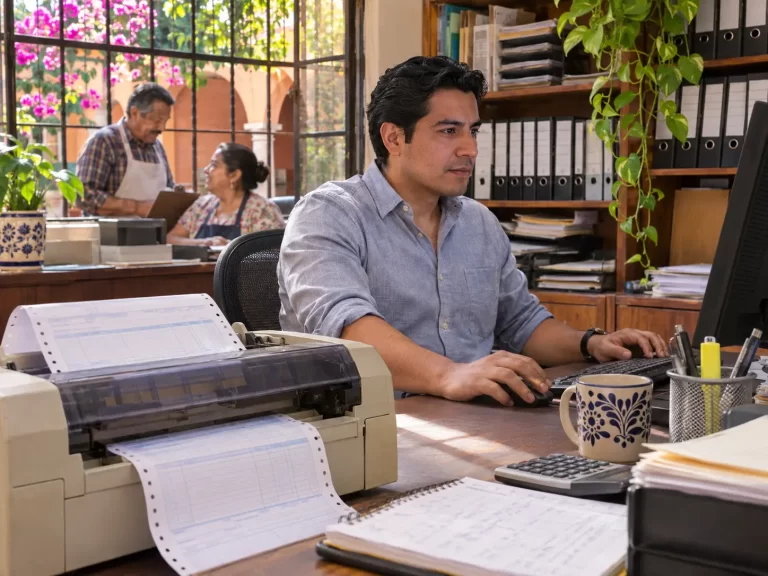
การตั้งค่า OKI ML1190 สำหรับพิมพ์ใบเสร็จต้องกำหนดกระดาษให้ตรงกับแบบฟอร์ม ทั้งในไดรเวอร์ Windows และโปรแกรม POS หากตั้งขนาดกระดาษหรือระยะขอบไม่ตรง ใบเสร็จอาจพิมพ์เหลื่อม ตัดข้อความ หรือขึ้นหน้าใหม่ผิดตำแหน่ง บทความนี้จาก ComSiam แนะนำขั้นตอนตั้งค่าและทดสอบก่อนใช้งานจริง
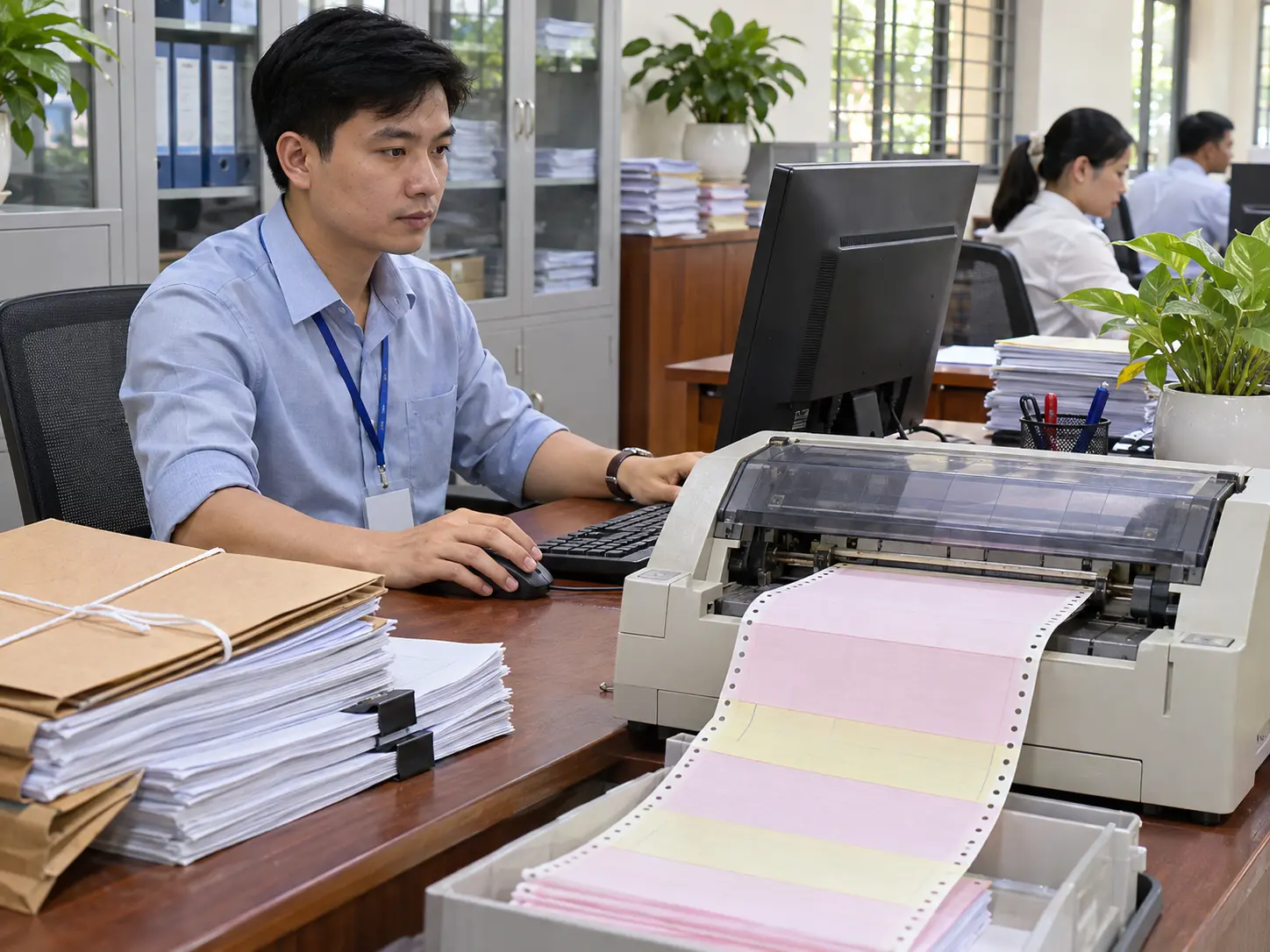
OKI ML1190 เป็นเครื่องพิมพ์ดอทเมตริกซ์ที่รองรับกระดาษต่อเนื่อง กระดาษหลายสำเนา และกระดาษแผ่นเดียว ตรวจสอบก่อนว่าใบเสร็จที่ใช้เป็นกระดาษต่อเนื่องแบบรูหนามเตย หรือเป็นแบบฟอร์มชนิดอื่น
หากใช้กระดาษต่อเนื่อง ให้ตรวจว่ารูหนามเตยของกระดาษตรงกับเฟืองป้อนกระดาษทั้งสองด้าน และปรับตัวล็อกกระดาษให้พอดี ไม่ตึงหรือหย่อนเกินไป จากนั้นตรวจสาย USB หรือสายเชื่อมต่อที่ใช้อยู่ และตรวจว่า Windows เพิ่มเครื่องพิมพ์ด้วยไดรเวอร์ของรุ่นถูกต้องแล้ว
① เปิด การตั้งค่า > Bluetooth และอุปกรณ์ > เครื่องพิมพ์และสแกนเนอร์
② เลือก OKI ML1190 แล้วเปิด Printing preferences หรือ กำหนดลักษณะการพิมพ์
③ เลือกชนิดหรือขนาดกระดาษให้ตรงกับแบบฟอร์มที่ใช้
④ กำหนดแนวกระดาษและระยะขอบตามหน้าตาใบเสร็จ
⑤ บันทึกการตั้งค่า แล้วกลับมาทดสอบพิมพ์
ชื่อเมนูและตัวเลือกอาจแตกต่างกันตามไดรเวอร์ หากไม่มีขนาดกระดาษตรงกับแบบฟอร์ม ให้สร้างขนาดกระดาษแบบกำหนดเองในคุณสมบัติเครื่องพิมพ์หรือในโปรแกรม POS โดยใช้ขนาดจริงของกระดาษ
เปิดการตั้งค่าเครื่องพิมพ์ภายในโปรแกรม POS แล้วเลือก OKI ML1190 เป็นเครื่องพิมพ์สำหรับพิมพ์ใบเสร็จ จากนั้นกำหนดขนาดกระดาษให้ตรงกับแบบฟอร์ม เช่น ความกว้างกระดาษ ความยาวต่อหน้า และระยะขอบ
ตรวจตัวเลือกต่อไปนี้ในโปรแกรม POS หากมีให้ตั้งค่า
ถ้าโปรแกรมมีตัวเลือกไดรเวอร์หรือโหมดพิมพ์ ให้เลือกค่าที่ตรงกับไดรเวอร์ ESC/P และรูปแบบงานพิมพ์ของเครื่อง
สำหรับกระดาษต่อเนื่อง ให้ตั้งความยาวหน้ากระดาษให้ตรงกับระยะจากรอยปรุหนึ่งถึงรอยปรุถัดไป หากตั้งความยาวผิด เครื่องอาจเลื่อนกระดาษมากเกินไป หรือพิมพ์เนื้อหาบางส่วนลงบนหน้าถัดไป
วางแนวกระดาษให้ตรงกับตำแหน่งเริ่มพิมพ์ แล้วทดลองป้อนกระดาษก่อนสั่งพิมพ์ หากข้อความเริ่มสูงหรือต่ำเกินไป ให้ปรับตำแหน่งเริ่มพิมพ์ (TOF) ทีละน้อย แทนการขยับกระดาษผิดตำแหน่งทุกครั้ง
ก่อนเริ่มใช้งานจริง ให้พิมพ์ใบเสร็จทดสอบหนึ่งรายการ แล้วตรวจจุดต่อไปนี้
① ข้อความอยู่ในช่องและไม่ล้ำขอบกระดาษ
② ตัวอักษรไม่ถูกตัดด้านซ้ายหรือด้านขวา
③ จำนวนบรรทัดและตำแหน่งขึ้นหน้าใหม่ถูกต้อง
④ กระดาษเลื่อนไปหยุดใกล้รอยปรุสำหรับฉีก
⑤ หากใช้กระดาษหลายชั้น ให้ตรวจว่าข้อความสำเนาอ่านได้ครบ
ถ้าข้อความเหลื่อมทั้งใบ ให้ตรวจขนาดและแนวกระดาษในไดรเวอร์กับโปรแกรม POS ก่อน หากเหลื่อมเฉพาะตำแหน่งเริ่มหรือสิ้นสุด ให้ปรับระยะขอบหรือความยาวแบบฟอร์ม แล้วพิมพ์ทดสอบซ้ำ
ลดจำนวนตัวอักษรต่อบรรทัด ปรับขนาดตัวอักษร หรือกำหนดความกว้างกระดาษในโปรแกรม POS ให้ตรงกับกระดาษจริง
ตรวจความยาวกระดาษและการตั้งค่าหน้ากระดาษทั้งใน Windows และโปรแกรม POS โดยให้ค่าทั้งสองแห่งตรงกัน
ปรับระยะขอบบนหรือตำแหน่งเริ่มพิมพ์ (TOF) ทีละน้อย แล้วทดสอบด้วยแบบฟอร์มเดิม
จัดแนวกระดาษให้รูหนามเตยตรงกับเฟืองทั้งสองข้าง และปรับตัวล็อกให้กระดาษไม่ตึงหรือหย่อนเกินไป
การตั้งค่า OKI ML1190 สำหรับพิมพ์ใบเสร็จให้เริ่มจากเลือกชนิดและขนาดกระดาษให้ถูกต้อง จากนั้นกำหนดเครื่องพิมพ์และรูปแบบใบเสร็จในโปรแกรม POS แล้วพิมพ์ทดสอบเพื่อปรับระยะขอบ ความยาวหน้า และตำแหน่งเริ่มพิมพ์
หากพิมพ์ไม่ตรงแบบ ให้ตรวจการตั้งค่าในไดรเวอร์ Windows และโปรแกรม POS ให้สอดคล้องกันก่อนเปลี่ยนค่าที่ตัวเครื่อง ComSiam แนะนำให้ทดสอบกับกระดาษและแบบฟอร์มจริงก่อนนำไปใช้งานประจำ