Contact
Line : comsiam
Contact
Line : comsiam



หาก OKI ML1190 พิมพ์เหลื่อม ตัดข้อความ หรือเลื่อนกระดาษผิดจังหวะ ให้ตรวจขนาดกระดาษและระยะขอบในไดรเวอร์กับโปรแกรมที่สั่งพิมพ์ก่อน การตั้งค่าทั้งสองจุดให้ตรงกับกระดาษจริงช่วยให้เริ่มพิมพ์และขึ้นหน้าใหม่ได้ถูกตำแหน่ง บทความนี้จาก ComSiam แนะนำวิธีตั้งค่าและทดสอบทีละขั้นตอน
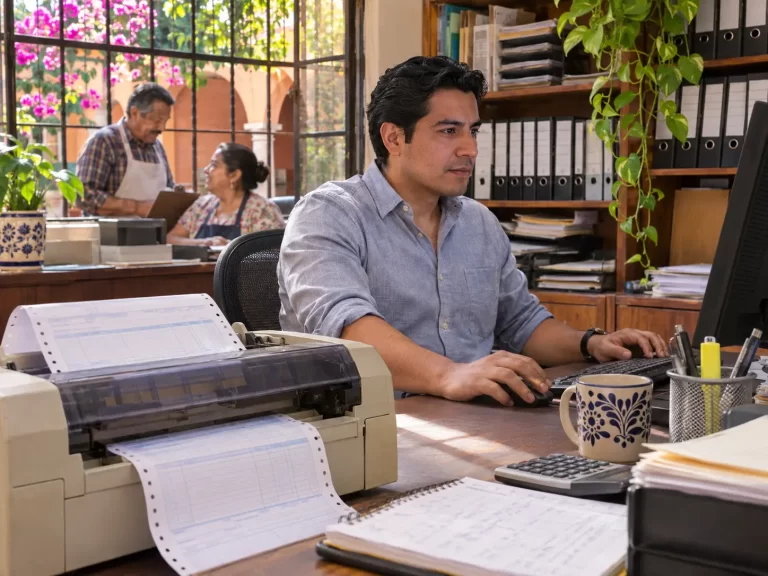
วัดความกว้างและความยาวของแบบฟอร์มก่อนตั้งค่า หากเป็นกระดาษต่อเนื่อง ให้วัดความยาวจากรอยปรุหนึ่งถึงรอยปรุถัดไป ไม่ใช่วัดเฉพาะพื้นที่ที่มีข้อความ
OKI ML1190 Plus รองรับกระดาษต่อเนื่องกว้างประมาณ 76.2–254 มม. และยาว 76.2–355.6 มม. ส่วนกระดาษแผ่นเดียวมีช่วงขนาดที่รองรับต่างออกไป ควรตรวจสเปกของรุ่นที่ใช้อยู่ก่อนสร้างขนาดกระดาษแบบกำหนดเอง
① เปิด การตั้งค่า > Bluetooth และอุปกรณ์ > เครื่องพิมพ์และสแกนเนอร์
② เลือก OKI ML1190 แล้วเปิด Printing preferences
③ เลือกขนาดกระดาษที่ตรงกับแบบฟอร์ม
④ หากไม่มีขนาดที่ต้องการ ให้สร้างขนาดกระดาษแบบกำหนดเองในไดรเวอร์หรือ Windows
⑤ บันทึกการตั้งค่า แล้วเลือกขนาดเดียวกันในโปรแกรมที่ใช้พิมพ์
ใน Windows 11 อาจสร้างแบบฟอร์มผ่านหน้า Print server properties > Forms ได้ ทั้งนี้ตัวเลือกที่เห็นขึ้นอยู่กับไดรเวอร์และสิทธิ์ของบัญชี Windows
สำหรับกระดาษต่อเนื่อง ให้กำหนดความยาวหน้ากระดาษตามระยะระหว่างรอยปรุ หากโปรแกรม POS หรือโปรแกรมพิมพ์มีช่องกำหนดความยาวแบบฟอร์ม ให้ใส่ค่าเดียวกับที่ตั้งไว้ในไดรเวอร์
ถ้าความยาวหน้าที่ตั้งไว้สั้นกว่ากระดาษจริง เครื่องอาจเลื่อนขึ้นหน้าใหม่ก่อนถึงรอยปรุ หากตั้งยาวเกินไป ข้อความอาจพิมพ์ต่อไปยังหน้าถัดไปหรือหยุดไม่ตรงตำแหน่ง
ปรับระยะขอบบน ล่าง ซ้าย และขวาในโปรแกรมที่ใช้พิมพ์ใบเสร็จหรือแบบฟอร์ม เริ่มจากค่าที่แบบฟอร์มกำหนด แล้วพิมพ์ทดสอบเพื่อดูว่าข้อความอยู่ในช่องหรือไม่
หากทั้งหน้าเลื่อนไปทางซ้ายหรือขวา ให้ปรับระยะขอบด้านข้างในโปรแกรม หากข้อความเริ่มสูงหรือต่ำเกินไป ให้ตรวจระยะขอบบนและตำแหน่งเริ่มพิมพ์ (TOF) ของเครื่อง อย่าปรับหลายค่าในคราวเดียว เพราะจะหาสาเหตุได้ยาก
การตั้งค่าในโปรแกรมอาจแทนค่าที่เลือกไว้ในไดรเวอร์ ให้เปิดหน้าตั้งค่าหน้ากระดาษของโปรแกรม POS หรือโปรแกรมที่ใช้ แล้วตรวจรายการต่อไปนี้
ตรวจความกว้างกระดาษและระยะขอบซ้ายขวา หากแบบฟอร์มแคบกว่าที่ตั้งไว้ ให้ลดความกว้างเอกสารหรือจำนวนตัวอักษรต่อบรรทัด
ตรวจความยาวหน้ากระดาษในไดรเวอร์และโปรแกรมให้ตรงกัน แล้วตรวจการตั้งค่าความยาวแบบฟอร์มในเครื่อง
ปรับระยะขอบบนในโปรแกรมก่อน หากตำแหน่งเริ่มยังไม่ตรง ให้ปรับ TOF ทีละน้อยและพิมพ์ทดสอบซ้ำ
ตรวจว่าได้บันทึกแบบฟอร์มใน Windows แล้ว ปิดและเปิดหน้าตั้งค่าการพิมพ์ใหม่ หากบัญชีไม่มีสิทธิ์สร้างฟอร์ม ให้ใช้บัญชีผู้ดูแลระบบหรือให้ผู้ดูแลช่วยเพิ่มขนาดกระดาษ
ตั้งขนาดกระดาษ OKI ML1190 จากขนาดจริงของแบบฟอร์ม โดยเฉพาะความยาวระหว่างรอยปรุของกระดาษต่อเนื่อง จากนั้นตั้งขนาดและระยะขอบให้ตรงกันทั้งในไดรเวอร์กับโปรแกรมที่สั่งพิมพ์ แล้วทดสอบก่อนพิมพ์งานจริง
หากตำแหน่งยังคลาดเคลื่อน ให้ปรับทีละจุด เริ่มจากขนาดกระดาษ ระยะขอบ และ TOF ตามลำดับ ComSiam แนะนำให้ใช้แบบฟอร์มจริงในการทดสอบ เพื่อให้เห็นตำแหน่งพิมพ์ที่คลาดเคลื่อนได้ชัดเจน