Contact
Line : comsiam
Contact
Line : comsiam


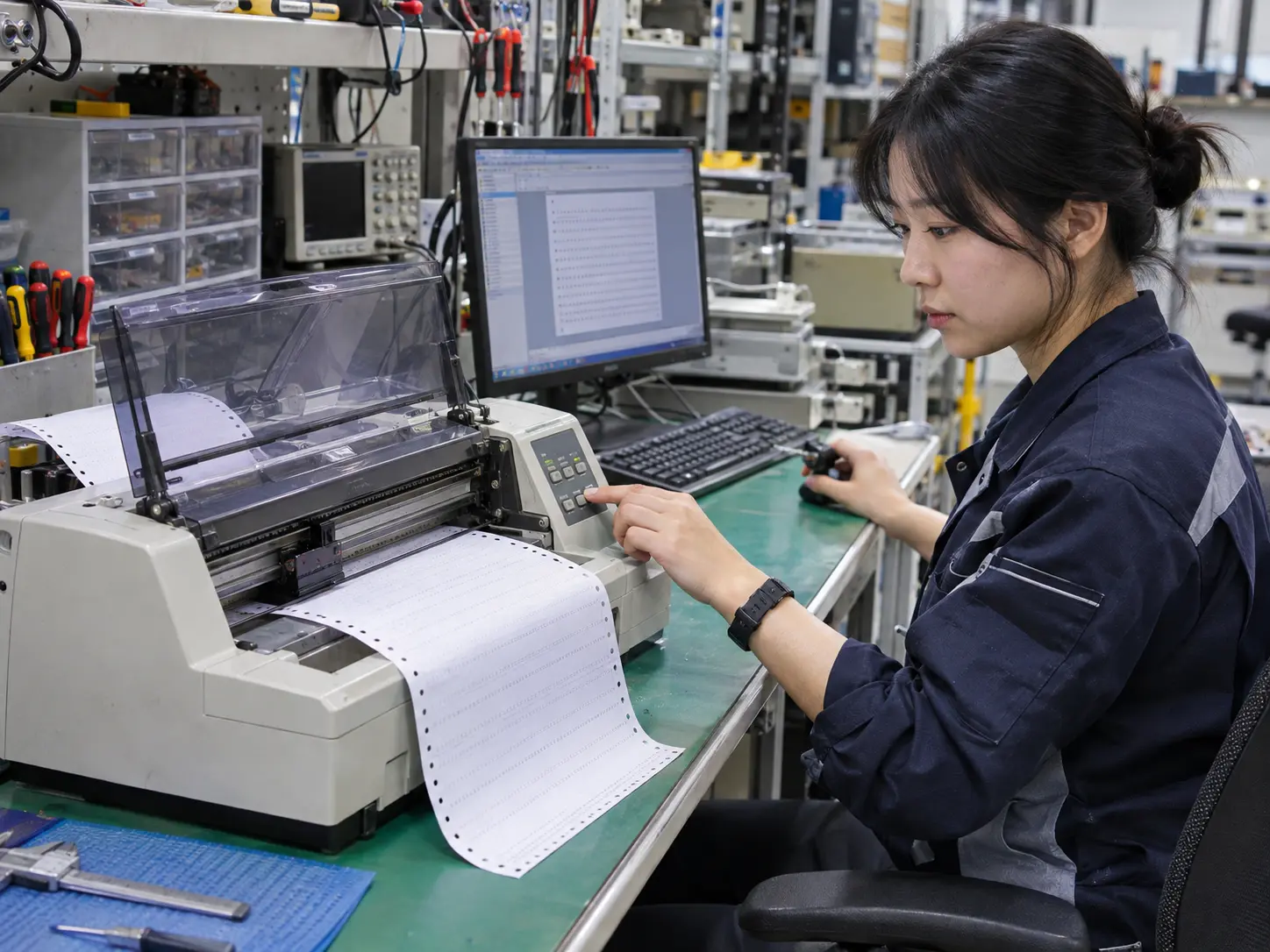
หาก OKI ML1120 พิมพ์จากโปรแกรมบัญชีหรือโปรแกรม DOS แล้วตัวอักษร รูปแบบตาราง หรือตำแหน่งพิมพ์ผิด ให้ตรวจสอบโหมด Emulation ของเครื่องก่อน รุ่น ML1120 Plus เลือกได้ทั้ง IBM, EPSON และ ML โดยควรเลือกโหมดให้ตรงกับภาษาควบคุมเครื่องพิมพ์ที่โปรแกรมส่งมา
เลือก EPSON mode เมื่อโปรแกรมหรือไดรเวอร์กำหนดให้เครื่องทำงานแบบ Epson หรือ ESC/P การเลือกโหมดให้ตรงกันช่วยให้เครื่องตีความคำสั่งควบคุมการพิมพ์ได้ถูกต้อง
เลือก IBM mode เมื่อโปรแกรมบัญชีหรือระบบงานระบุว่าใช้ IBM ProPrinter หรือมีตัวเลือก IBM emulation ในการตั้งค่าเครื่องพิมพ์
โหมด ML ใช้กับโปรแกรมที่ออกแบบมาสำหรับคำสั่งเครื่องพิมพ์ OKI Microline หากไม่แน่ใจว่าโปรแกรมใช้โหมดใด ให้ตรวจการตั้งค่าเครื่องพิมพ์ภายในโปรแกรมหรือสอบถามผู้พัฒนาโปรแกรม
ใส่กระดาษให้พร้อมพิมพ์ เพราะเมนูของเครื่องจะแสดงรายการและค่าตั้งผ่านกระดาษ ตรวจสอบก่อนว่ากระดาษอยู่ในแนวป้อนที่ถูกต้องและไม่มีไฟเตือนกระดาษ
หากต้องการเก็บค่าเดิมไว้เปรียบเทียบ ให้พิมพ์รายการตั้งค่าปัจจุบันก่อนเปลี่ยน
ปิดเครื่อง จากนั้นกดปุ่ม SEL ค้างไว้แล้วเปิดสวิตช์เครื่องพิมพ์ เมนูตั้งค่าจะเริ่มทำงาน
กด SEL เพื่อเลื่อนไปข้างหน้าระหว่างกลุ่มเมนู หรือกด TEAR พร้อม SEL เพื่อย้อนกลับ เลือกกลุ่ม Printer Control
กด LF/FF เพื่อเลื่อนรายการภายในกลุ่ม จนถึง Emulation Mode หากเลื่อนผ่านรายการที่ต้องการ สามารถใช้ TEAR พร้อม LF/FF เพื่อย้อนกลับได้
กด LOAD/EJECT เพื่อเลื่อนค่าของ Emulation Mode จนถึงโหมดที่ต้องการ:
หลังเลือกโหมดแล้ว ให้ออกจากเมนูด้วยการกด LOAD/EJECT ค้างไว้พร้อมกด TEAR จากนั้นกด LF/FF เพื่อบันทึกและออกจาก Menu Mode การปิดสวิตช์ทันทีอาจทำให้ค่าที่เปลี่ยนยังไม่ถูกบันทึก
ส่งเอกสารตัวอย่างจากโปรแกรมที่มีปัญหา เช่น ใบเสร็จหรือรายงานสั้น ๆ ตรวจว่าตัวอักษร ตาราง และตำแหน่งเริ่มพิมพ์แสดงผลถูกต้องหรือไม่
ตรวจว่าการตั้งค่าเครื่องพิมพ์ในโปรแกรมระบุ EPSON/ESC/P, IBM ProPrinter หรือ OKI Microline ให้ตรงกับโหมดที่เลือกในตัวเครื่อง
หากเลือกโหมดถูกต้องแล้วแต่ยังพิมพ์ไม่ได้ ให้ตรวจไดรเวอร์ พอร์ตที่เชื่อมต่อ และคิวงานพิมพ์ใน Windows ด้วย ปัญหาที่เกิดจากพอร์ตหรือไดรเวอร์อาจทำให้ดูคล้ายกับเลือก Emulation ผิด
หากยังไม่ทราบว่าโปรแกรมใช้โหมดใด ให้ตรวจเอกสารหรือหน้าตั้งค่าของโปรแกรมก่อน หากจำเป็นต้องทดลอง ให้บันทึกค่าปัจจุบันแล้วเปลี่ยนเฉพาะ Emulation Mode ทีละโหมด พร้อมพิมพ์เอกสารตัวอย่างทุกครั้ง
ComSiam แนะนำให้จดโหมดที่ใช้งานได้ไว้กับชื่อโปรแกรมบัญชี เพื่อให้ตั้งค่ากลับได้ง่ายหากมีการเปลี่ยนเครื่องหรือรีเซ็ตค่าเครื่องพิมพ์
การเลือก EPSON หรือ IBM ที่ตัวเครื่องไม่สามารถทดแทนการติดตั้งไดรเวอร์ที่ถูกต้องได้ ทั้งไดรเวอร์ โปรแกรม และโหมด Emulation ควรสอดคล้องกัน
หลังเปลี่ยนค่า ให้ออกจากเมนูด้วยขั้นตอนบันทึกก่อน การปิดเครื่องทันทีอาจทำให้การเปลี่ยนแปลงไม่ถูกเก็บไว้
เมนูเดียวกันมีรายการตั้งค่าอื่น เช่น แบบอักษร ระยะบรรทัด และชุดอักขระ ควรตรวจชื่อรายการบนกระดาษก่อนเปลี่ยนค่า
การตั้งค่าโหมด OKI ML1120 ให้ตรงกับโปรแกรมช่วยแก้ปัญหาพิมพ์คำสั่งผิดรูปแบบ โดยเลือก EPSON mode สำหรับโปรแกรมที่ใช้ ESC/P, IBM mode สำหรับ IBM ProPrinter หรือ ML mode สำหรับคำสั่ง OKI Microline เข้า Menu Mode ด้วยการกด SEL ค้างขณะเปิดเครื่อง เลือก Printer Control > Emulation Mode แล้วบันทึกก่อนออกจากเมนู
หากยังพิมพ์ผิดหลังเลือกโหมดแล้ว ให้ตรวจโหมดในโปรแกรม ไดรเวอร์ และพอร์ตการเชื่อมต่อร่วมด้วย ComSiam แนะนำให้ทดสอบกับเอกสารตัวอย่างก่อนกลับไปพิมพ์งานจริง