Contact
Line : comsiam
Contact
Line : comsiam


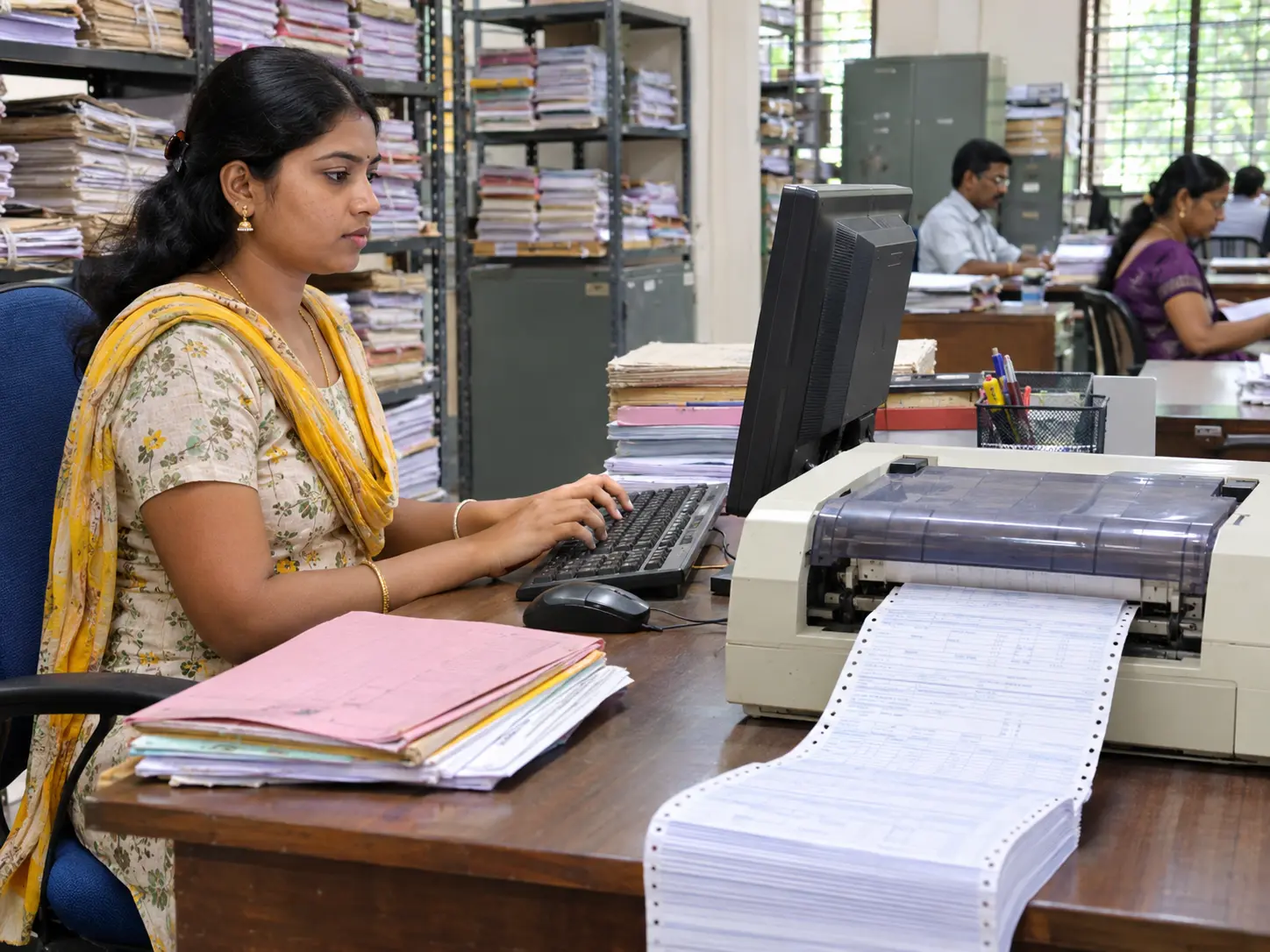
OKI ML1120 Plus รองรับทางป้อนกระดาษหลายแบบ ทั้งกระดาษต่อเนื่องที่ป้อนจากด้านหลังหรือด้านล่าง และกระดาษแผ่นเดียวที่ป้อนจากด้านบน การเลือกทางป้อนให้ตรงกับชนิดกระดาษช่วยให้กระดาษเดินตรง ลดปัญหากระดาษติด และช่วยให้ตำแหน่งพิมพ์สม่ำเสมอ
ใช้กับกระดาษต่อเนื่องที่วางไว้ด้านหลังเครื่อง กระดาษจะวิ่งผ่านชุดเฟืองดึงกระดาษด้านหลัง เหมาะกับงานพิมพ์แบบฟอร์มหรือเอกสารหลายแผ่นที่พิมพ์ต่อเนื่อง
ควรวางกองกระดาษให้ตรงกับแนวป้อน และเว้นพื้นที่ด้านหลังให้กระดาษคลี่ตัวได้โดยไม่ชนผนังหรือสิ่งของ
ใช้กับกระดาษต่อเนื่องที่ป้อนขึ้นมาจากใต้เครื่อง เหมาะกับการจัดวางกระดาษไว้ใต้โต๊ะหรือในแท่นรองที่ออกแบบให้กระดาษผ่านขึ้นมาได้
ตรวจพื้นที่ใต้เครื่องให้โล่ง และจัดแนวกระดาษให้ตรงกับทางเข้าด้านล่าง หากกระดาษติดขอบโต๊ะหรือม้วนงอ อาจทำให้กระดาษเอียงหรือเดินไม่สม่ำเสมอ
ใช้กับกระดาษแผ่นเดียวที่สอดเข้าทางด้านบนของเครื่อง เหมาะกับงานพิมพ์เอกสารเป็นครั้งคราว เช่น ใบเสร็จ หนังสือ หรือแบบฟอร์มที่ไม่ใช่กระดาษต่อเนื่อง
สอดกระดาษให้ตรงตามแนวป้อน และรอให้เครื่องรับกระดาษก่อนสั่งพิมพ์
เลือกทางป้อนด้านหลัง ตรวจให้แน่ใจว่ากระดาษเข้ากับเฟืองป้อนทั้งสองด้าน และฝาครอบเฟืองล็อกอยู่เรียบร้อย
เลือกทางป้อนด้านล่าง ตรวจว่าช่องทางป้อนใต้เครื่องไม่ถูกปิดกั้น และกระดาษสามารถเคลื่อนขึ้นมาได้ตลอดช่วงพิมพ์
เลือกทางป้อนด้านบน แล้วใส่กระดาษทีละแผ่นตามแนวที่เครื่องกำหนด อย่าเลือกทางป้อนกระดาษต่อเนื่อง หากไม่ได้ใส่กระดาษผ่านชุดเฟือง
หยุดงานพิมพ์และนำกระดาษที่ใช้อยู่ในเครื่องออกก่อนเปลี่ยนทางป้อน เพื่อป้องกันกระดาษค้างหรือชุดเฟืองดึงกระดาษทำงานผิดทาง
หาคันโยกเปลี่ยนทางป้อนกระดาษ แล้วเลื่อนไปยังตำแหน่งที่ตรงกับงาน ได้แก่ TOP สำหรับป้อนกระดาษแผ่นเดียว, REAR สำหรับกระดาษต่อเนื่องด้านหลัง หรือ BOTTOM สำหรับกระดาษต่อเนื่องด้านล่าง
หากคันโยกฝืดหรือไม่ขยับ อย่าฝืนดัน ตรวจว่ามีกระดาษค้างหรือมีชิ้นส่วนขวางอยู่หรือไม่
คันโยกเลือกทางป้อนกับคันโยกปรับความหนากระดาษทำหน้าที่ต่างกัน หลังเลือกเส้นทางแล้ว ให้ตรวจคันโยกชนิดกระดาษหรือความหนากระดาษให้เหมาะกับวัสดุที่ใช้ด้วย
ใส่กระดาษตามเส้นทางที่เลือก จัดขอบกระดาษให้ตรง แล้วสั่งพิมพ์ทดสอบสั้น ๆ หากกระดาษเอียง ให้หยุดพิมพ์และจัดแนวใหม่ก่อนพิมพ์เอกสารจริง
หากวางกระดาษไว้ด้านหลังแต่เลือก BOTTOM หรือวางกระดาษไว้ใต้เครื่องแต่เลือก REAR เครื่องอาจไม่สามารถดึงกระดาษได้ตามปกติ
สำหรับกระดาษต่อเนื่อง ตรวจรูข้างกระดาษว่าตรงกับเฟืองทั้งสองฝั่ง และฝาครอบเฟืองปิดสนิท กระดาษไม่ควรตึงหรือหย่อนข้างใดข้างหนึ่งมากเกินไป
ดูว่ากระดาษชนผนัง ขอบโต๊ะ หรืออุปกรณ์อื่นหรือไม่ โดยเฉพาะการป้อนด้านล่างที่ต้องมีพื้นที่ให้กระดาษเคลื่อนผ่านใต้เครื่อง
หากไฟ ALARM ติดหรือกะพริบ ให้ตรวจว่ามีกระดาษหมด กระดาษติด หรือคันโยกตั้งไม่ตรงกับชนิดกระดาษหรือไม่ ส่วนงานพิมพ์จากโปรแกรมควรเลือกขนาดและชนิดกระดาษให้สอดคล้องกับกระดาษที่ใส่จริง
ComSiam แนะนำให้จดจำตำแหน่งคันโยกของแต่ละทางป้อน และตรวจเส้นทางกระดาษก่อนเริ่มพิมพ์งานจำนวนมาก เพราะการเลือกทางป้อนผิดอาจทำให้กระดาษไม่เข้า หรือพิมพ์เหลื่อมตำแหน่งได้
OKI ML1120 Plus เลือกใช้กระดาษต่อเนื่องทางด้านหลังหรือด้านล่างได้ และรองรับการป้อนกระดาษแผ่นเดียวจากด้านบน ให้เลือกตำแหน่งคันโยกให้ตรงกับจุดที่ใส่กระดาษ ตรวจแนวกระดาษและคันโยกชนิดกระดาษ แล้วพิมพ์ทดสอบก่อนเริ่มงานจริง หากคันโยกฝืดหรือกระดาษติด อย่าฝืนกลไก
เมื่อเข้าใจทางป้อนแต่ละแบบแล้ว การจัดวางเครื่องและเลือกกระดาษให้เหมาะกับงานจะทำได้ง่ายขึ้น ComSiam แนะนำให้ตรวจตำแหน่งทางป้อนทุกครั้งเมื่อเปลี่ยนจากกระดาษต่อเนื่องเป็นกระดาษแผ่นเดียว