Contact
Line : comsiam
Contact
Line : comsiam

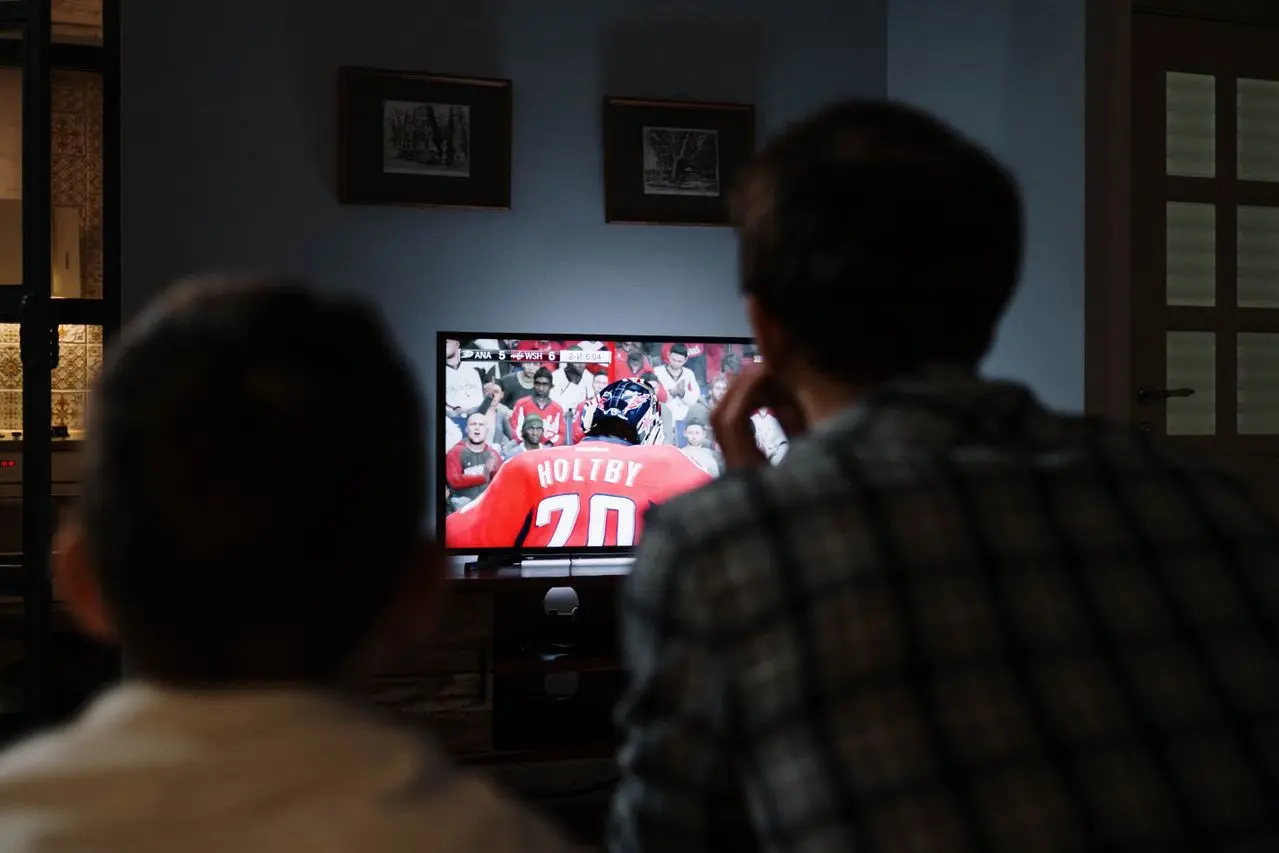
ลำโพงคอมไม่มีเสียงเฉพาะตอนเล่นเกม แต่วิดีโอและโปรแกรมอื่นยังมีเสียง มักเกิดจากเกมเลือกอุปกรณ์เสียงผิด ถูกปิดเสียงไว้ใน Volume Mixer หรือเกมยังจำค่า Output เก่าหลังเปลี่ยนจากหูฟังกลับมาเป็นลำโพง
วิธีแก้เบื้องต้นคือเปิดเกมไว้ เข้า Volume Mixer ตรวจสอบว่าเกมไม่ได้ถูกปิดเสียง จากนั้นตั้งลำโพงเป็น Default Output และ Default Communication Device แล้วเลือกอุปกรณ์เดียวกันในเมนู Audio ของเกม หากยังไม่มีเสียงให้ปิดเกมก่อนเปลี่ยนอุปกรณ์ แล้วเปิดเกมใหม่
ก่อนเปลี่ยนการตั้งค่า ให้ทดสอบเสียงจากแหล่งอื่น เช่น
ผลการทดสอบช่วยแยกสาเหตุได้ดังนี้
| ผลการทดสอบ | สาเหตุที่เป็นไปได้ |
|---|---|
| ไม่มีเสียงเฉพาะเกมเดียว | การตั้งค่าภายในเกมหรือไฟล์เกม |
| ไม่มีเสียงทุกเกม | Output, Volume Mixer หรือไดรเวอร์ |
| เว็บมีเสียงแต่เกมไม่มี | เกมเลือกอุปกรณ์ผิด |
| หูฟังมีเสียงแต่ลำโพงไม่มี | Default Output หรือสายลำโพง |
| ลำโพงมีเสียงแต่ HDMI ไม่มี | เลือกจอหรือ HDMI Output ผิด |
| เสียงหายหลังถอดหูฟัง | เกมยังจำอุปกรณ์เก่า |
| เกมมีเสียงก่อนเข้าแมตช์แล้วหาย | Voice Chat หรืออัตรา Sample Rate |
ควรเปิดเกมไว้ขณะตรวจสอบ Volume Mixer เพราะชื่อเกมอาจไม่ปรากฏจนกว่าโปรแกรมจะสร้างเสียง
Windows สามารถตั้งระดับเสียงแยกแต่ละโปรแกรมได้ เกมจึงอาจถูกปิดเสียงแม้ระดับเสียงหลักของลำโพงยังปกติ
วิธีตรวจสอบคือ
หากเกมไม่ปรากฏใน Volume Mixer ให้เปิดฉากที่ควรมีเสียง หรือปิดและเปิดเกมใหม่ แล้วตรวจสอบอีกครั้ง
เกมบางเกมเลือกใช้อุปกรณ์เสียงเริ่มต้นของระบบ ดังนั้นต้องตั้งลำโพงที่ต้องการเป็นอุปกรณ์หลัก
ขั้นตอนทั่วไปคือ
หากมีอุปกรณ์หลายตัว เช่น จอ HDMI หูฟัง USB และลำโพงเมนบอร์ด ควรตั้งให้ชัดว่าอุปกรณ์ใดเป็น Default
เกมบางเกมมีเมนูเลือกอุปกรณ์เสียงแยกจาก Windows เช่น
ให้เลือกชื่อของลำโพงที่ใช้งานจริง หากมีตัวเลือก Default System Device สามารถเลือกได้เมื่อ Windows ตั้ง Output ถูกต้องแล้ว
เกมอาจแยกเสียงออกเป็นสองส่วน ได้แก่
จึงควรตรวจสอบทั้งสองรายการ ไม่ควรตั้งเฉพาะ Voice Chat Output แล้วคาดว่าเสียงเกมจะเปลี่ยนตาม
ควรปิดเกมก่อนเปลี่ยนอุปกรณ์เสียง โดยเฉพาะเกมที่ตรวจจับ Output เฉพาะตอนเริ่มโปรแกรม
ลำดับที่แนะนำคือ
หากเสียบหูฟังหลังเปิดเกม เกมอาจยังส่งเสียงไปยังอุปกรณ์เดิมจนกว่าจะเริ่มโปรแกรมใหม่
เมื่อถอดหูฟัง Windows อาจเปลี่ยนกลับไปใช้ลำโพง แต่เกมยังคงล็อกอยู่กับหูฟังที่ถอดออกแล้ว
วิธีแก้คือ
หากต้องสลับหูฟังกับลำโพงบ่อย ควรเลือก Default System Device ภายในเกม แทนการล็อกชื่ออุปกรณ์ตายตัว หากเกมรองรับการสลับแบบอัตโนมัติ
คอมพิวเตอร์อาจมีอุปกรณ์เสียงหลายรายการ เช่น
เกมอาจเลือกอุปกรณ์ที่ไม่ได้ใช้งาน ทำให้ดูเหมือนไม่มีเสียง
สามารถปิดอุปกรณ์ที่ไม่ใช้ชั่วคราวได้จาก More Sound Settings ในแท็บ Playback โดยคลิกขวาแล้วเลือก Disable แต่ควรปิดเฉพาะอุปกรณ์ที่ทราบแน่ชัด และสามารถเปิดกลับได้ภายหลัง
ไม่ควรถอนการติดตั้งอุปกรณ์ทั้งหมดเพื่อแก้ปัญหาเกมเพียงเกมเดียว
เกมส่วนใหญ่มีตัวควบคุมเสียงหลายรายการ เช่น
ให้ตรวจสอบว่า Master Volume ไม่ได้เป็น 0 และไม่มีการปิดเสียงทั้งหมด
หากได้ยินเสียงพูดแต่ไม่มีเสียงเอฟเฟกต์ ให้ตรวจ Effects Volume หากมีเสียงเกมแต่ไม่ได้ยินเพื่อน ให้ตรวจ Voice Chat Volume และ Voice Chat Output
สามารถกด Restore Default ในเมนู Audio เพื่อคืนค่าการตั้งค่าเสียงของเกม หากไม่แน่ใจว่ารายการใดถูกเปลี่ยนไป
Exclusive Mode อนุญาตให้โปรแกรมหนึ่งควบคุมอุปกรณ์เสียงโดยเฉพาะ หากเกมหรือโปรแกรมอื่นยึดอุปกรณ์ไว้ อาจทำให้เสียงของบางโปรแกรมหาย
วิธีปิดเพื่อทดสอบคือ
หากปิดแล้วเสียงกลับมา แสดงว่าเกมหรือโปรแกรมเสียงบางตัวอาจมีปัญหากับ Exclusive Mode
เกมบางเกมหรือไดรเวอร์บางรุ่นอาจไม่ทำงานกับค่า Sample Rate ที่ตั้งไว้สูงหรือผิดปกติ
ให้ทดลองค่ามาตรฐาน เช่น
ขั้นตอนคือ
สำหรับเกมควรเริ่มจาก 48 kHz เพราะเป็นค่าที่ใช้กันทั่วไปในวิดีโอและเกม แต่ควรเลือกเฉพาะค่าที่อุปกรณ์รองรับ
Spatial Sound และ Audio Enhancement อาจขัดแย้งกับระบบเสียงของเกมหรือไดรเวอร์
ให้ทดลองปิดรายการต่อไปนี้
จากนั้นปิดและเปิดเกมใหม่ หากเสียงกลับมา ให้เปิดฟังก์ชันกลับทีละรายการเพื่อหาตัวที่ทำให้เกิดปัญหา
หากต้องการใช้ Spatial Audio กับเกม ควรตรวจสอบว่าเกมและอุปกรณ์รองรับ และไม่เปิดระบบจำลองเสียงหลายตัวซ้อนกัน
หากตั้ง Windows หรือเกมเป็น 5.1/7.1 แต่ใช้ลำโพง Stereo อาจทำให้เสียงบางช่อง เช่น Center Channel หรือเสียงด้านหลังเบาหรือหาย
วิธีตั้งค่าคือ
ถ้าใช้ลำโพงคอมสองตัวควรเลือก Stereo หากใช้ Soundbar ที่รับเสียงหลายช่องผ่าน HDMI จึงเลือกจำนวนช่องตามความสามารถของระบบ
แม้เสียงโปรแกรมอื่นยังออก แต่สายหรือหัวต่อที่หลวมอาจทำให้เสียงขาดเมื่อเกมส่งเสียงหลายช่องหรือเปลี่ยนโหมดเสียง
ควรตรวจสอบ
หากใช้สาย 3.5 มม. ให้ทดลองช่องด้านหลังเมนบอร์ดแทนช่องหน้าเคส เพื่อแยกปัญหาสายภายในเคส
หากระบบเสียงทำงานผิดปกติ สามารถรีสตาร์ตบริการเสียงได้โดยไม่ต้องรีสตาร์ตเครื่องทั้งหมด
ขั้นตอนคือ
การรีสตาร์ตบริการอาจทำให้โปรแกรมที่กำลังใช้เสียงหยุดชั่วคราว จึงควรปิดเกมและโปรแกรมสนทนาก่อน
ไดรเวอร์ที่เก่าหรือเสียหายอาจทำให้ไม่มีเสียงเฉพาะเกมบางประเภท
แนวทางอัปเดตคือ
หากปัญหาเริ่มหลังอัปเดตไดรเวอร์ สามารถตรวจสอบตัวเลือก Roll Back Driver ได้ หากระบบยังเก็บไดรเวอร์รุ่นก่อนหน้าไว้
ควรใช้วิธีนี้เมื่อไม่มีเสียงหลายเกม ไดรเวอร์มีเครื่องหมายเตือน หรืออุปกรณ์เสียงหายจากระบบ
ขั้นตอนทั่วไปคือ
ควรดาวน์โหลดหรือเตรียมไดรเวอร์ที่ตรงรุ่นไว้ก่อนถอนการติดตั้ง โดยเฉพาะคอมพิวเตอร์ที่ใช้อุปกรณ์เสียงเฉพาะทาง
หากไม่มีเสียงเฉพาะเกมเดียว ไฟล์เสียงหรือการตั้งค่าของเกมอาจเสียหาย
แนวทางแก้คือ
ไม่ควรลบโฟลเดอร์บันทึกเกมโดยไม่สำรอง เพราะไฟล์ตั้งค่าและไฟล์เซฟอาจอยู่ใกล้กัน
โปรแกรมสนทนา สตรีม บันทึกหน้าจอ และอุปกรณ์เสียงเสมือนอาจเปลี่ยน Default Device หรือสร้าง Output ใหม่
ให้ตรวจสอบดังนี้
หากเสียงหายเมื่อเปิดโปรแกรมใดโปรแกรมหนึ่ง ควรตั้ง Output ของโปรแกรมนั้นให้ชัดเจน และปิดฟังก์ชันที่เปลี่ยนอุปกรณ์เสียงอัตโนมัติ
หากต้องการแก้โดยไม่เปลี่ยนค่าจำนวนมาก ให้ทำตามลำดับนี้
เพราะเกมอาจถูกปิดเสียงใน Volume Mixer หรือเลือก Output คนละตัวกับเว็บเบราว์เซอร์ ควรเปิดเกมไว้แล้วตรวจระดับเสียงและอุปกรณ์ Output ของเกมโดยตรง
จอที่ต่อผ่าน HDMI หรือ DisplayPort ถูกตั้งเป็น Default Output ให้เปลี่ยนกลับไปใช้ Speakers หรืออุปกรณ์ที่ต้องการ
เกมยังจำหูฟังเป็นอุปกรณ์ Output ให้ปิดเกม ตั้งลำโพงเป็น Default แล้วเปิดเกมใหม่
อาจตั้ง Effects Volume เป็น 0 เลือกจำนวนช่องผิด หรือเกมเปลี่ยน Output เมื่อเปิด Voice Chat ควรตรวจเมนูเสียงทุกหมวดและ Communication Device
ควรปิดเพื่อทดสอบก่อน หากเสียงกลับมาจึงตรวจสอบว่าเกมและไดรเวอร์รองรับ Spatial Sound หรือไม่ และหลีกเลี่ยงการเปิดระบบจำลองเสียงหลายตัวพร้อมกัน
ยังไม่จำเป็น ควรตรวจ Volume Mixer, Output, ไดรเวอร์และใช้ฟังก์ชัน Verify/Repair ก่อน การติดตั้งใหม่ควรเป็นขั้นตอนท้าย
ลำโพงคอมไม่มีเสียงเฉพาะตอนเล่นเกม ส่วนใหญ่มาจากเกมถูกปิดเสียงใน Volume Mixer เลือก Output ผิด หรือยังจำหูฟังและอุปกรณ์เสียงตัวเก่า
ให้เปิดเกมไว้แล้วตรวจ Volume Mixer ตั้งลำโพงเป็น Default Device และเลือก Output เดียวกันภายในเกม จากนั้นปิดและเปิดเกมใหม่ หากยังไม่มีเสียง ให้ปิด Spatial Sound, Audio Enhancement และ Exclusive Mode ก่อนตรวจไดรเวอร์
แนวทางจาก comsiam คือแก้จากการตั้งค่าระดับโปรแกรมก่อน เพราะถ้าโปรแกรมอื่นยังมีเสียง แสดงว่าลำโพงและระบบเสียงหลักยังทำงานอยู่ ไม่ควรถอนหรือติดตั้งไดรเวอร์ใหม่ก่อนตรวจ Output ของเกม







