Contact
Line : comsiam
Contact
Line : comsiam

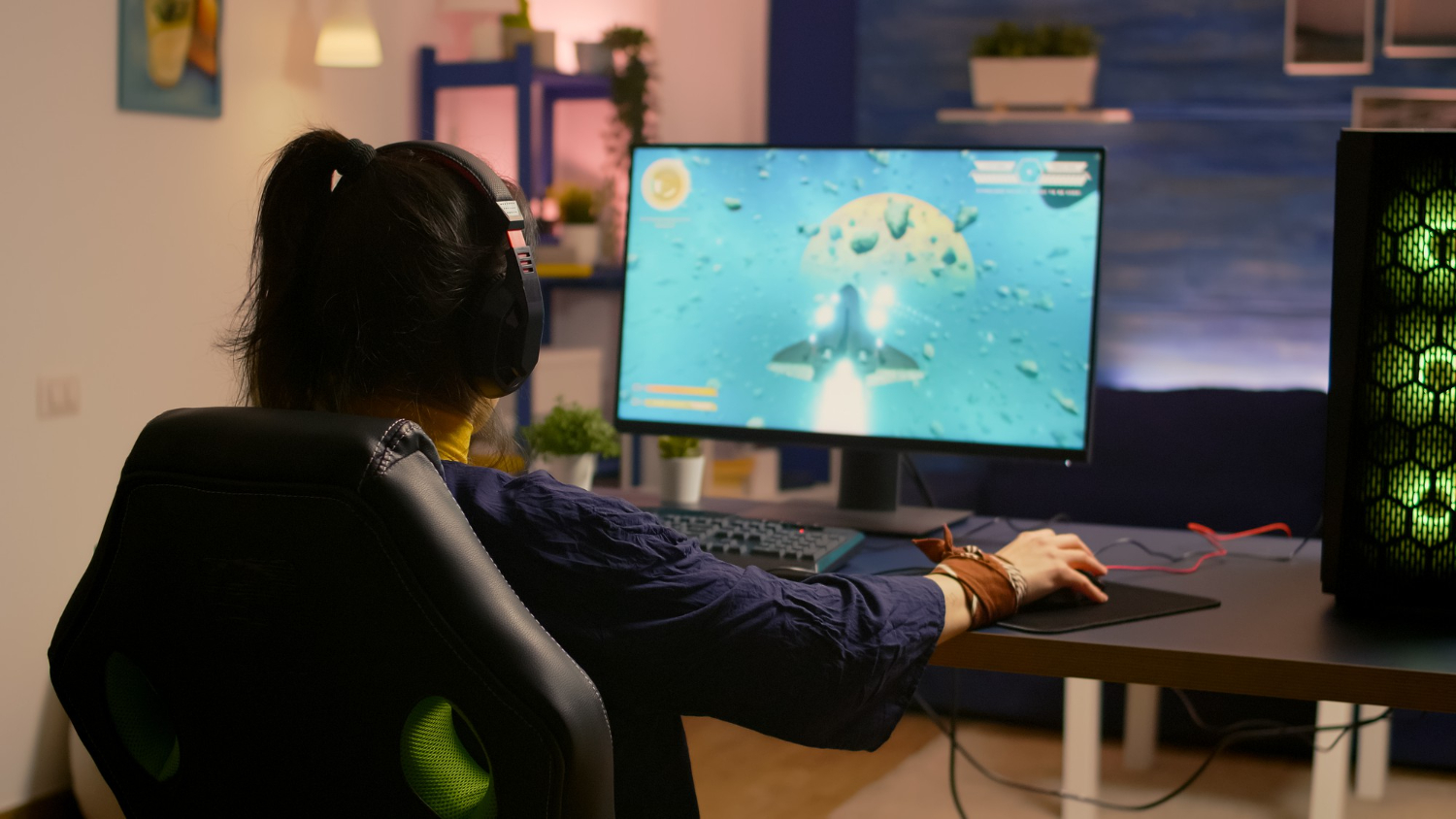
หูฟังเกมมิงไมโครโฟนไม่ทำงาน มักเกิดจากปุ่ม Mute บนสายถูกเปิด เสียบแจ็กไม่สุด เลือก Input Device ผิด ปิดสิทธิ์ไมโครโฟนในระบบ หรือเกมยังจำไมโครโฟนตัวเก่า
วิธีแก้เบื้องต้นคือปิด Mute เสียบหูฟังใหม่ ตั้งไมโครโฟนของหูฟังเป็น Default Input และ Default Communication Device จากนั้นอนุญาตให้แอปเข้าถึงไมโครโฟน แล้วเลือกอุปกรณ์เดียวกันในเกมหรือโปรแกรม Voice Chat
หูฟังเกมมิงจำนวนมากมีปุ่มหรือสวิตช์ปิดไมโครโฟนอยู่บนสาย ตัวหูฟัง หรือก้านไมโครโฟน
ให้ตรวจสอบสิ่งต่อไปนี้
หูฟังบางรุ่นจะปิดไมโครโฟนเมื่อพับก้านขึ้น และเปิดเมื่อดึงก้านลง จึงควรตรวจสอบรูปแบบการทำงานของรุ่นที่ใช้อยู่
หากใช้แจ็ก 3.5 มม. ต้องเสียบหัวต่อจนสุด เพราะการเสียบไม่สุดอาจทำให้ได้ยินเสียงแต่ไมโครโฟนไม่ทำงาน
วิธีตรวจสอบคือ
หากเสียบแล้วมีหน้าต่างถามว่าเชื่อมต่ออุปกรณ์อะไร ต้องเลือก Headset ไม่ใช่ Headphones เพราะ Headphones หมายถึงหูฟังที่ไม่มีไมโครโฟน
ระบบอาจเลือกไมโครโฟนโน้ตบุ๊ก เว็บแคม จอยเกม หรืออุปกรณ์เสมือนแทนไมโครโฟนของหูฟัง
วิธีตั้งค่าทั่วไปคือ
หากแถบระดับเสียงขยับเมื่อพูด แสดงว่า Windows รับเสียงจากไมโครโฟนได้ ปัญหาอาจอยู่ที่การตั้งค่าในเกมหรือแอป
แม้ระบบตรวจพบไมโครโฟน แอปอาจใช้งานไม่ได้หากสิทธิ์ถูกปิด
ให้ตรวจสอบดังนี้
เกมจำนวนมากเป็น Desktop app จึงต้องเปิดการเข้าถึงไมโครโฟนสำหรับโปรแกรมเดสก์ท็อปด้วย ไม่ใช่เปิดเฉพาะรายชื่อแอปจาก Store
ควรยืนยันก่อนว่าไมโครโฟนทำงานในระดับระบบ
วิธีทดสอบคือ
ผลการทดสอบช่วยแยกสาเหตุได้ดังนี้
| ผลการทดสอบ | จุดที่ควรตรวจสอบ |
|---|---|
| ระบบรับเสียง แต่เกมไม่รับ | การตั้งค่าในเกม |
| ไม่มีสัญญาณทุกโปรแกรม | การเชื่อมต่อ สิทธิ์หรือไดรเวอร์ |
| เสียงเบามาก | Input Volume และ Microphone Boost |
| มีแต่เสียงซ่า | พอร์ต สายและการรบกวน |
| เสียงขาดเป็นช่วง | Noise Gate หรือสัญญาณไร้สาย |
| ใช้ได้เฉพาะ USB บางช่อง | พอร์ต USB หรือพลังงาน |
เกมและโปรแกรม Voice Chat มักมีเมนูเลือกไมโครโฟนแยกจากค่าของระบบ
ชื่อเมนูที่อาจพบ ได้แก่
ให้เลือกชื่อไมโครโฟนของหูฟังโดยตรง หรือเลือก Default System Device หลังตั้งค่า Windows ถูกต้องแล้ว
จากนั้นตรวจสอบ
Push to Talk หมายถึงต้องกดปุ่มที่กำหนดไว้ขณะพูด หากไม่กดไมโครโฟนจะไม่ส่งเสียง
Open Mic หมายถึงไมโครโฟนจะเปิดเมื่อระดับเสียงพูดสูงกว่าเกณฑ์ที่กำหนด
หากเพื่อนไม่ได้ยินเสียง ให้ตรวจสอบว่าเกมตั้งเป็น Push to Talk หรือไม่ และปุ่มที่กำหนดชนกับคำสั่งอื่นหรือเปล่า
หากใช้ Open Mic แต่ไมโครโฟนไม่เปิด ให้ลด Voice Activation Threshold ทีละน้อย หากลดมากเกินไป เสียงคีย์บอร์ดและเสียงรอบข้างอาจถูกส่งเข้าไปด้วย
หากระบบตรวจพบไมโครโฟนแต่เสียงเบามาก ให้ปรับระดับดังนี้
ไม่ควรเพิ่ม Microphone Boost สูงสุดทันที เพราะอาจขยายเสียงรบกวนและทำให้เสียงพูดแตก
หูฟังเกมมิงบางรุ่นใช้หัวต่อ 3.5 มม. แบบ 4 ขั้วหรือ TRRS ซึ่งรวมเสียงหูฟังและไมโครโฟนไว้ในหัวเดียว แต่คอมพิวเตอร์ตั้งโต๊ะบางเครื่องแยกเป็น
กรณีนี้ต้องใช้อะแดปเตอร์แยก Headset Splitter ที่รองรับไมโครโฟน โดยแยกหัวเดียวออกเป็นสองหัวสำหรับเสียงและไมโครโฟน
หากเสียบหัวเดียวเข้าช่องสีเขียว จะได้ยินเสียงแต่ไมโครโฟนไม่ทำงาน หากเสียบเข้าช่องสีชมพู อาจมีไมโครโฟนแต่ไม่มีเสียงหูฟัง
หากหูฟังมีหัวสีเขียวและสีชมพูแยกกัน แต่โน้ตบุ๊กมีช่อง Combo Jack เพียงช่องเดียว ต้องใช้อะแดปเตอร์รวมสัญญาณที่ถูกประเภท
อะแดปเตอร์ต้องรวม
อะแดปเตอร์ที่ออกแบบมาเพื่อแยกสัญญาณอาจใช้กลับทิศไม่ได้ จึงควรตรวจสอบสัญลักษณ์หูฟังและไมโครโฟนบนอะแดปเตอร์ให้ตรงกับการใช้งาน
หัวต่อ TRRS มีการจัดตำแหน่งขั้วหลายมาตรฐาน หากหูฟังและอุปกรณ์ใช้มาตรฐานต่างกัน อาจมีเสียงหูฟังแต่ไมโครโฟนไม่ทำงาน
อาการที่อาจพบ ได้แก่
ควรใช้อะแดปเตอร์ที่ระบุว่ารองรับ Headset และมาตรฐานของอุปกรณ์ ไม่ควรใช้อะแดปเตอร์เสียงทั่วไปโดยไม่ตรวจสอบจำนวนขั้ว
หากใช้หูฟัง USB ให้ตรวจสอบดังนี้
หากใช้ตัวรับสัญญาณ USB แบบไร้สาย ควรเสียบในตำแหน่งที่ไม่ถูกบังและห่างจากอุปกรณ์ที่อาจรบกวนสัญญาณ
หูฟัง Bluetooth อาจมีอุปกรณ์เสียงให้เลือกมากกว่าหนึ่งโหมด เช่น โหมดฟังเสียงคุณภาพสูงและโหมดสนทนาที่เปิดใช้ไมโครโฟน
ให้ตรวจสอบว่า
เมื่อใช้ไมโครโฟน Bluetooth คุณภาพเสียงที่ได้ยินอาจลดลงในบางระบบ เพราะต้องแบ่งช่องสัญญาณสำหรับทั้งเสียงขาเข้าและขาออก
โปรแกรมหนึ่งอาจควบคุมไมโครโฟนแบบ Exclusive ทำให้เกมหรือโปรแกรมอื่นใช้งานไม่ได้
วิธีปิดเพื่อทดสอบคือ
หากปิดแล้วใช้งานได้ ควรตรวจสอบว่าโปรแกรมใดเปิดไมโครโฟนค้างอยู่ เช่น โปรแกรมสนทนา บันทึกเสียงหรือสตรีม
เกมหรือโปรแกรมบางตัวอาจมีปัญหากับ Sample Rate ที่ไม่เข้ากัน
ให้ทดลองค่ามาตรฐาน เช่น
เลือกจากแท็บ Advanced ใน Properties ของไมโครโฟน แล้วปิดและเปิดเกมใหม่
ไมโครโฟนหูฟังส่วนใหญ่ไม่จำเป็นต้องตั้งค่าความละเอียดสูงมาก การใช้ 44.1 หรือ 48 kHz เพียงพอสำหรับการคุยในเกม
ระบบตัดเสียงรบกวนอาจตั้งแรงเกินไปจนตัดเสียงพูดเบาหรือช่วงต้นของประโยค
ให้ทดลองปิด
จากนั้นทดสอบไมโครโฟนใหม่ หากเสียงกลับมา ให้เปิดฟังก์ชันทีละตัวและปรับระดับให้พอดี
Noise Gate ที่สูงเกินไปจะทำให้ไมโครโฟนดูเหมือนไม่ทำงานจนกว่าจะพูดดังมาก
หากระบบไม่พบไมโครโฟน ให้ตรวจสอบ Device Manager
อุปกรณ์อาจอยู่ในหัวข้อ
หากพบเครื่องหมายเตือน ให้ดำเนินการดังนี้
หากปัญหาเกิดหลังอัปเดตไดรเวอร์ ให้ตรวจสอบตัวเลือก Roll Back Driver หากระบบเก็บรุ่นก่อนหน้าไว้
การทดสอบกับคอมพิวเตอร์ โทรศัพท์ หรือเครื่องเล่นเกมอีกเครื่องช่วยแยกได้ว่าปัญหาอยู่ที่หูฟังหรือระบบเดิม
ผลที่เป็นไปได้คือ
ไม่ควรสรุปว่าไมโครโฟนเสียจนกว่าจะตรวจสอบปุ่ม Mute, อะแดปเตอร์และ Input Device แล้ว
อาจเสียบหัวต่อเข้าช่องหูฟังอย่างเดียว เลือก Headphones แทน Headset หรือระบบเลือกไมโครโฟนตัวอื่น ให้ตรวจหัวต่อและ Default Input
ปัญหาอยู่ที่การตั้งค่าในเกมหรือโปรแกรมสนทนา ให้เลือก Input Device ตรวจ Push to Talk และเพิ่ม Voice Chat Input Volume
เพิ่ม Input Volume และ Microphone Boost เล็กน้อย ตรวจตำแหน่งก้านไมค์และปิด Noise Gate ชั่วคราว
หากหูฟังมีหัวเดียวและคอมมีสองช่อง ต้องใช้อะแดปเตอร์ Headset Splitter ที่แยกหูฟังและไมโครโฟน ไม่ใช่อะแดปเตอร์แบ่งเสียงหูฟังสองชุด
หูฟังพื้นฐานอาจใช้งานได้ทันที แต่บางรุ่นต้องใช้โปรแกรมสำหรับตั้งค่าไมโครโฟน อัปเดตเฟิร์มแวร์ หรือเปิดฟังก์ชันเฉพาะ
ไม่ควรรีเซ็ตระบบทันที ควรตรวจ Mute, Input, สิทธิ์ไมโครโฟน อะแดปเตอร์และไดรเวอร์ก่อน เพราะเป็นสาเหตุที่พบได้บ่อยกว่า
หูฟังเกมมิงไมโครโฟนไม่ทำงาน ส่วนใหญ่มาจากปุ่ม Mute การเสียบแจ็กไม่ถูกต้อง เลือก Input Device ผิด หรือยังไม่ได้อนุญาตให้เกมเข้าถึงไมโครโฟน
ให้เริ่มจากตรวจปุ่ม Mute ตั้งไมโครโฟนเป็น Default Input เปิด Microphone Access และทดสอบบันทึกเสียงในระบบ หากระบบรับเสียงได้แต่เกมไม่ได้ ให้แก้ Input Device, Push to Talk และ Voice Chat ภายในเกม
แนวทางจาก comsiam คือแยกทดสอบระดับระบบก่อนเกมเสมอ เพราะช่วยระบุได้ทันทีว่าปัญหาอยู่ที่หูฟัง พอร์ต ระบบปฏิบัติการ หรือการตั้งค่าของเกม โดยไม่ต้องถอนหรือติดตั้งไดรเวอร์ใหม่โดยไม่จำเป็น







