Contact
Line : comsiam
Contact
Line : comsiam

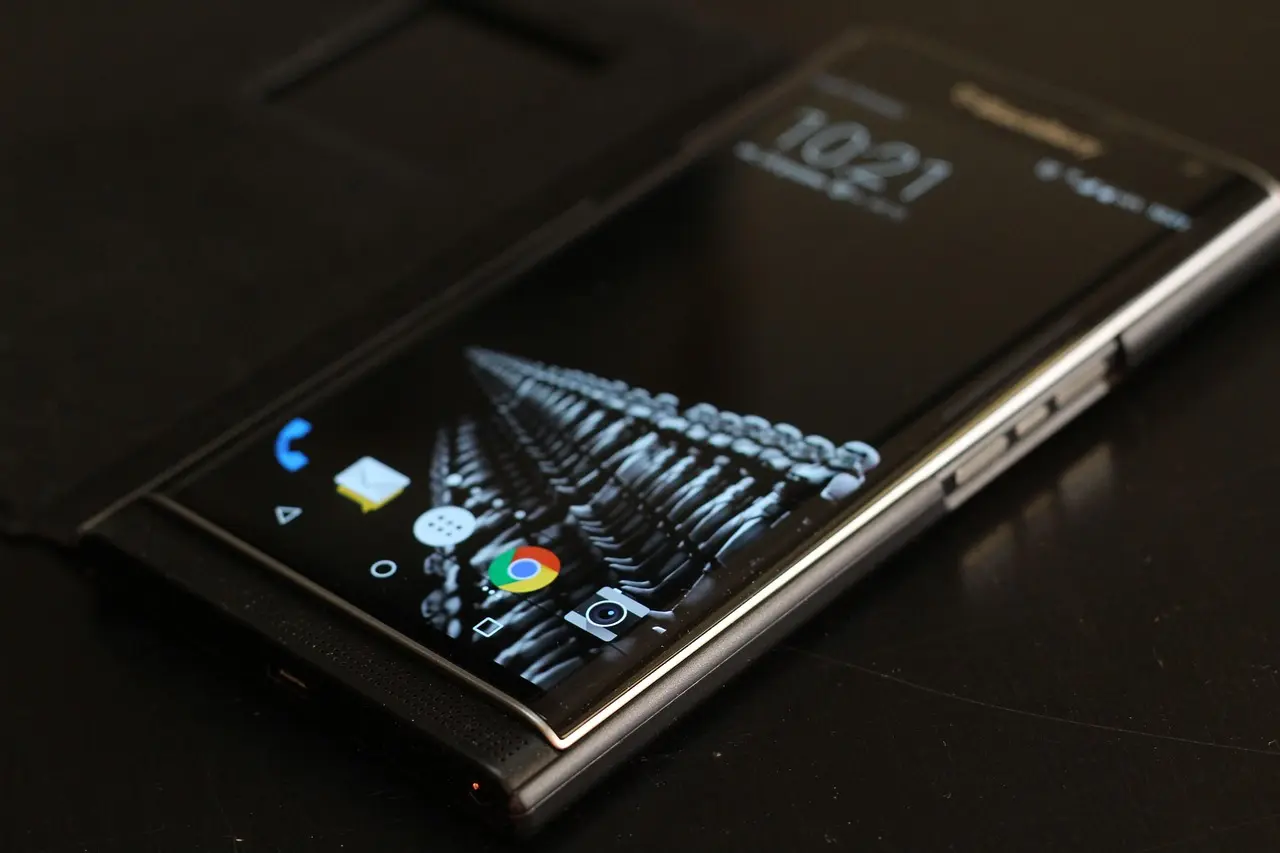
เมื่อใช้งาน Android ไปสักระยะ หลายคนจะเริ่มเจอปัญหา “พื้นที่เต็ม” โดยเฉพาะผู้ที่ชอบถ่ายรูปและวิดีโอจำนวนมาก
แม้ว่าการใช้ Google Photos จะช่วยสำรองข้อมูลได้ดี แต่สำหรับผู้ที่มี SD Card อยู่แล้ว การย้ายรูปไปเก็บใน SD Card ก็เป็นอีกวิธีที่ช่วยเพิ่มพื้นที่ว่างในเครื่องได้อย่างรวดเร็ว
บทความนี้จะสอนวิธีย้ายรูปไป SD Card บน Android แบบละเอียด พร้อมข้อดี ข้อเสีย และข้อควรระวัง
SD Card คือหน่วยความจำภายนอก
ที่สามารถเพิ่มพื้นที่เก็บข้อมูลให้ Android ได้
นิยมใช้สำหรับ
ไม่ทั้งหมด
มือถือบางรุ่น
โดยเฉพาะรุ่นเรือธงหลายรุ่น
อาจไม่มีช่อง SD Card
ควรตรวจสอบสเปกก่อน
✅ เพิ่มพื้นที่ว่างในเครื่อง
✅ เก็บรูปได้มากขึ้น
✅ ย้ายข้อมูลได้ง่าย
✅ สำรองข้อมูลเพิ่มเติม
❌ การ์ดเสียได้
❌ ความเร็วต่ำกว่าหน่วยความจำเครื่อง
❌ สูญหายได้หากถอดการ์ด
เข้า
⚙️ Settings
→ Storage
หากเห็น
SD Card
แสดงว่าระบบตรวจพบแล้ว
Android ส่วนใหญ่มีแอป
หรือ
Files by Google
ติดตั้งมาให้
โฟลเดอร์นี้เก็บรูปจากกล้อง
โดยทั่วไปอยู่ที่
📁 DCIM
📁 Camera
แตะค้างที่รูป
หรือเลือกหลายรูปพร้อมกัน
เลือก
Move
หรือ
ย้าย
แทน Copy
เพื่อลดการใช้พื้นที่
ปลายทาง
ให้เลือก
💾 SD Card
จากนั้นเลือกโฟลเดอร์ปลายทาง
หากมีรูปจำนวนมาก
อาจใช้เวลาหลายนาที
ขึ้นอยู่กับความเร็วการ์ด
เปิดรูปจาก SD Card
เพื่อยืนยันว่าข้อมูลครบถ้วน
ก่อนลบต้นฉบับ
แนะนำให้สร้าง
📁 Photos
📁 Videos
📁 Backup
เพื่อจัดระเบียบข้อมูล
วิดีโอกินพื้นที่มากกว่ารูปหลายเท่า
จึงควรย้ายด้วยเช่นกัน
มือถือหลายรุ่นรองรับ
เช่น Samsung
วิธีทำ
แนะนำ
Class 10
หรือ
UHS-I
ขึ้นไป
เพื่อความเร็วและความเสถียร
แม้จะใช้ SD Card
ก็ควรมี
☁️ Google Photos
ร่วมด้วย
การถอดบ่อยเกินไป
เพิ่มความเสี่ยงต่อข้อมูลเสียหาย
หากเริ่มมีอาการ
ควรเปลี่ยนการ์ดทันที
สำหรับผู้ใช้ทั่วไป
📱 128GB
ถือว่าเพียงพอ
สำหรับสายถ่ายรูปจำนวนมาก
📱 256GB
หรือ
📱 512GB
จะเหมาะกว่า
Cloud
✅ ปลอดภัยกว่า
✅ เข้าถึงได้ทุกที่
SD Card
✅ ไม่ต้องใช้อินเทอร์เน็ต
✅ ไม่มีค่าบริการรายเดือน
แนะนำ
☁️ Google Photos
💾 SD Card
ใช้งานร่วมกัน
❌ ถอด SD Card ระหว่างย้ายข้อมูล
❌ ใช้การ์ดราคาถูกเกินไป
❌ ไม่ตรวจสอบไฟล์หลังย้าย
❌ เก็บข้อมูลสำคัญไว้ที่เดียว
❌ ลบต้นฉบับก่อนตรวจสอบ
จากการใช้งานจริงของทีมงาน comsiam พบว่าการย้ายรูปและวิดีโอไป SD Card สามารถคืนพื้นที่ให้ Android ได้ตั้งแต่หลาย GB ไปจนถึงหลายร้อย GB สำหรับผู้ที่ถ่ายรูปและวิดีโอจำนวนมาก
นอกจากนี้ comsiam ยังแนะนำให้ใช้ SD Card จากแบรนด์ที่เชื่อถือได้ และเปิดการสำรองข้อมูลผ่าน Google Photos ควบคู่กันไป เพื่อความปลอดภัยสูงสุดของข้อมูล
การย้ายรูปไป SD Card เป็นวิธีเพิ่มพื้นที่ว่างบน Android ที่ง่ายและได้ผลทันที โดยเฉพาะสำหรับผู้ที่มีรูปภาพและวิดีโอจำนวนมาก
หากใช้งานร่วมกับ Google Photos และสำรองข้อมูลอย่างสม่ำเสมอ คุณจะสามารถจัดการพื้นที่เก็บข้อมูลได้อย่างมีประสิทธิภาพและลดความเสี่ยงในการสูญหายของข้อมูลได้มากขึ้น