Contact
Line : comsiam
Contact
Line : comsiam

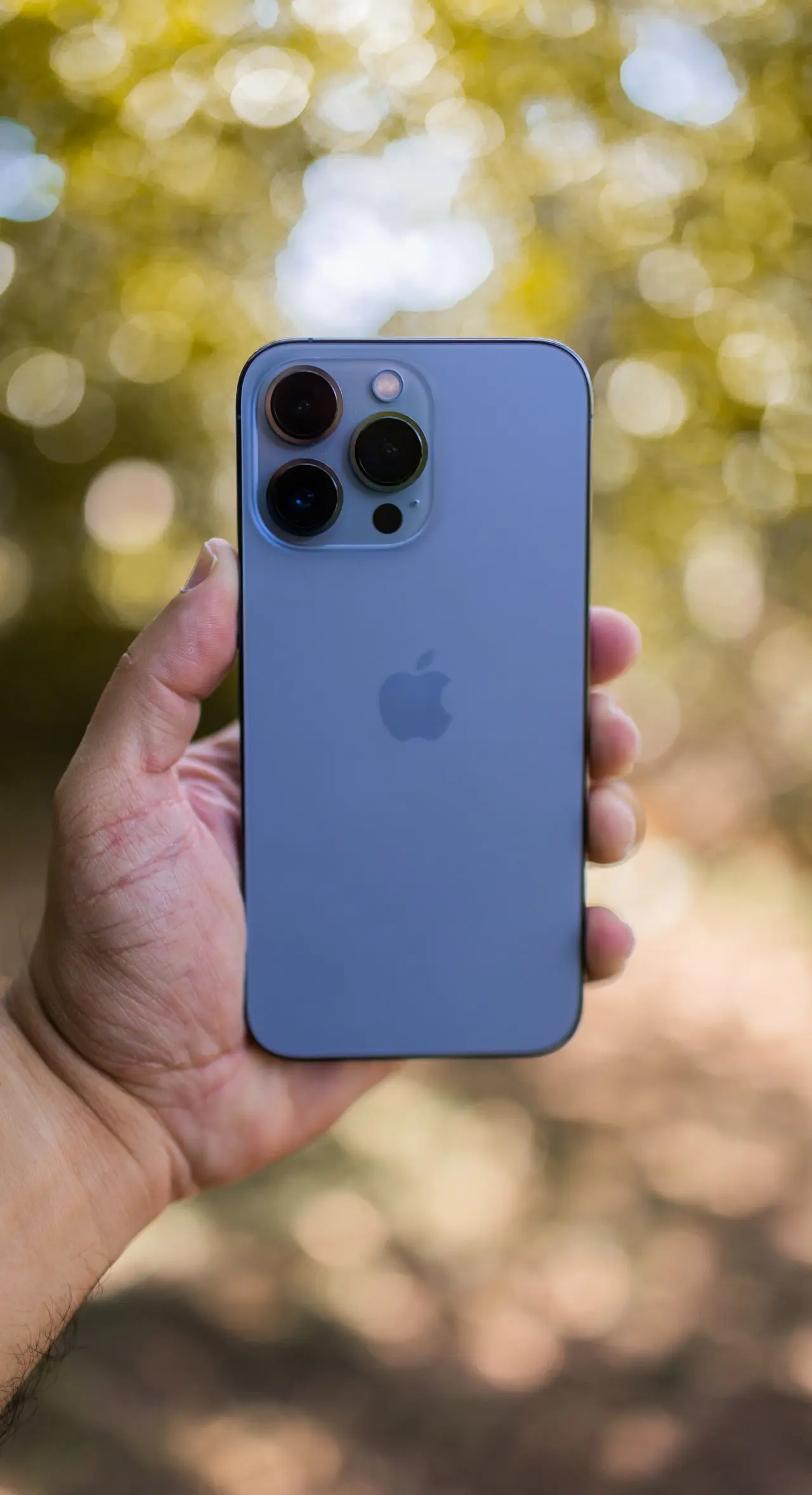
หาก พื้นที่ iPhone เต็มทั้งที่ลบรูปไปแล้ว ลบวิดีโอแล้ว ลบแอปแล้ว แต่ความจุยังไม่เพิ่ม หรือ iPhone Storage ยังขึ้นเต็ม อย่าเพิ่ง Factory Reset เพราะสาเหตุที่พบบ่อยคือ รูปยังอยู่ใน Recently Deleted, แอปถูกแค่ Remove from Home Screen หรือ Offload แทนการ Delete, Documents & Data ยังใช้พื้นที่, Messages มีไฟล์แนบขนาดใหญ่, Files/Safari Downloads ยังอยู่ในเครื่อง หรือกำลังสับสนระหว่าง iPhone Storage กับ iCloud Storage
Apple แนะนำให้ตรวจพื้นที่จริงจาก Settings → General → iPhone Storage ซึ่งจะแสดงคำแนะนำและรายการแอปพร้อมพื้นที่ที่ใช้ และเมื่อแตะแอปจะเห็นตัวเลือก Offload App, Delete App หรือการจัดการ Documents & Data ตามที่แอปรองรับ.
เข้า
Settings → General → iPhone Storage
หน้านี้คือจุดหลักสำหรับตรวจ พื้นที่ภายในเครื่อง iPhone
Apple ระบุว่าหน้านี้จะแสดง
ถ้าจะวิเคราะห์ว่า “ลบแล้วทำไมพื้นที่ไม่เพิ่ม” ให้เริ่มจากหน้านี้ ไม่ใช่ดูจาก iCloud อย่างเดียว
นี่เป็นจุดที่ผู้ใช้สับสนบ่อยมาก
คือความจุจริงภายใน iPhone เช่น
คือพื้นที่ Cloud ที่ใช้เก็บ
Apple ยืนยันว่า Device Storage และ iCloud Storage เป็นพื้นที่คนละประเภทกัน.
ดังนั้น
ซื้อ iCloud เพิ่ม ไม่ได้ทำให้ iPhone 128GB กลายเป็น 256GB
แต่ iCloud สามารถช่วย Optimize ข้อมูลบางประเภท เช่น Photos เพื่อคืนพื้นที่ในเครื่องได้
สาเหตุสำคัญคือรูปหรือวิดีโอที่ลบจะยังไปอยู่ใน
Recently Deleted
เป็นเวลา 30 วัน
Apple ระบุว่ารูปและวิดีโอที่ลบจะยังสามารถกู้คืนได้จาก Recently Deleted ภายใน 30 วันก่อนถูกลบถาวร.
ดังนั้นหากเพิ่งลบวิดีโอ 20GB แต่ยังไม่ลบออกจาก Recently Deleted คุณอาจยังไม่เห็นพื้นที่คืนกลับตามที่คาด
บน iOS ปัจจุบันให้
Apple ระบุว่าเมื่อลบจาก Recently Deleted แล้วจะไม่สามารถกู้กลับได้จากอัลบั้มนี้อีก.
จึงควรตรวจให้แน่ใจก่อนกด Delete All
โดยทั่วไป ไม่ควรคาดหวังว่าจะกู้กลับได้
Apple ระบุชัดว่าหลังลบรูปหรือวิดีโอจาก Recently Deleted แบบถาวรแล้ว จะไม่สามารถ Recover จากอัลบั้มนี้ได้อีก.
ดังนั้นรูปครอบครัว งาน หรือเอกสารสำคัญควร Backup ก่อน
ถ้าเปิด iCloud Photos อยู่ การลบรูปจาก iPhone ไม่ได้หมายถึงลบเฉพาะเครื่อง
Apple ระบุว่าเมื่อเปิด iCloud Photos และลบรูปหรือวิดีโอจากอุปกรณ์หนึ่ง การลบนั้นจะ Sync ไปยังอุปกรณ์อื่นที่ใช้ iCloud Photos ด้วย.
เช่น
ลบจาก iPhone → รูปหายจาก iPad/Mac ที่ Sync Library เดียวกันด้วย
ดังนั้นอย่าลบจำนวนมากเพื่อคืนพื้นที่ก่อนเข้าใจว่า iCloud Photos ทำงานอย่างไร
นี่เป็นวิธีที่ควรพิจารณาหากรูปและวิดีโอกินพื้นที่มาก
เข้า
Settings → [ชื่อของคุณ] → iCloud → Photos
เปิด
Sync this iPhone
จากนั้นเลือก
Optimize iPhone Storage
Apple ระบุว่าเมื่อเปิด Optimize Storage ไฟล์ต้นฉบับความละเอียดเต็มจะถูกเก็บไว้ใน iCloud และ iPhone สามารถเก็บเวอร์ชันที่ประหยัดพื้นที่กว่าไว้ในเครื่องเมื่อจำเป็น.
ไม่ใช่การลบ Library
แนวคิดคือ
Apple ระบุว่า Library จะ Optimize ตามความต้องการพื้นที่ โดยเริ่มจากรูปหรือวิดีโอที่ไม่ได้เปิดใช้งานบ่อย.
แต่ต้องมีพื้นที่ iCloud เพียงพอและ iCloud Photos Sync ทำงานเรียบร้อย
หากเพิ่งเปิด iCloud Photos และ Library ยัง Upload ไม่ครบ ไม่ควรรีบลบรูปจำนวนมากโดยคิดว่า “อัปขึ้น Cloud แล้วแน่นอน”
Apple ระบุว่าเวลาในการ Upload ขึ้น iCloud ขึ้นกับขนาด Library และความเร็ว Internet และผู้ใช้สามารถตรวจสถานะ Sync ได้ใน Photos.
ควรตรวจสถานะก่อนจัดการรูปสำคัญ
ถ้า iCloud Storage เต็ม การ Sync ของ iCloud Photos อาจหยุดหรือไม่สามารถ Upload ข้อมูลใหม่ได้
ดังนั้นก่อนหวังให้ Optimize iPhone Storage คืนพื้นที่มาก ควรตรวจ
Settings → [ชื่อ] → iCloud
ว่า iCloud ยังมีพื้นที่เพียงพอหรือไม่
Appleแยกการจัดการ iCloud Storage ออกจาก Device Storage อย่างชัดเจน.
ต้องดูว่าคุณทำอะไรจริง
บน iPhone มีความต่างระหว่าง
สามอย่างนี้ไม่เหมือนกัน
Apple ระบุว่า Remove from Home Screen เพียงนำไอคอนออกจากหน้า Home Screen แต่แอปยังอยู่ใน App Library.
ดังนั้นถ้ากดผิดตัว พื้นที่จะไม่ถูกคืนจากการลบแอป
หากแตะค้างแอปแล้วเลือก
Remove App → Remove from Home Screen
แอปยังติดตั้งอยู่
ให้ไปดูใน App Library แล้วจะยังพบแอปนั้นอยู่
ถ้าต้องการลบจริงต้องเลือก
Delete App
Apple ระบุความแตกต่างนี้โดยตรง.
Apple อธิบายชัดเจนว่า
ดังนั้นถ้าแอปมี Documents & Data 15GB แต่ตัวแอปมีเพียง 500MB การ Offload อาจคืนพื้นที่เพียงเล็กน้อย
นี่เป็นสาเหตุหนึ่งที่ทำให้รู้สึกว่า “ลบแอปแล้วพื้นที่ไม่เพิ่ม”
เข้า
Settings → General → iPhone Storage → เลือกแอป
แล้วดูข้อมูลของแอป
Apple ระบุว่าหน้านี้สามารถแสดงข้อมูลการใช้ Storage และบางแอปอาจให้ผู้ใช้ลบ Documents & Data บางส่วนได้.
บางครั้ง
App Size = 300MB
แต่
Documents & Data = 20GB
ตัวที่กินพื้นที่จริงจึงไม่ใช่ตัวแอป
แอปประเภท
สามารถมีข้อมูลภายในแอปเพิ่มขึ้นจากไฟล์ที่ใช้หรือดาวน์โหลด
ให้เข้า
Settings → General → iPhone Storage
แล้วเรียงดูแอปที่ใช้พื้นที่มากที่สุด
Apple ระบุว่า Apps Category รวมทั้ง ตัวแอปและ Content ของแอป.
ดังนั้นอย่าดูเพียงขนาดแอปจาก App Store
หากเลือก Delete App Apple ระบุว่าจะลบแอปและข้อมูลที่เกี่ยวข้องกับแอป.
จึงต้องระวังโดยเฉพาะ
ควรตรวจก่อนว่าข้อมูล Sync หรือ Backup แล้วหรือไม่
Apple ระบุว่าใน iPhone Storage หมวด Messages รวมทั้งข้อความและ Attachments.
สิ่งที่กินพื้นที่ได้มาก เช่น
หาก Messages ใช้พื้นที่สูง ควรจัดการ Attachments ก่อนลบ Conversation สำคัญทั้งหมด
เหมือน Photos
Apple ระบุว่า Messages และ Attachments ที่ลบจะยังอยู่ใน Recently Deleted ได้สูงสุด 30 วัน.
ดังนั้นหากลบ Group Chat ขนาดใหญ่มากแล้ว Storage ยังไม่ลด ให้ตรวจ Recently Deleted ของ Messages
เปิด Messages
จากนั้น
Apple ระบุว่าการลบแบบนี้ไม่สามารถ Undo ได้.
ควรตรวจว่าไม่มีข้อความสำคัญก่อน
Apple รองรับการตั้ง
Settings → Apps → Messages → Keep Messages
แล้วเลือกระยะเวลา เช่น
ถ้าเลือกไม่ใช่ Forever ข้อความและ Attachments ที่เก่ากว่าช่วงเวลาจะถูกลบอัตโนมัติ.
ควรใช้เฉพาะเมื่อเข้าใจว่าข้อความเก่าอาจหายถาวร
Apple ระบุว่า iPhone Storage หมวด Apps สามารถรวม Content ในโฟลเดอร์
On My iPhone
ของแอป Files รวมถึง Safari Downloads ด้วย.
ดังนั้นแม้ลบรูปและแอปแล้ว พื้นที่อาจยังเต็มเพราะไฟล์ เช่น
ยังอยู่ใน Files
เปิด
Files → Browse → On My iPhone
แล้วตรวจโฟลเดอร์ขนาดใหญ่
โดยเฉพาะ
Apple ระบุว่าสามารถค้นหาและลบ Documents/Data ที่ไม่ต้องการผ่าน Files เพื่อคืนพื้นที่ได้.
อย่าลบไฟล์ที่ไม่รู้จักหากเป็นข้อมูลสำคัญของแอป
Apple ระบุว่าสามารถตั้งตำแหน่ง Download ของ Safari ได้ที่
Settings → Apps → Safari → Downloads
โดยอาจเลือก
ถ้าเลือก On My iPhone ไฟล์ที่ Download จะกิน Device Storage
ดังนั้นผู้ที่ดาวน์โหลดไฟล์ใหญ่บ่อยควรตรวจ Downloads
Safari เก็บ Cache, Cookies และ Website Data บางส่วน
Apple รองรับการล้างผ่าน
Settings → Apps → Safari → Clear History and Website Data.
หากต้องการล้าง Website Data แต่เก็บ History ไว้ สามารถเข้า
Settings → Apps → Safari → Advanced → Website Data → Remove All Website Data.
แต่ไม่ควรคาดหวังว่าจะคืนหลายสิบ GB ทุกกรณี
Apple ระบุว่า Clear History and Website Data ไม่เปลี่ยนข้อมูล AutoFill แต่การล้าง Cookies/Website Data อาจทำให้เว็บไซต์จำสถานะ Login หรือข้อมูลเว็บไซต์บางอย่างไม่ได้เหมือนเดิม.
ดังนั้นอาจต้อง Login เว็บไซต์ใหม่บางแห่ง
โดยทั่วไปไม่จำเป็น
Apple ระบุว่าเมื่อพื้นที่ต่ำ iOS จะช่วยคืนพื้นที่โดยลบสิ่งที่สามารถดาวน์โหลดใหม่หรือ Temporary Files ที่ไม่จำเป็นออก และระบบจัดการ Cached/Temporary Files เองเมื่อจำเป็น.
จึงไม่ควรติดตั้ง Cleaner ที่อ้างว่าสามารถล้าง System Cache ทั้งหมดโดยไม่ทราบว่าทำอะไร
Apple ระบุว่า Cached Data และ Temporary Data อาจไม่ถูกรวมในตัวเลข Usage ของแอปบางส่วน และระบบจัดหมวด Storage หลายประเภทแยกกัน.
ดังนั้นตัวเลขของแอปหนึ่งตัวอาจไม่เท่ากับ Storage ทั้งหมดที่คุณเห็นเปลี่ยนแปลง
ให้ดูภาพรวมจาก
Settings → General → iPhone Storage
เป็นหลัก
Apple ระบุหมวด Storage หลายประเภท เช่น
พื้นที่ของระบบปฏิบัติการ ซึ่งขนาดสามารถแตกต่างกันตาม Device/Model
อาจรวมข้อมูลเช่น
ดังนั้น System/Other ไม่ใช่ “ไฟล์ขยะ” ทั้งหมด
ไม่ควรพยายามลบแบบบังคับทั้งหมด
Apple ระบุว่า Cached และ Temporary Files ถูกระบบจัดการเพื่อคืนพื้นที่เมื่อจำเป็น และผู้ใช้ไม่จำเป็นต้องล้าง Cache ทั้งหมดเอง.
บางส่วนของ System Data เป็นข้อมูลที่ระบบต้องใช้
หัวข้อถัดไป 496 — ข้อมูลระบบ System Data iPhone กินพื้นที่เยอะ ลบอย่างไร จะเจาะเรื่องนี้โดยตรง
Restart ไม่ใช่วิธีหลักสำหรับคืน Storage หลาย GB แต่สามารถทำได้หลังจัดการไฟล์และข้อมูลเพื่อให้ระบบเริ่มการทำงานใหม่ตามปกติ
อย่างไรก็ตาม ตัวเลขที่ควรใช้ตรวจผลยังคงเป็น
Settings → General → iPhone Storage
ตามแนวทางของ Apple.
ถ้าพื้นที่ยังเต็ม ให้ดูว่าหมวดใดกินพื้นที่จริงแทนการ Restart ซ้ำ
เพราะขนาดของรูปแต่ละไฟล์ไม่เท่ากัน
รูปภาพอาจใช้พื้นที่น้อยกว่าวิดีโอมาก
ถ้า Library ของคุณกิน 80GB แล้วลบแต่ Screenshot หรือรูปขนาดเล็ก 1,000 รูป อาจคืนพื้นที่น้อยกว่าการลบวิดีโอ 4K เพียงไม่กี่คลิป
Apple แนะนำให้ดูหมวด Photos และ Recommendations จาก iPhone Storage เพื่อดูว่าข้อมูลชนิดใดใช้พื้นที่มาก.
Apple ระบุว่ารูปและวิดีโอความละเอียดสูงใช้ Device Storage และสามารถทำให้เครื่องเต็มได้เร็ว.
ดังนั้นถ้าต้องการคืนพื้นที่เร็ว ควรตรวจ
ก่อนลบรูปจำนวนมากแบบสุ่ม
Photos มีอัลบั้ม Duplicates สำหรับรุ่นระบบที่รองรับ
Apple ระบุว่าสามารถเข้า
Photos → Collections → Duplicates
แล้วใช้ Merge เพื่อรวมรายการซ้ำ โดยระบบจะเก็บเวอร์ชันคุณภาพดีที่สุดและย้ายรายการซ้ำไป Recently Deleted.
หลัง Merge หากต้องการพื้นที่คืนทันที ต้องตรวจ Recently Deleted ต่อด้วย
Apple ระบุว่ารูปซ้ำที่ถูก Merge จะถูกย้ายไป Recently Deleted.
ดังนั้นถ้าต้องการลบถาวร ให้เข้า Recently Deleted แล้วตรวจรายการเหล่านั้น
แต่เมื่อ Delete ถาวรแล้วจะไม่สามารถ Recover ได้
Apple ระบุว่า Media Category สามารถรวม
หาก Photos และ Apps ไม่ได้กินพื้นที่มาก แต่ Media สูง ให้ตรวจ Download Offline ภายในแอปที่เกี่ยวข้อง
Recording ยาวหรือ Recording จำนวนมากสามารถใช้ Device Storage
Apple จัด Voice Memos อยู่ใน Media Category.
ผู้ที่อัดประชุมหรือเสียงงานหลายชั่วโมงควรตรวจส่วนนี้ด้วย
Apple ระบุว่า Storage Category Mail รวม Email และ Attachments.
หากใช้ Mail หนัก โดยเฉพาะมี Attachment ใหญ่จำนวนมาก พื้นที่ในเครื่องสามารถถูกใช้เพิ่มได้
ให้ดูจาก iPhone Storage ว่า Mail ใช้พื้นที่จริงเท่าไร ก่อนลบข้อมูลอื่น
Apple ระบุว่า iPhone Storage หมวด iCloud Drive สามารถรวม Content ที่ถูก Download มาเก็บ Local บนอุปกรณ์.
ดังนั้นไฟล์อยู่บน iCloud ไม่ได้หมายความว่าไม่มีสำเนา Local อยู่ในเครื่องเลย
ถ้าดาวน์โหลดไฟล์ใหญ่เพื่อใช้งาน Offline ก็สามารถกิน Device Storage ได้
Apple ระบุว่า Content ที่ Sync จากคอมพิวเตอร์บางชนิดไม่สามารถลบผ่าน iPhone ได้โดยตรง
ต้องใช้
แล้ว Deselect Content และ Sync ใหม่.
ถ้าคุณเคย Sync เพลงหรือวิดีโอจากคอมและ Storage ยังสูง ควรตรวจส่วนนี้
ได้
Apple ระบุว่า Finder, Apple Devices และ iTunes สามารถจัดหมวด Cached Files เป็น Other ต่างจากการแสดงบน Device ทำให้ตัวเลข Category แตกต่างกันได้.
หากต้องการดูการใช้งานจากมุมของ iPhone เอง ให้ยึด
Settings → General → iPhone Storage
เป็นหลัก
สามารถใช้ได้
ปัจจุบัน Apple ระบุเส้นทาง
Settings → Apps → App Store → Offload Unused Apps
เมื่อพื้นที่ต่ำ ระบบสามารถนำแอปที่ไม่ได้ใช้ออก แต่เก็บ Documents & Data ไว้ และไอคอนยังอยู่บน Home Screenพร้อมสัญลักษณ์ Cloud.
เหมาะสำหรับผู้ที่ไม่ต้องการลบข้อมูลของแอป
เหมาะกับคนที่
แต่ถ้าแอปหนึ่งกินพื้นที่หลักจาก Documents & Data การ Offload อาจคืนพื้นที่น้อยกว่าที่คาด เพราะ Apple ระบุว่า Offload จะเก็บข้อมูลของแอปไว้.
ไม่
Delete App คืนพื้นที่ได้มากกว่าในกรณีที่ Related Data ถูกลบด้วย แต่ก็เสี่ยงสูญเสียข้อมูล Local
Offload กระทบน้อยกว่าเพราะเก็บ Documents & Data
ดังนั้นต้องเลือกตามลักษณะข้อมูล ไม่ใช่เลือกวิธีที่คืนพื้นที่มากที่สุดอย่างเดียว.
ควรตรวจ
Apple ระบุว่า iPhone Storage สามารถแสดง Recommendations สำหรับ Optimize Storage และสามารถกด Show All เพื่อดูคำแนะนำทั้งหมดของเครื่อง.
ข้อดีคือระบบช่วยชี้ว่าข้อมูลประเภทใดมีโอกาสคืนพื้นที่ได้
ดีกว่าลบไฟล์แบบสุ่มโดยไม่รู้ว่าตัวไหนกินพื้นที่จริง
เมื่อเครื่องพื้นที่ต่ำ iOS จะพยายามคืนพื้นที่โดยนำสิ่งที่ไม่จำเป็นหรือดาวน์โหลดใหม่ได้ออก เช่น Unused Apps และ Temporary Files.
หากเห็น Storage Almost Full Apple แนะนำให้ตรวจ Recommendations หรือลบ Content เช่นวิดีโอและแอปที่ไม่จำเป็น.
จึงไม่ควรปล่อยให้พื้นที่เต็มตลอดเวลา
ช่วยได้บางกรณี แต่ไม่ใช่เพิ่มความจุในเครื่องโดยตรง
ตัวอย่างที่ช่วยได้คือ
เปิด iCloud Photos และ
Optimize iPhone Storage
เพื่อให้ Original Resolution อยู่ใน iCloud และเก็บเวอร์ชันประหยัดพื้นที่บน iPhone.
แต่การซื้อ iCloud เพิ่มไม่ได้เปลี่ยนขนาด Physical Storage ของ iPhone.
ถ้าแจ้งว่า
iPhone Storage Full
ให้เข้า
Settings → General → iPhone Storage
ถ้าแจ้งว่า
iCloud Storage Full
ให้เข้า
Settings → [ชื่อ] → iCloud
Apple ระบุเส้นทางและการจัดการของสอง Storage แยกจากกัน.
นี่ควรเป็นสิ่งแรกที่แยกก่อนซื้อพื้นที่หรือเริ่มลบข้อมูล
ถ้าตรวจ
แล้ว System Data ยังสูงผิดปกติ ให้แยกไปวิเคราะห์ System Data โดยเฉพาะ
อย่าพยายามลบไฟล์ System แบบ Manual จากเครื่องมือที่ไม่ได้รับการรับรอง
Apple ระบุว่า Other/System มีทั้งข้อมูลระบบ Logs, Cache, Spotlight Index และฐานข้อมูลระบบ ซึ่งบางส่วนไม่ใช่ข้อมูลที่ผู้ใช้ควรลบโดยตรง.
หัวข้อ 496 จะครอบคลุมปัญหานี้ต่อโดยตรง
ไม่ควรเป็นขั้นตอนแรก
ก่อนถึง Factory Reset ควรทำครบก่อน
Factory Reset กระทบข้อมูลทั้งเครื่องและไม่ควรใช้แทนการหาต้นเหตุ
หากในกรณีพิเศษจำเป็นต้อง Erase เครื่องจริง ต้อง Backup ข้อมูลให้ครบก่อน
โดยเฉพาะ
แต่สำหรับปัญหา “พื้นที่เต็มทั้งที่ลบข้อมูลแล้ว” ส่วนใหญ่ควรตรวจ Storage Category ให้ครบก่อนถึงขั้นนี้
ให้ทำตามลำดับนี้
รูปและวิดีโอที่ลบจะยังอยู่ใน Recently Deleted เป็นเวลา 30 วัน ตามระบบของ Apple จึงควรตรวจอัลบั้มนี้หากต้องการลบถาวร.
Apple ระบุว่าเมื่อลบจาก Recently Deleted แบบถาวรแล้วจะไม่สามารถ Recover จากอัลบั้มนี้ได้อีก.
ใช่ การลบจะ Sync ไปยังอุปกรณ์อื่นที่ใช้ iCloud Photos ด้วย เพราะ Apple ระบุว่าการแก้ไขหรือลบ Photos จะสะท้อนไปทุก Device ที่ใช้ Library เดียวกัน.
ใช้ Settings → [ชื่อ] → iCloud → Photos → Optimize iPhone Storage หากมี iCloud Storage เพียงพอ Apple จะเก็บ Original ใน iCloud และใช้เวอร์ชันประหยัดพื้นที่บนเครื่องเมื่อจำเป็น.
อาจเป็นเพราะกด Remove from Home Screen ซึ่งไม่ได้ลบตัวแอป หรือใช้ Offload App ซึ่งยังเก็บ Documents & Data ไว้.
Apple ระบุว่า Offload App ลบตัวแอปเพื่อคืนพื้นที่ แต่เก็บ Documents & Data ไว้.
Delete App ลบทั้งแอปและ Related Data ส่วน Offload เก็บ Documents & Data.
ข้อความและ Attachments ที่ลบสามารถอยู่ใน Recently Deleted ได้ถึง 30 วัน จึงอาจต้องลบถาวรจากตรงนั้นหากไม่ต้องการกู้คืน.
ได้ Apple ระบุว่า Content ใน On My iPhone และ Safari Downloads สามารถถูกรวมอยู่ใน Storage Category ของ Apps.
เข้า Settings → Apps → Safari → Clear History and Website Data หรือใช้ Advanced → Website Data หากต้องการจัดการ Website Data โดยเฉพาะ.
ไม่ Apple ระบุว่า Other/System Data มีทั้ง Logs, Caches, Spotlight Index, Keychain, CloudKit Database และข้อมูลระบบอื่น จึงไม่ใช่สิ่งที่ควรลบทั้งหมด.
โดยทั่วไปไม่จำเป็น Apple ระบุว่า iOS จะจัดการ Cached และ Temporary Files เพื่อคืนพื้นที่เมื่อจำเป็น.
ไม่เพิ่ม Physical Storage ของ iPhone แต่ iCloud สามารถช่วย Optimize Photos และข้อมูล Cloud ได้ Device Storage กับ iCloud Storage เป็นพื้นที่คนละประเภท.
ไม่ควรเป็นขั้นตอนแรก ควรตรวจ Photos Recently Deleted, Apps/Documents & Data, Messages, Files, Downloads, Media และ System Data ให้ครบก่อน
หาก พื้นที่ iPhone เต็มทั้งที่ลบรูปหรือแอปแล้ว สิ่งแรกที่ควรทำคือเข้า Settings → General → iPhone Storage แล้วดูว่าอะไรเป็นตัวกินพื้นที่จริง เพราะ Apple แยก Storage ออกเป็น Photos, Apps, Messages, Media, Mail, iCloud Drive, Other และ System อย่างชัดเจน.
ถ้าเพิ่งลบรูป ให้ตรวจ Photos → Collections → Recently Deleted เพราะรูปและวิดีโอจะยังอยู่ได้ 30 วันก่อนลบถาวร ส่วนผู้ใช้ iCloud Photos ต้องระวังว่าการลบรูปบน iPhone จะ Sync การลบไปยังอุปกรณ์อื่นด้วย.
ถ้าลบแอปแล้วพื้นที่ไม่เพิ่ม ให้ตรวจว่ากด Remove from Home Screen, Offload App หรือ Delete App เพราะ Offload จะยังเก็บ Documents & Data ส่วน Delete App จึงลบตัวแอปและข้อมูลที่เกี่ยวข้อง.
จากนั้นตรวจ Messages Recently Deleted, Files → On My iPhone, Safari Downloads, Media และไฟล์ iCloud Drive ที่ถูกดาวน์โหลดมาไว้ Local ซึ่งทั้งหมดสามารถใช้พื้นที่ภายในเครื่องได้.
สุดท้าย หากหมวดที่สูงผิดปกติคือ System Data อย่าพยายามลบไฟล์ระบบแบบสุ่ม เพราะ Apple ระบุว่าในหมวดนี้มีทั้ง Cache, Logs, Spotlight Index และฐานข้อมูลระบบหลายชนิด และ iOS จะจัดการ Cached/Temporary Files บางส่วนให้เองเมื่อพื้นที่ต่ำ.







