Contact
Line : comsiam
Contact
Line : comsiam

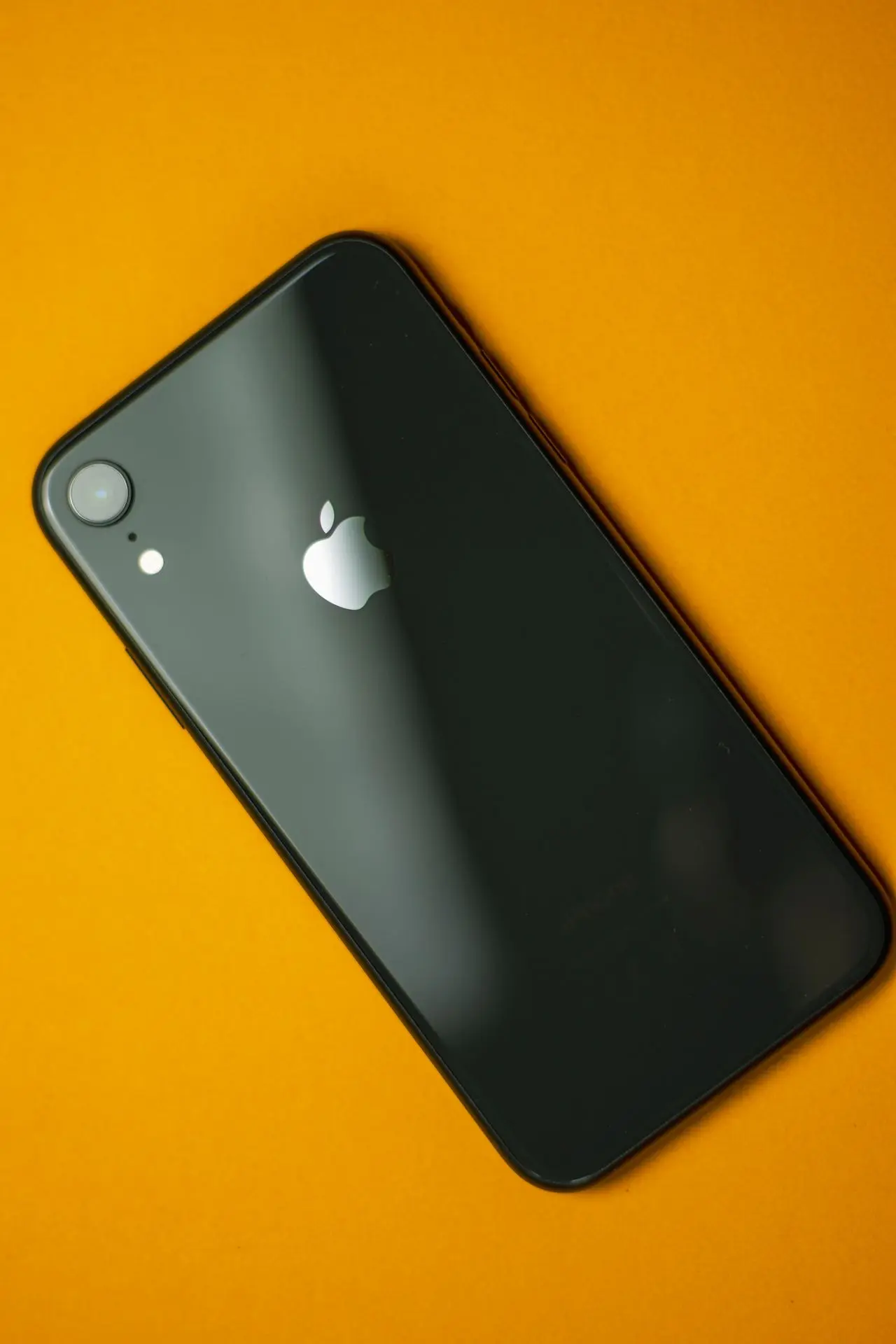
หาก กล้อง iPhone โฟกัสไม่ได้ ภาพเบลอตลอด กล้องสั่น ภาพกระตุก โฟกัสเข้า–ออกเอง หรือเปิดกล้องแล้วภาพสั่นทั้งที่ถือเครื่องนิ่ง อย่าเพิ่งรีบเปลี่ยน Camera Module หรือ Factory Reset เพราะปัญหาอาจเกิดตั้งแต่ เลนส์สกปรก, เคสหรืออุปกรณ์แม่เหล็กรบกวนระบบโฟกัส, ถ่ายใกล้เกินระยะโฟกัส, Macro Camera สลับเลนส์, แสงน้อย, iOS, กล้องที่เคยเปลี่ยนอะไหล่ ไปจนถึงความเสียหายของระบบ OIS/Autofocus
Apple แนะนำสำหรับกล้องที่ภาพเบลอหรือทำงานผิดปกติให้เริ่มจาก ถอดเคสและอุปกรณ์เสริม → เช็ดเลนส์ด้วยผ้าไมโครไฟเบอร์ → ถอดอุปกรณ์แม่เหล็ก/เลนส์เสริม → Restart → Update iOS → ทดสอบกล้องหน้าและหลัง และหากยังผิดปกติอาจต้องรับบริการ.
นี่เป็นขั้นตอนง่ายที่สุดแต่ควรทำก่อนทุกอย่าง
Apple แนะนำว่า หากภาพจากกล้องเบลอ ให้ทำความสะอาด เลนส์กล้องหน้าและกล้องหลังด้วยผ้าไมโครไฟเบอร์.
คราบที่ทำให้ภาพดูเหมือนโฟกัสเสียได้ เช่น
เช็ดให้สะอาดแล้วเปิด Camera ทดสอบอีกครั้งก่อนแก้ Software
ไม่ควรใช้
ถูบริเวณกล้อง
Apple แนะนำผ้า Microfiber สำหรับการทำความสะอาดเลนส์เมื่อภาพเบลอ.
หากกระจกเลนส์มีรอยแตกหรือรอยขีดลึก การเช็ดจะไม่สามารถแก้ความเสียหายทางกายภาพได้
Apple แนะนำให้ถอด
ที่อาจบังกล้องหรืออยู่ใกล้ระบบกล้องออกก่อนทดสอบ.
ถ้า
ใส่เคสแล้วภาพสั่น → ถอดเคสแล้วหาย
ควรสงสัยเคสหรืออุปกรณ์เสริมก่อน Camera Hardware
Apple ระบุว่า สนามแม่เหล็กแรงใกล้กล้องหลังสามารถรบกวน Optical Image Stabilization หรือ OIS และ Closed-loop Autofocus ได้ เนื่องจากระบบเหล่านี้มี Sensor ที่ตอบสนองต่อสนามแม่เหล็ก.
ควรถอดเพื่อทดสอบ เช่น
จากนั้นเปิด Camera ทดสอบใหม่
ไม่ควรเหมารวมว่าอุปกรณ์ MagSafe ทุกชนิดทำให้กล้องเสีย
ประเด็นที่ Appleเตือนคือ อุปกรณ์ Third-party ที่มี Magnet หรือแผ่นโลหะแม่เหล็กอยู่ใกล้กล้องหลังจนรบกวน Sensor ของ OIS/AF.
ดังนั้นหากกล้องสั่นหรือโฟกัสผิดปกติ สิ่งที่ควรทำคือ ถอดอุปกรณ์แม่เหล็กออกเพื่อทดสอบ
ถ้าถอดแล้วกล้องกลับมาปกติ ก็ไม่ควรใช้ Accessory นั้นใกล้ชุดกล้องต่อ
เป็นไปได้หากฟิล์ม
Apple แนะนำให้ถอด Film หรือ Accessory ที่อาจรบกวน Camera ออกก่อนทดสอบ.
ดังนั้นหากปัญหาเกิดหลังติดฟิล์มเลนส์ใหม่ ให้ถอดออกแล้วถ่ายภาพเปรียบเทียบ
ในแอป Camera สามารถแตะวัตถุที่ต้องการให้กล้องโฟกัสได้
Apple ระบุว่าสามารถแตะจุดบน Viewfinder เพื่อกำหนด Focus และ Exposure ให้กับบริเวณนั้นได้.
ตัวอย่าง
ถ้าต้องการถ่ายแก้วกาแฟ ให้แตะที่แก้ว
ถ้าต้องการถ่ายใบหน้า ให้แตะใบหน้า
หาก Camera สามารถโฟกัสตามจุดที่แตะได้ แสดงว่าระบบ Autofocus ยังทำงานอย่างน้อยบางส่วน
ถ้าต้องการล็อก Focus ไม่ให้กล้องเปลี่ยนไปมา ให้
แตะค้างที่บริเวณที่ต้องการโฟกัส
จนขึ้น
AE/AF Lock
Apple ระบุว่าสามารถ Touch and Hold บริเวณ Focus จนขึ้น AE/AF Lock และแตะหน้าจออีกครั้งเพื่อปลดล็อก.
เหมาะกับกรณีถ่ายวัตถุที่กล้องพยายามสลับ Focus ไปมา
หากฉากมี
ระบบ Autofocus อาจพยายามหาจุดโฟกัส
ลอง
ก่อนสรุปว่า Autofocus Motor เสีย
กล้องทุกระบบมีระยะโฟกัสที่เหมาะสม
บน iPhone รุ่นที่รองรับ Macro Apple ระบุว่า Camera สามารถสลับไปใช้ Ultra Wide Camera สำหรับ Macro เมื่ออยู่ใกล้วัตถุ และสามารถถ่ายได้ใกล้ประมาณ 2 เซนติเมตร ในรุ่นที่รองรับ.
หากเอากล้องเข้าใกล้วัตถุมากแล้วภาพเบลอ ให้ลอง ถอยออกเล็กน้อย
Apple แนะนำด้วยว่าหาก Macro แล้วภาพเบลอ สามารถถอยออกหรือแตะ .5x เพื่อใช้ Ultra Wide ได้.
ใน iPhone รุ่นที่รองรับ Macro ระบบสามารถ สลับไป Ultra Wide Camera อัตโนมัติเมื่อเข้าใกล้วัตถุในระยะ Macro.
บางคนจึงรู้สึกว่า
เมื่อเข้าใกล้วัตถุ
นี่ไม่จำเป็นต้องเป็น Camera Fault
บนรุ่นที่รองรับ เมื่อเข้าใกล้วัตถุจะเห็น Macro Control
Apple ระบุว่าสามารถแตะปุ่ม Macro เพื่อปิด Automatic Macro Switching ชั่วคราว และเปิดกลับได้จากปุ่มเดิม.
ถ้าต้องการควบคุมพฤติกรรมนี้เพิ่มเติม เข้า
Settings → Camera → Macro Control.
ภาพเบลอในแสงน้อยไม่ได้หมายความว่า OIS เสียเสมอไป
Apple ระบุว่า หากเห็น Motion Blur ในสภาพแสงน้อยและใช้อุปกรณ์ เช่น Lens Converter, Metallic Case หรือ Magnetic Lens Mount ให้ถอดออกแล้วทดสอบ.
นอกจากนี้เวลาถ่ายในแสงน้อยควรถือเครื่องให้นิ่ง เพราะ Exposure สามารถนานขึ้นตามสภาพแสง
Apple ระบุว่าเมื่อใช้ Night Mode ให้ถือ iPhone ให้นิ่งระหว่างถ่ายภาพเพื่อเก็บรายละเอียดได้ดีขึ้น.
ดังนั้นถ้าภาพเบลอเฉพาะกลางคืน แต่กลางวันคมชัดปกติ อาจเป็น Motion Blur มากกว่าความเสียหายของ Camera
ควรแยกจากอาการ Preview สั่นเองทั้งที่วาง iPhone นิ่ง
หากวาง iPhone บนพื้นนิ่ง แล้ว Camera Preview
หลังจากถอดอุปกรณ์แม่เหล็กและ Restart แล้ว ยังเกิดซ้ำ ควรตรวจระบบ Camera เพิ่มขึ้น
โดยเฉพาะระบบ OIS และ Closed-loop AF เพราะ Apple ระบุว่าระบบเหล่านี้ใช้การเคลื่อนไหวของเลนส์และ Sensor เพื่อชดเชยการสั่นและรักษา Focus.
OIS ย่อจาก Optical Image Stabilization
Apple อธิบายว่า OIS ใช้ Gyroscope ตรวจจับการเคลื่อนไหวของกล้อง จากนั้น Lens จะเคลื่อนเพื่อช่วยลด Motion Blur.
ดังนั้นระบบนี้มีชิ้นส่วนที่สามารถเคลื่อนไหวได้ภายใน Camera Module
หากระบบถูกกระทบจากแรงสั่นสะเทือนรุนแรงหรือความเสียหายทางกายภาพ คุณภาพภาพอาจลดลงได้
Apple ระบุว่า iPhone บางรุ่นมี Closed-loop AF ซึ่งใช้ Sensor ตรวจผลของแรงโน้มถ่วงและแรงสั่นสะเทือน พร้อมกำหนดตำแหน่ง Lens เพื่อรักษา Focus ของภาพนิ่ง วิดีโอ และ Panorama.
ระบบนี้จึงเกี่ยวข้องโดยตรงกับอาการ
แต่ไม่ควรวินิจฉัย Hardware จากอาการเพียงอย่างเดียวโดยไม่ตัดสาเหตุอื่นก่อน
มีความเสี่ยงจริง
Apple ระบุว่าการสัมผัสแรงสั่นสะเทือนความถี่บางช่วงที่มี Amplitude สูงเป็นเวลานาน โดยเฉพาะจาก เครื่องยนต์มอเตอร์ไซค์กำลังสูงหรือความจุสูง สามารถลดประสิทธิภาพของระบบ Camera ได้.
Apple ไม่แนะนำให้ติด iPhone กับรถมอเตอร์ไซค์ประเภทดังกล่าวโดยตรง เนื่องจากแรงสั่นสะเทือนสามารถส่งผ่านจากเครื่องยนต์มายังตัวเครื่อง.
สำหรับยานพาหนะเครื่องยนต์ขนาดเล็กหรือไฟฟ้า เช่น Scooter Apple ระบุว่าแรงสั่นอาจต่ำกว่า แต่หากต้องติด iPhone ควรใช้ Vibration-dampening Mount หรือ Gimbal เพื่อลดความเสี่ยง และหลีกเลี่ยงการใช้งานเป็นเวลานานอย่างสม่ำเสมอ.
นี่สำคัญมากหากอาการ Camera Shake เริ่มหลังใช้งาน iPhone ติดแฮนด์รถเป็นเวลานาน
Apple อธิบายว่าระบบ OIS และ Closed-loop Autofocus มีชิ้นส่วนและ Sensor ที่ต้องตรวจและชดเชยการเคลื่อนไหวอย่างแม่นยำ
การสัมผัสแรงสั่นสะเทือน Amplitude สูงในบางความถี่เป็นเวลานานสามารถทำให้ประสิทธิภาพของระบบเหล่านี้ลดลง และส่งผลต่อคุณภาพภาพหรือวิดีโอ.
ดังนั้นกรณี
ติดแฮนด์มอเตอร์ไซค์นาน → กล้องเริ่มสั่น/โฟกัสไม่ได้
ควรแจ้งประวัตินี้กับช่างหรือศูนย์บริการ
Apple แนะนำให้ Restart iPhone เมื่อ Camera ทำงานผิดปกติหรือภาพเบลอหลังทำความสะอาดและถอด Accessories แล้ว.
หลัง Restart ให้
เพื่อดูว่าอาการเกิดกับ Lens ใด
Apple แนะนำให้อัปเดต iPhone เป็น iOS เวอร์ชันล่าสุดที่รองรับ หาก Camera ยังทำงานผิดปกติ.
เข้า
Settings → General → Software Update
หากมี Update ควร Backup ข้อมูลสำคัญก่อนติดตั้ง
โดยเฉพาะถ้าอาการเริ่มหลัง iOS Update ครั้งก่อน ควรตรวจว่ามี Minor Update ใหม่กว่าออกมาแล้วหรือไม่
ถ้าอาการเริ่มหลัง Update ควรตรวจ
ด้วย
Apple ระบุว่ากล้องที่ไม่ใช่ Genuine Apple Camera อาจมี Compatibility หรือ Performance Issue หลัง iOS Update ที่มีการเปลี่ยนแปลงด้าน Camera.
ดังนั้นประวัติการซ่อมมีความสำคัญมาก
Apple แนะนำให้ตรวจว่า กล้องหน้า กล้องหลัง หรือทั้งสองกล้อง มีปัญหา โดยสลับ Camera แล้วถ่ายภาพทดสอบ.
ผลที่ได้ช่วยแยก Hardware ได้ดี
ให้เน้นตรวจ Rear Camera
ให้ตรวจ Front Camera/TrueDepth
ให้ตรวจ Software/System เพิ่มขึ้น
iPhone หลายรุ่นมี Camera Module หลายตัว
ลองถ่ายวัตถุเดิมด้วย
หากอาการเกิดเพียงบางระยะ เช่น
1x สั่นหนัก แต่ .5x ปกติ
จะช่วยจำกัดปัญหาไปที่ Camera/Lens ชุดใดชุดหนึ่งมากขึ้น
Apple เองแนะนำหลักการทดสอบ Camera แยกเพื่อดูว่ากล้องใดทำงานผิดปกติ.
เป็นไปได้ เพราะระบบ Camera แต่ละตัวไม่ได้มี Hardware เหมือนกันทั้งหมด
Apple ระบุว่า OIS ไม่ได้มีอยู่ในทุก Camera ตัว เช่น Ultra Wide บางรุ่นไม่มี OIS ขณะที่ Camera อื่นมีระบบดังกล่าว.
ดังนั้นอาการผิดปกติเฉพาะ Zoom Level หนึ่งสามารถเป็นข้อมูลสำคัญในการตรวจ Camera Module
หากเกิดซ้ำใน
และไม่เกี่ยวกับ Macro Distance ให้ทดสอบหลัง
หาก 1x ยังคงโฟกัสไม่ได้แต่ .5x ใช้ได้อย่างสม่ำเสมอ ควรเพิ่มความสงสัยไปยัง Main Camera มากขึ้น
หากแอป Camera ของ Apple ใช้ได้ปกติ แต่ Third-party App มีอาการเฉพาะตัว ให้ตรวจ
ก่อน Hardware
อย่างไรก็ตาม Apple ระบุว่ากล้อง Non-genuine สามารถทำให้ Third-party Camera App Freeze/Quit หรือ Preview Blank/Stuck ได้.
ดังนั้นเครื่องที่เคยเปลี่ยนกล้องควรตรวจ Parts & Service History ด้วย
Apple ระบุอย่างชัดเจนว่ากล้อง Non-genuine อาจเกิดปัญหา เช่น
นี่จึงเป็นหนึ่งในสาเหตุสำคัญหากปัญหาเริ่มหลังเปลี่ยนกล้อง
สำหรับ iPhone รุ่นที่รองรับ เข้า
Settings → General → About → Parts and Service History
Apple ระบุว่า iPhone 12 และใหม่กว่าที่ใช้ iOS 15.2 หรือใหม่กว่า สามารถแสดงประวัติการเปลี่ยน Camera ได้.
ถ้าไม่มีประวัติซ่อม อาจไม่เห็นส่วนนี้
หากกล้องถูกซ่อมด้วย Genuine Apple Part และกระบวนการที่ Apple รองรับ Parts & Service History จะแสดง Genuine ข้าง Camera.
แต่หากขึ้น Genuine แล้ว Camera ยังสั่น ก็ยังต้องตรวจต่อ เพราะอะไหล่แท้ไม่ได้หมายความว่าจะไม่มีความเสียหายเกิดขึ้นภายหลัง
Apple ระบุว่า Unknown สามารถปรากฏเมื่อ Camera
หาก Camera โฟกัสไม่ได้หรือสั่นหลังซ่อม และขึ้น Unknown ควรให้ผู้ซ่อมตรวจงานอีกครั้ง
ต้อง
Apple ระบุว่าเมื่อมีการติดตั้ง Genuine Apple Camera ใหม่ อาจเห็น Finish Repair จนกว่ากระบวนการซ่อมผ่าน Repair Assistant จะเสร็จสมบูรณ์.
หากเพิ่งเปลี่ยน Camera และเห็นสถานะนี้ ควรดำเนินการซ่อมให้สมบูรณ์ก่อนวิเคราะห์ Focus/Camera Performance ต่อ
Apple ระบุว่าใน iPhone 15 และใหม่กว่าที่ใช้ iOS 18 หรือใหม่กว่า อาจเห็นข้อความ Used หาก Camera เคยถูกใช้หรือติดตั้งใน iPhone เครื่องอื่นมาก่อน.
อะไหล่ที่เคยใช้งานอาจมีประสิทธิภาพและคุณภาพที่ไม่สม่ำเสมอตามประวัติการใช้งาน.
ดังนั้นเครื่องมือสองหรือเครื่องซ่อมควรตรวจจุดนี้
หากก่อนตก Camera ปกติ แต่หลัง
แล้วภาพเริ่มสั่นหรือ Focus ไม่ได้ ควรเพิ่มความเป็นไปได้ด้าน Hardware
เพราะ Camera มีระบบกลไกอย่าง OIS/AF ที่ต้องรักษาตำแหน่ง Lens อย่างแม่นยำ.
หาก Restart/Update/Accessory Test ไม่ช่วย ควรรับบริการ
หากอาการเกิดหลังเครื่องเปียกและมี
ร่วมด้วย ควรเพิ่มความสงสัยด้าน Hardware
การ Factory Reset ไม่สามารถแก้ความเสียหายทางกายภาพจากของเหลวได้
หาก Camera ยังทำงานผิดปกติหลังขั้นตอนพื้นฐาน Apple แนะนำว่าอาจต้องรับบริการ.
ไม่ควรเขย่า iPhone เพื่อทดสอบ Camera
สิ่งที่ควรสังเกตคือภาพจริงขณะวางเครื่องนิ่ง เช่น
เพราะการเพิ่มแรงสั่นให้เครื่องไม่ช่วยในการวินิจฉัย และ Apple เองเตือนว่าการสัมผัสแรงสั่นสะเทือนรุนแรงเป็นเวลานานสามารถกระทบระบบ OIS/AF ได้.
ให้ถอด Mount/Case/Metal Plate แล้วทดสอบทันที
Apple ระบุว่าสนามแม่เหล็กแรงใกล้ Camera สามารถรบกวน Sensor ที่ใช้กับ OIS และ Closed-loop Autofocus ทำให้ความแม่นยำลดลงและจำกัดการเคลื่อนไหวของ Lens.
หากถอดแล้วกลับมาปกติ แสดงว่า Accessory มีส่วนอย่างมาก
Apple ระบุว่ากล้อง Non-genuine อาจทำให้ Portrait Mode มีอาการ Subject ไม่อยู่ใน Focus หรือ Focus เพียงบางส่วน.
หาก
ให้ตรวจ Parts & Service History
แต่หากเครื่องไม่เคยซ่อม ให้ Restart/Update และทดสอบแสง/ระยะของ Subject ก่อน
ลองแตะใบหน้าบนหน้าจอเพื่อกำหนด Focus Point
Apple รองรับการแตะบริเวณที่ต้องการเพื่อกำหนด Focus/Exposure และสามารถ Touch and Hold เพื่อใช้ AE/AF Lock.
หาก Camera สามารถ Focus ได้หลังแตะเอง อาจเป็นพฤติกรรม Autofocus ตาม Scene มากกว่าความเสียหาย Hardware
บน iPhone รุ่นที่รองรับ Camera Control Apple ระบุว่าสามารถเปิด
Settings → Camera → Camera Control → Lock Focus and Exposure
จากนั้นกด Camera Control เบา ๆ ค้างเพื่อใช้ AE/AF Lock ระหว่างถ่าย.
ฟังก์ชันนี้มีเฉพาะรุ่นที่รองรับ Camera Control จึงไม่ต้องหาเมนูนี้ใน iPhone รุ่นเก่า
ไม่ใช่ขั้นตอนหลักแรกของ Apple สำหรับอาการ Camera Blurry/Focus Problem
แนวทาง Apple เน้น
ดังนั้นไม่ควรเริ่มจากการ Reset Settings ทั้งเครื่อง
โดยทั่วไป ไม่ตรงกับต้นเหตุ
Reset Network Settings ใช้กับ Wi-Fi, Cellular, VPN และ Network Configuration ไม่ได้เป็นแนวทางหลักของ Apple สำหรับกล้องที่ Focus ไม่ได้หรือภาพสั่น
สำหรับ Camera Apple แนะนำขั้นตอนเฉพาะด้านกล้องตามที่กล่าวไว้ก่อน.
จึงไม่ควร Reset Network Settings เพื่อแก้ Camera Shake
ไม่ควรเป็นขั้นตอนแรก
ก่อน Factory Reset ควรทำครบก่อน
Apple ระบุว่าหาก Camera ยังทำงานไม่ถูกต้องหลัง Troubleshooting อาจจำเป็นต้องรับบริการ.
การล้างข้อมูลทั้งเครื่องจึงไม่ควรแทนการตรวจ Hardware
ควรพิจารณารับบริการเมื่อ
Apple ระบุว่าหาก Camera หรือ Flash ยังไม่ทำงานอย่างถูกต้องหลังการแก้ปัญหา อุปกรณ์อาจต้องรับบริการ.
ควรสงสัย Case/Accessory เมื่อ
Apple ระบุชัดว่า Magnet หรือ Magnetizable Metal ใกล้กล้องหลังสามารถรบกวน OIS และ Closed-loop AF ได้.
กรณีนี้ไม่ควรส่งเครื่องซ่อมก่อนทดลองโดยไม่มี Accessory
ควรเพิ่มน้ำหนักไปที่ Camera Hardware เมื่อ
โดยเฉพาะหากอาการคงที่ใน Camera Module เดียว
ควร
ข้อมูลเหล่านี้ช่วยให้วิเคราะห์ได้ตรงกว่าคำว่า “กล้องเสีย”
ให้ทำตามลำดับนี้
Apple แนะนำให้เช็ดเลนส์ด้วยผ้า Microfiber ถอด Case/Film/Accessory และอุปกรณ์แม่เหล็ก จากนั้น Restart และ Update iOS.
ได้ แตะจุดที่ต้องการ Focus บน Viewfinder และสามารถแตะค้างเพื่อใช้ AE/AF Lock ได้.
ถอย iPhone ออกจากวัตถุเล็กน้อย หากเป็นรุ่นที่รองรับ Macro ระบบสามารถสลับ Ultra Wide อัตโนมัติ และ Apple แนะนำว่าหาก Macro เบลอให้ถอยออกหรือแตะ .5x.
บนรุ่นที่รองรับ Macro iPhone สามารถสลับไป Ultra Wide Camera อัตโนมัติเมื่อเข้าใกล้วัตถุ.
สนามแม่เหล็กแรงใกล้ Camera สามารถรบกวน OIS และ Closed-loop AF ได้ Apple จึงแนะนำให้หลีกเลี่ยง Accessory ที่มี Magnet หรือ Magnetic Metal ใกล้กล้องหลัง.
Apple ระบุว่าการรับแรงสั่นสะเทือน Amplitude สูงจากมอเตอร์ไซค์เครื่องยนต์กำลังสูงเป็นเวลานานสามารถลดประสิทธิภาพของระบบ Camera และไม่แนะนำให้ติด iPhone กับรถประเภทดังกล่าวโดยตรง.
Apple แนะนำว่า หากติดกับยานพาหนะเครื่องยนต์ขนาดเล็กหรือไฟฟ้า ควรใช้ Vibration-dampening Mount หรือ Gimbal และหลีกเลี่ยงการใช้งานเป็นเวลานานอย่างสม่ำเสมอ.
ได้ Apple ระบุว่ากล้อง Non-genuine อาจทำให้ Focus ไม่ถูกต้อง ภาพไม่คม และ Portrait Focus ผิดปกติได้.
บนรุ่นที่รองรับเข้า Settings → General → About → Parts and Service History.
Apple ระบุว่าอาจหมายถึง Camera ไม่ใช่ Genuine, ทำงานไม่เป็นไปตามที่คาด, การติดตั้งยังไม่สมบูรณ์ หรือยังไม่ถูก Verify/Link กับ iPhone.
ให้ทดสอบซ้ำหลังถอด Accessory, Restart และ Update หากยังเกิดเฉพาะ Camera หนึ่งอย่างสม่ำเสมอ ควรตรวจ Camera Module นั้นเพิ่มเติม เพราะ Camera แต่ละตัวอาจใช้ระบบ Stabilization/AF แตกต่างกัน.
ไม่ควร เพราะไม่ได้เป็นแนวทางหลักของ Apple สำหรับ Camera Focus หรือภาพสั่น แนวทางหลักคือทำความสะอาด Lens, ถอด Accessories, Restart, Update และทดสอบ Camera.
ไม่ควรเป็นขั้นตอนแรก หาก Camera ยัง Focus ไม่ได้หรือสั่นหลังทำ Troubleshooting แล้ว Apple ระบุว่าอาจจำเป็นต้องรับบริการ.
หาก กล้อง iPhone โฟกัสไม่ได้ ภาพสั่น หรือกล้องสั่นผิดปกติ ให้เริ่มจาก เช็ดเลนส์ด้วยผ้า Microfiber → ถอด Case/Film/Lens Accessory → ถอด Magnetic Mount → ทดสอบ Focus → Restart → Update iOS → ทดสอบ Front/Rear และแต่ละระดับ Zoom ก่อน ซึ่งเป็นแนวทางที่ตรงกับคำแนะนำของ Apple มากกว่าการ Factory Reset.
หากภาพเบลอเฉพาะตอนถ่ายวัตถุใกล้ ให้ตรวจ Macro เพราะ iPhone รุ่นที่รองรับสามารถสลับไป Ultra Wide Camera อัตโนมัติเมื่อเข้าใกล้วัตถุ และ Apple แนะนำให้ถอยออกหรือใช้ .5x หาก Macro กลายเป็นภาพเบลอ.
ถ้าอาการเกิดเมื่อใช้ เคสหรือ Mount แม่เหล็ก ให้ถอดออกทันที เพราะ Apple ระบุว่าสนามแม่เหล็กแรงสามารถรบกวน OIS และ Closed-loop Autofocus ได้ ส่วนผู้ที่ติด iPhone กับมอเตอร์ไซค์เป็นเวลานานควรรู้ว่าแรงสั่นสะเทือน Amplitude สูงสามารถลดประสิทธิภาพของระบบ Camera ได้เช่นกัน.
สุดท้าย หาก วาง iPhone นิ่งแล้วภาพยังสั่นรุนแรง, กล้องบางตัว Focus ไม่ได้ตลอด, อาการเกิดหลังตก/แรงสั่นสะเทือน หรือเครื่องเคยเปลี่ยน Camera ให้ตรวจ Settings → General → About → Parts and Service History และพิจารณารับบริการ เพราะ Apple ระบุว่ากล้อง Non-genuine สามารถทำให้ Focus ผิดปกติได้ และหาก Camera ยังทำงานไม่ถูกต้องหลัง Troubleshooting อาจต้องตรวจ Hardware.







