Contact
Line : comsiam
Contact
Line : comsiam

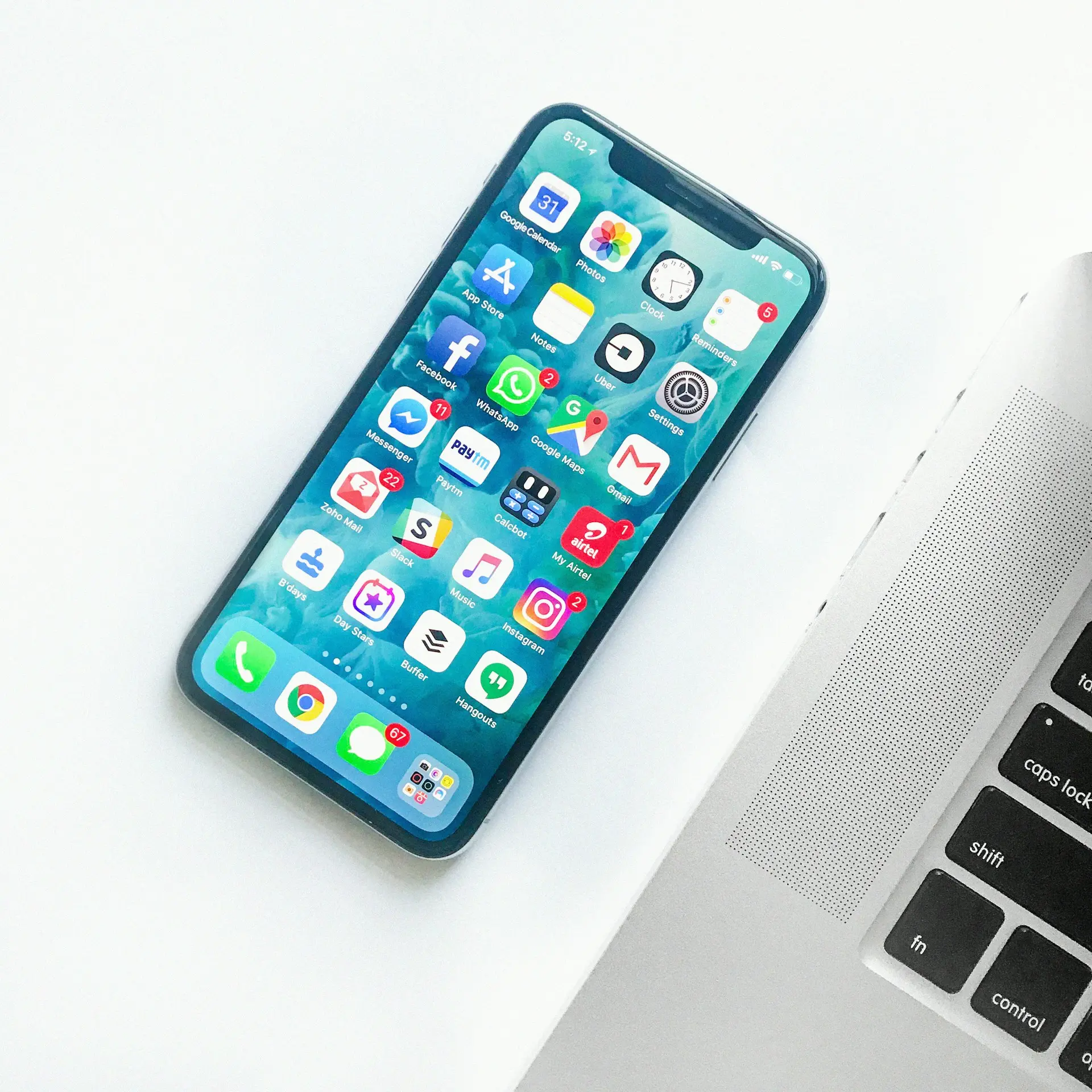
หาก iPhone ลำโพงไม่มีเสียง เสียงเบากว่าเดิม เสียงแตก เสียงซ่า เสียงอู้อี้ เปิดเพลงแล้วเบา โทรแล้วไม่ได้ยิน หรือเปิด Speakerphone แล้วเสียงผิดปกติ อย่าเพิ่งสรุปว่าลำโพงเสีย เพราะสาเหตุอาจมาจาก Silent Mode, Do Not Disturb, ระดับเสียง, Speaker Volume Limit, เสียงถูกส่งไป Bluetooth/AirPlay, เคสหรือฟิล์มบัง Receiver, ฝุ่นอุดช่องลำโพง, น้ำหรือความชื้น ไปจนถึง Hardware
Apple แนะนำให้เริ่มจาก ปิด Silent Mode → ปิด Do Not Disturb → ถอดเคส/ฟิล์ม → ตรวจช่อง Speaker และ Receiver → ทำความสะอาดด้วยแปรงขนนุ่มที่สะอาดและแห้ง → ทดสอบ Ringtone and Alerts และหากยังไม่มีเสียงหรือเสียงแตกอาจต้องรับบริการ.
ก่อนแก้ต้องรู้ว่าเสียงส่วนใดมีปัญหา
ลองทดสอบแยก
ถ้าไม่มีเสียง ทุกอย่าง ควรตรวจระบบเสียงและลำโพงโดยรวม
แต่ถ้าเสียเฉพาะตอนโทร อาจเป็น Receiver, Audio Routing หรือ Network
Apple ให้ตรวจ Silent Mode เป็นขั้นตอนแรกเมื่อ iPhone ไม่มีเสียงหรือเสียงผิดปกติ
ถ้า iPhone มี Ring/Silent Switch ให้เลื่อนสวิตช์จน ไม่เห็นสีส้ม
หากเป็นรุ่นที่ใช้ Action Button ให้ตรวจว่าเครื่องไม่ได้อยู่ Silent Mode.
อย่างไรก็ตาม Silent Mode มีผลกับเสียงเรียกเข้าและ Alert เป็นหลัก ไม่ควรใช้เป็นคำอธิบายสำหรับปัญหาเสียง Media ทุกกรณี
บน iPhone รุ่นที่รองรับ สามารถเปิด Control Center แล้วตรวจ Silent Mode ได้เช่นกัน
Apple ระบุว่าสามารถใช้ Control Center เพื่อตรวจว่าเครื่องอยู่ใน Silent Mode หรือไม่.
ถ้าปัญหาคือ
โทรเข้าแล้วไม่มีเสียง แต่เพลงยังดัง
ให้ตรวจ Silent Mode และ Ringtone ก่อนสงสัยลำโพง
เข้า
Settings → Focus → Do Not Disturb
แล้วปิดเพื่อทดสอบ
Apple ระบุให้ตรวจ Do Not Disturb เป็นหนึ่งในขั้นตอนแก้ปัญหาเมื่อ iPhone ไม่มีเสียงตามที่คาด.
หากเสียง Media ปกติ แต่สายเข้าและ Notification เงียบ ควรตรวจ Focus เป็นพิเศษ
เข้า
Settings → Sounds & Haptics
แล้วลากแถบ
Ringtone and Alerts
เพิ่มขึ้น
Apple ระบุว่าแถบนี้ใช้กำหนดระดับเสียงของ Ringtone และ Alerts.
จากนั้นลองเลือก Ringtone เพื่อทดสอบเสียงโดยตรง
Apple แนะนำโดยตรงให้เข้า
Settings → Sounds & Haptics
แล้วลาก Ringtone and Alerts Slider ไป–กลับหลายครั้ง.
แสดงว่าลำโพงยังสามารถสร้างเสียงได้อย่างน้อยในการทดสอบนี้
หรือปุ่ม Speaker บน Slider เป็นสีจาง/ใช้งานไม่ได้ Apple ระบุว่าลำโพงอาจต้องรับบริการ.
ระดับเสียง Ringtone/Alerts สามารถตั้งจาก Sounds & Haptics
ส่วนขณะกำลังเล่น Music หรือ Video สามารถใช้ปุ่ม Volume ด้านข้างหรือ Volume Slider ของ Media ปรับระดับเสียงได้
Apple ระบุว่าขณะเล่นเพลงสามารถปรับ Volume จากแถบ Volume หรือปุ่มด้านข้างของ iPhone.
ดังนั้น
Ringtone ดัง แต่ YouTube เบา
ไม่ได้แปลว่าลำโพงเสียทันที
บน iOS ปัจจุบัน Apple มีตัวเลือกจำกัดระดับเสียงสูงสุดของ ลำโพงในตัว iPhone
เข้า
Settings → Sounds & Haptics → Volume Limit
Apple ระบุว่าสามารถเปิด Limit Maximum Volume และกำหนดระดับเสียงสูงสุดของ Built-in Speaker ได้.
หากรู้สึกว่า
เร่ง Volume สุดแล้วแต่เสียงยังเบากว่าที่เคย
ควรตรวจเมนูนี้ด้วย
ถ้าเปิด
Limit Maximum Volume
อยู่ ให้ปิดชั่วคราวหรือปรับระดับสูงขึ้นแล้วทดลองเล่นเสียงเดิมอีกครั้ง
หากเสียงกลับมาดังตามปกติ ปัญหาอาจเป็นการตั้งค่า ไม่ใช่ลำโพงเสีย.
ไม่จำเป็นต้อง Reset เครื่อง
Apple แนะนำให้ถอด
ออกจากอุปกรณ์เมื่อเสียงมีปัญหา.
โดยเฉพาะเคสที่
สามารถทำให้เสียงเบาหรืออู้อี้ได้
Receiver คือบริเวณที่ใช้ฟังเสียงคู่สนทนาเมื่อเอา iPhone แนบหู
Apple แนะนำให้ตรวจว่า Receiver ไม่ถูกบังหรือสกปรก.
หากอาการคือ
โทรแล้วเสียงคู่สนทนาเบา แต่เปิด Speakerphone ดังปกติ
ให้ตรวจ Receiver ด้านบนหน้าจอเป็นอันดับต้น ๆ
Apple แนะนำให้ตรวจช่อง Speaker ว่า
และตรวจ Receiver บน iPhone ด้วย.
ฝุ่นหรือเศษสิ่งสกปรกที่สะสมแน่นสามารถทำให้เสียง
ได้โดยไม่จำเป็นต้องเป็นลำโพงขาด
หากจำเป็น Apple ระบุให้ใช้
แปรงขนนุ่มขนาดเล็กที่สะอาดและแห้ง
ทำความสะอาดบริเวณ Speaker หรือ Receiver Opening อย่างระมัดระวัง.
คำสำคัญคือ
ไม่ควรใช้วิธีรุนแรง
ไม่แนะนำ
ไม่ควรใช้
แทงเข้า Speaker Mesh หรือ Receiver
เพราะเสี่ยงทำให้ตะแกรงหรือส่วนประกอบด้านในเสียหาย
แนวทาง Apple สำหรับการทำความสะอาดช่องลำโพงคือแปรงขนนุ่มที่สะอาดและแห้ง.
ไม่ควร
Apple ระบุในการดูแล iPhone ว่าไม่ควรใช้ Compressed Air ทำความสะอาดเครื่อง.
การเป่าแรง ๆ เข้า Speaker Mesh ไม่ใช่วิธีที่ควรเลือก
ใช้แปรงขนนุ่มแห้งตามแนวทาง Apple ปลอดภัยกว่า
ไม่ควรหยอดของเหลวเข้า Speaker หรือ Receiver เพื่อหวังละลายฝุ่น
ของเหลวอาจทำให้อาการแย่ลงหรือเข้าสู่ตัวเครื่อง
Apple แนะนำวิธีทำความสะอาด Speaker/Receiver ด้วย แปรงขนนุ่มที่สะอาดและแห้ง ไม่ใช่การหยอดน้ำยา.
ได้
iPhone สามารถส่งเสียงไปยัง
แทน Built-in Speaker
Apple ระบุว่าผู้ใช้สามารถเลือก Playback Destination ระหว่าง iPhone และ Bluetooth Accessory ได้.
ดังนั้นถ้า iPhone ดูเหมือนไม่มีเสียง ให้ตรวจว่าเสียงกำลังออกที่อุปกรณ์อื่นหรือไม่
ขณะเปิดเพลงหรือ Media ให้เปิด
แล้วแตะ Playback Destination
Apple ระบุว่าสามารถเปลี่ยน Playback Destination จาก Lock Screen หรือ Control Center ได้.
เลือก iPhone หากต้องการให้เสียงกลับมาที่ลำโพงเครื่อง
ถ้าสงสัยว่าเสียงถูกส่งไปหูฟังหรือรถ ให้เข้า
Settings → Bluetooth
แล้วปิด Bluetooth ชั่วคราวเพื่อทดสอบ
หากเสียงกลับมาที่ iPhone ทันที สาเหตุอยู่ที่ Audio Routing/Bluetooth มากกว่าลำโพง Hardware
Apple ระบุว่า Bluetooth Audio สามารถเลือกเป็น Playback Destination ได้.
ได้เช่นกัน
หากกำลังส่งเสียงผ่าน AirPlay ไปยัง
เสียง Media อาจไม่ได้ออกจาก iPhone
Apple ระบุว่าสามารถเลือก Playback Destination ผ่าน Control Center, Lock Screen หรือ Now Playing ได้.
ให้เลือก iPhone กลับมาเพื่อทดสอบ
ถ้า Media ปกติแต่การโทรมีปัญหา ให้แยกต่อว่า
ให้เน้น Receiver
ให้ตรวจ Output, Speaker และ Network เพิ่ม
Apple ระบุว่าระหว่างโทรสามารถแตะ Audio แล้วเลือก Audio Destination รวมถึง Speaker หรือ Bluetooth Device ได้.
ให้เพิ่ม Volume ขณะกำลังอยู่ในสาย
Apple ระบุว่าระหว่าง Phone Call สามารถกด Volume Buttons ด้านข้างเพื่อปรับเสียงสนทนาได้.
ถ้ากด Volume ก่อนโทร อาจกำลังปรับระดับเสียงประเภทอื่นแทน
ดังนั้นควรทดสอบขณะสายเชื่อมต่อจริง
ระหว่างโทรแตะ
Audio
แล้วดูว่าเสียงถูกส่งไปที่
ใด
Apple รองรับการเลือก Audio Destination ระหว่างโทรโดยตรง.
ถ้าเครื่องเชื่อมรถหรือ Bluetooth Headset อยู่ เสียงอาจถูกส่งไปที่อุปกรณ์นั้น
Apple ระบุว่า หากทดสอบ Speaker แล้วมีเสียง แต่ระหว่างโทรยังได้ยินเสียง
ปัญหาอาจเกี่ยวกับ Network หรือ Reception และแนะนำให้ลองโทรใหม่ภายหลังหรือจากสถานที่อื่น.
ดังนั้นเสียงแตกเฉพาะสายโทรไม่ควรสรุปว่า Speaker เสียทันที
หากเสียงแตกระหว่างโทร ให้ลองเปิดเพลงหรือวิดีโอที่รู้จักดี
ควรตรวจ Network/Reception/Call มากขึ้น
ควรตรวจ Speaker, ฝุ่น, น้ำ หรือ Hardware เพิ่ม
การทดสอบหลายแหล่งเสียงช่วยแยกปัญหาได้แม่นกว่า
Apple แนะนำให้ลองโทรแล้วเปิด Speakerphone เพื่อทดสอบหลังจากตรวจ Speaker เบื้องต้น.
ให้สังเกต
ผลนี้ช่วยแยกระหว่าง Receiver กับ Main Speaker ได้ดี
กรณีนี้ควรเน้นตรวจ
เพราะ Apple ระบุโดยเฉพาะให้ตรวจ Receiver ของ iPhone ว่าถูกบังหรือสกปรกหรือไม่.
อย่าเพิ่งเปลี่ยนลำโพงล่าง
กรณีนี้ให้น้ำหนักไปที่
มากขึ้น
ให้ทำขั้นตอนทำความสะอาดและทดสอบ Ringtone ตามแนวทาง Apple ก่อน.
ลองลด Volume ลงเล็กน้อยแล้วทดสอบด้วยไฟล์เสียงหลายชนิด
หากเสียงแตกทุก Source แม้
ควรเพิ่มความสงสัยไปที่ Speaker Hardware
Apple ระบุว่าหากยังมี Sound Quality Issue หลัง Troubleshooting อาจต้องรับบริการ.
ให้ทดสอบอย่างน้อยหลาย Source เช่น
ถ้าแตกเฉพาะไฟล์เดียว อาจเป็นตัว Content หรือ Recording เอง
การวินิจฉัย Hardware ควรเกิดเมื่ออาการทำซ้ำได้กับเสียงหลายประเภท
ได้
Apple ระบุว่า น้ำใน Speaker หรือ Microphone Port สามารถทำให้ประสิทธิภาพของเสียงลดลงจนกว่าน้ำจะระเหยหมด.
ดังนั้น
โดนน้ำ → เสียงอู้อี้ทันที
ไม่จำเป็นต้องหมายความว่าลำโพงเสียถาวร
ควรทำให้เครื่องแห้งอย่างถูกวิธีก่อน
Apple แนะนำให้วาง iPhone โดยให้ ด้าน Speaker คว่ำลงบนผ้าที่ไม่เป็นขุย แล้วดูว่ามีน้ำหยดออกมาหรือไม่ และปล่อยให้เครื่องแห้งตามขั้นตอนที่กำหนด.
น้ำในช่อง Speaker สามารถทำให้เสียงอู้อี้ชั่วคราวจนกว่าจะระเหยออกหมด
Apple แนะนำให้
ไม่ควรใช้ความร้อนเร่งการแห้ง
ไม่ควร
Apple ระบุว่าไม่ควรทำให้ iPhone แห้งด้วย External Heat Source.
ดังนั้นหลีกเลี่ยง
ความร้อนอาจเพิ่มความเสียหายแทน
ไม่จำเป็นและไม่ใช่วิธีที่ Apple แนะนำ
คำแนะนำอย่างเป็นทางการของ Apple คือให้เครื่องอยู่ในบริเวณ แห้งและมีอากาศถ่ายเท หลังเอาน้ำส่วนเกินออก.
สิ่งสำคัญคืออย่าเพิ่มเศษวัสดุเข้าไปในช่องของเครื่อง
สำหรับ iPhone ที่ Speaker อู้อี้หลังเปียก แนวทางอย่างเป็นทางการของ Apple เน้น การทำให้เครื่องแห้งและปล่อยให้น้ำระเหยออก โดยให้ Speaker คว่ำลงบนผ้าไม่เป็นขุย.
จึงไม่ควรพึ่งคลิปเสียงหรือ Shortcut จากแหล่งภายนอกแทนขั้นตอนทำให้เครื่องแห้งที่ถูกต้อง
ไม่ควร
Apple ระบุว่าเมื่อ iPhone สัมผัสของเหลว ให้ถอดสายทั้งหมดและ อย่าชาร์จด้วยสายจนกว่าเครื่องจะแห้ง โดยระบุให้รออย่างน้อย 5 ชั่วโมง ก่อนเสียบ Lightning/USB-C Cable หรือ Accessory หลังสัมผัสของเหลว.
นี่ช่วยลดความเสี่ยงความเสียหายบริเวณ Connector
Water Resistance ไม่ได้หมายความว่าน้ำจะไม่เข้าไปค้างบริเวณ Speaker Opening เลย
Apple ระบุโดยตรงว่าน้ำใน Port สามารถลดประสิทธิภาพ Speaker/Microphone จนกว่าจะระเหยออกหมด.
ดังนั้นเสียงอู้อี้ชั่วคราวหลังเปียกยังเกิดขึ้นได้
Apple ระบุว่าไม่ควรใช้ Compressed Air ในการทำความสะอาด iPhone.
การเป่าแรงเข้า Speaker หรือ Connector ไม่ใช่วิธีที่ควรใช้
ปล่อยให้แห้งในพื้นที่อากาศถ่ายเทตามแนวทาง Apple ดีกว่า
หากไม่มีน้ำและ Speaker/Receiver สะอาดแล้ว แต่เสียงยังผิดปกติ สามารถ Restart iPhone แล้วทดสอบใหม่
หลัง Restart ให้ทดสอบ
เพื่อดูว่าอาการยังเกิดทุกระบบหรือไม่
ถ้ายังมีปัญหาหลังขั้นตอน Speaker Troubleshooting Apple ระบุว่าเครื่องอาจต้องรับบริการ.
หากปัญหาเริ่มหลัง Software Update หรือมีความผิดปกติด้านเสียงหลายแอป ควรตรวจ
Settings → General → Software Update
และใช้งาน iOS เวอร์ชันปัจจุบันที่เครื่องรองรับ
แต่ถ้า Speaker แตกหลังเครื่องตกหรือโดนน้ำอย่างชัดเจน ไม่ควรคาดหวังว่า Software Update จะซ่อมความเสียหายทางกายภาพได้
เข้า
Settings → Accessibility → Audio & Visual
Apple มีตัวเลือก
และสามารถเลื่อน Balance ซ้าย–ขวาได้.
หาก Balance ถูกเลื่อนไปด้านใดด้านหนึ่งผิดปกติ ให้กลับมาตรงกลางเพื่อทดสอบ
Apple ระบุว่า Mono Audio ทำให้ Channel ซ้ายและขวาเล่นเนื้อหาเดียวกัน.
นี่ไม่ใช่ฟังก์ชันเพิ่มความดังของลำโพง
ดังนั้นไม่ควรเปิด Mono Audio เพื่อหวังซ่อม Speaker ที่เสีย
แต่สามารถตรวจเมนูนี้ได้หากลักษณะ Stereo ฟังผิดปกติ
เข้า
Settings → Accessibility → Audio & Visual
ดู Stereo Audio Balance
Apple ระบุว่าสามารถลาก Balance ไปทางซ้ายหรือขวาได้.
หากถูกเลื่อนไปสุดโดยไม่ได้ตั้งใจ อาจทำให้เสียง Stereo ดูไม่สมดุล
ปรับกลับกึ่งกลางแล้วทดสอบอีกครั้ง
Reduce Loud Audio ใน Headphone Safety มีเป้าหมายจำกัดเสียงของ Headphones
ส่วน iOS ปัจจุบันมี Speaker Volume Limit แยกต่างหากสำหรับ Built-in Speaker.
ดังนั้นถ้าปัญหาคือลำโพงตัวเครื่องเบา ให้ตรวจ Volume Limit มากกว่า Headphone Safety
หากอาการเริ่มทันทีหลัง
และยังผิดปกติหลังถอดเคส ทำความสะอาด และทดสอบ Software แล้ว ควรเพิ่มความเป็นไปได้ด้าน Hardware
Apple ระบุว่าหาก Sound Issue ยังคงอยู่หลัง Speaker Troubleshooting อุปกรณ์อาจต้องรับบริการ.
หากปล่อยให้เครื่องแห้งอย่างเหมาะสมแล้วแต่ยัง
ควรพิจารณาตรวจ Hardware
Apple ระบุว่าน้ำในช่องเสียงสามารถลดคุณภาพเสียงได้จนกว่าจะระเหย แต่ถ้าปัญหายังคงอยู่หลัง Troubleshooting อาจต้อง Service.
ถ้าอาการเริ่ม ทันทีหลังซ่อม
ควรแจ้งร้านหรือศูนย์บริการให้ตรวจ
เพราะความสัมพันธ์ด้านเวลาหลังซ่อมเป็นข้อมูลสำคัญในการวิเคราะห์
ไม่ควร Factory Reset ก่อนตรวจงานซ่อมที่เพิ่งเกิดขึ้น
ไม่ควรเป็นขั้นตอนแรก
ก่อน Reset ให้ตรวจ
เพราะ Apple มีขั้นตอนตรวจ Speaker โดยตรงก่อนถึงการ Reset ระบบ.
ไม่ควร
Factory Reset ไม่สามารถ
ได้
ก่อนล้างเครื่องให้ทำ Speaker Troubleshooting ที่ Appleแนะนำให้ครบก่อน และหากยังมี Sound Issue ให้พิจารณา Service.
ควรพิจารณารับบริการเมื่อ
Apple ระบุว่าหาก Sound Issue ยังคงอยู่หลัง Troubleshooting อาจจำเป็นต้องรับบริการ.
ทำตามลำดับนี้
Apple แนะนำให้ปิด Silent Mode และ Do Not Disturb จากนั้นถอดเคส/ฟิล์ม ตรวจ Speaker และ Receiver ทำความสะอาดด้วยแปรงขนนุ่มแห้ง แล้วทดสอบ Ringtone and Alerts.
ตรวจ Settings → Sounds & Haptics → Volume Limit เพราะ iOS ปัจจุบันสามารถกำหนด Maximum Volume ของ Built-in Speaker ได้.
เสียงอาจถูกส่งไปยัง Bluetooth Headphones, Speaker หรือ Car Stereo สามารถตรวจ Playback Destination จาก Control Center หรือ Lock Screen แล้วเลือก iPhone กลับมา.
ควรตรวจ Receiver ด้านบนหน้าจอว่าถูกเคส ฟิล์ม หรือฝุ่นบังหรือไม่ Apple แนะนำให้ตรวจและทำความสะอาด Receiver โดยเฉพาะบน iPhone.
ไม่เสมอไป หากเสียง Music/Ringtone ปกติแต่แตกเฉพาะสายโทร Apple ระบุว่า Network หรือ Reception อาจมีส่วน และแนะนำให้ลองโทรใหม่จากสถานที่อื่น.
ได้ Apple แนะนำ แปรงขนนุ่มขนาดเล็กที่สะอาดและแห้ง สำหรับทำความสะอาด Speaker หรือ Receiver Opening.
ไม่ควร เพราะเสี่ยงทำความเสียหายต่อ Mesh หรือชิ้นส่วนด้านใน แนวทาง Apple คือใช้แปรงขนนุ่มแห้ง.
ไม่ควร Apple ระบุว่าไม่ควรใช้ Compressed Air ทำความสะอาด iPhone.
Apple แนะนำให้วาง iPhone โดยให้ Speaker คว่ำลงบนผ้าที่ไม่เป็นขุยและปล่อยให้น้ำระเหยออกในบริเวณแห้งที่อากาศถ่ายเท เพราะน้ำใน Speaker/Microphone Port สามารถลดคุณภาพเสียงชั่วคราวได้.
ไม่ควร Apple ระบุว่าอย่าใช้ External Heat Source ทำให้ iPhone แห้ง.
Apple ระบุให้รออย่างน้อย 5 ชั่วโมง ก่อนเสียบ Lightning/USB-C Cable หรือ Accessory หลัง iPhone สัมผัสของเหลว และต้องแน่ใจว่าเครื่องแห้ง.
แนวทางอย่างเป็นทางการของ Apple สำหรับ iPhone ที่ Speaker อู้อี้หลังเปียกคือการทำให้เครื่องแห้ง ให้ Speaker คว่ำลงบนผ้าไม่เป็นขุย และปล่อยให้น้ำระเหย ไม่จำเป็นต้องพึ่ง Shortcut หรือคลิปเสียงจากภายนอกแทนขั้นตอนนี้.
เข้า Settings → Accessibility → Audio & Visual แล้วตรวจ Stereo Audio Balance ว่าอยู่ตรงกลางหรือไม่ Apple รองรับการปรับ Balance ซ้าย–ขวาจากเมนูนี้.
ไม่ควรเป็นขั้นตอนแรก Apple ให้ตรวจ Silent Mode, Focus, Case/Film, Speaker/Receiver และทำความสะอาดก่อน หากยังมี Sound Issue อุปกรณ์อาจต้องรับบริการ.
หาก iPhone ลำโพงไม่มีเสียง เสียงเบา หรือเสียงแตก ให้เริ่มจาก ปิด Silent Mode → ปิด Do Not Disturb → เพิ่ม Ringtone and Alerts → ตรวจ Speaker Volume Limit → ถอด Case/Film → ตรวจ Speaker และ Receiver ก่อน Apple แนะนำให้ทำความสะอาดช่องเสียงด้วย แปรงขนนุ่มที่สะอาดและแห้ง และถ้ายังไม่มีเสียงจาก Ringtone Test หรือ Speaker Control เป็นสีจาง เครื่องอาจต้องรับบริการ.
หาก เพลงไม่ออกจาก iPhone แต่เครื่องไม่ได้เสีย ให้ตรวจ Playback Destination เพราะเสียงสามารถถูกส่งไป Bluetooth, AirPods, Car Stereo, HomePod หรืออุปกรณ์ AirPlay อื่น และสามารถเลือกให้เสียงกลับมาออกที่ iPhone จาก Lock Screen หรือ Control Center ได้.
ถ้า เสียงเบาเฉพาะตอนแนบหูระหว่างโทร ให้เน้นตรวจ Receiver ด้านบนหน้าจอ แต่ถ้าเสียงแตกเฉพาะ Speakerphone ระหว่างโทรทั้งที่ Music/Ringtone ปกติ Apple ระบุว่า Network หรือ Reception อาจมีส่วน จึงควรทดลองโทรจากสถานที่หรือเวลาอื่นด้วย.
สำหรับเครื่องที่ โดนน้ำแล้วลำโพงอู้อี้ Apple ระบุว่าน้ำใน Speaker/Microphone Port สามารถทำให้คุณภาพเสียงลดลงจนกว่าจะระเหยออกหมด ให้ Speaker คว่ำลงบนผ้าไม่เป็นขุย วางเครื่องในบริเวณแห้งที่มีอากาศถ่ายเท และหลีกเลี่ยงความร้อนหรือ Compressed Air.
สุดท้าย หาก ลำโพงยังไม่มีเสียงหรือแตกทุกแอปหลังตรวจ Volume, Bluetooth/AirPlay, ทำความสะอาด, ทำให้เครื่องแห้ง, Restart และ Update แล้ว โดยเฉพาะเมื่ออาการเริ่มหลังตก โดนน้ำ หรือซ่อมเครื่อง Apple ระบุว่าอุปกรณ์อาจจำเป็นต้องรับบริการ จึงไม่ควร Factory Reset ซ้ำ ๆ ก่อนตรวจ Hardware.







