Contact
Line : comsiam
Contact
Line : comsiam

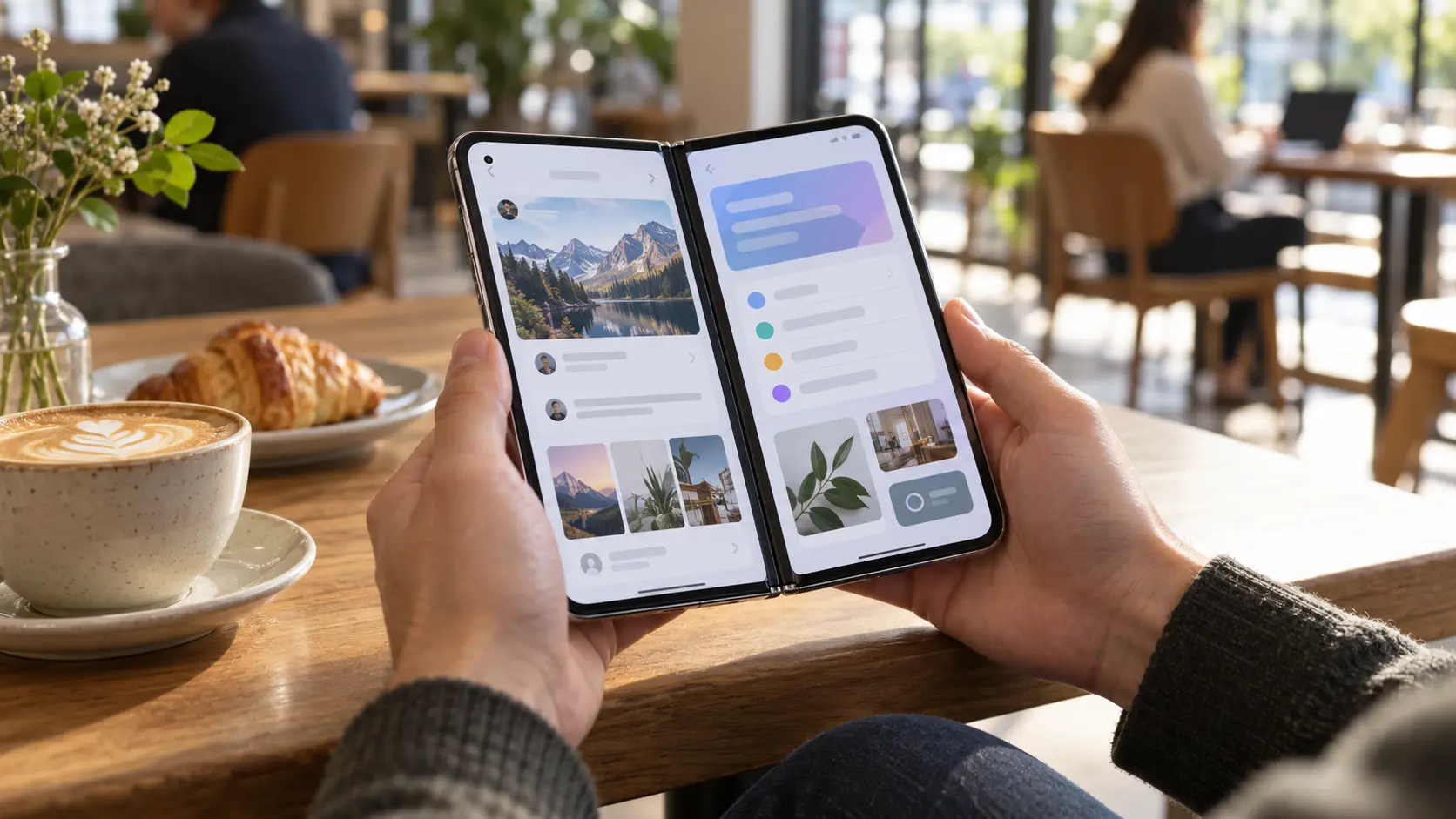
ถ้ากำลังตั้งค่า iPhone Duo แล้วไม่เห็นข้อความให้ใช้ Quick Start จาก iPhone เครื่องเก่า ให้ตรวจ Wi-Fi, Bluetooth, การปลดล็อก และระยะห่างระหว่างอุปกรณ์ก่อน ปัญหานี้มักแก้ได้ด้วยการทำให้อุปกรณ์ทั้งสองพร้อมสำหรับการตั้งค่าอีกครั้ง
ComSiam เรียงวิธีตรวจสอบจากขั้นตอนง่าย ๆ ไปจนถึงทางเลือกสำรอง เพื่อช่วยให้คุณย้ายข้อมูลต่อได้โดยไม่ต้องรีบลบข้อมูลจากเครื่องเก่า
วาง iPhone เครื่องเก่าไว้ใกล้ iPhone Duo แล้วตรวจตามนี้:
Quick Start ต้องใช้อุปกรณ์ทั้งสองเครื่องในระหว่างการตั้งค่า จึงควรเลือกช่วงเวลาที่ไม่จำเป็นต้องใช้ iPhone เครื่องเก่าสักระยะ
เมื่อเครื่องเก่าพร้อมแล้ว ให้เปิด iPhone Duo และวางไว้ใกล้กัน รอสักครู่ให้หน้าจอแจ้งการตั้งค่าเครื่องใหม่ปรากฏบน iPhone เครื่องเก่า แล้วทำตามคำแนะนำบนหน้าจอ
อย่าปิดหน้าจอหรือย้าย iPhone เครื่องเก่าไปไกล หากข้อความแจ้งไม่ขึ้น ให้ตรวจอีกครั้งว่าเครื่องเก่าปลดล็อกอยู่ เปิด Bluetooth และเชื่อมต่อ Wi-Fi แล้ว
ถ้าข้อความแจ้งให้ตั้งค่า iPhone เครื่องใหม่หายไปจากเครื่องเก่า ให้รีสตาร์ท iPhone ทั้งสองเครื่อง จากนั้นปลดล็อกเครื่องเก่า เปิด Wi-Fi และ Bluetooth อีกครั้ง แล้วนำ iPhone Duo มาไว้ใกล้กันเพื่อเริ่มใหม่
หลังรีสตาร์ท ให้ตรวจว่าเครื่องเก่าอยู่ที่หน้าจอโฮม ไม่ได้ค้างอยู่ในแอปหรือหน้าจอล็อก และ iPhone Duo ยังอยู่ในขั้นตอนตั้งค่าเริ่มต้น
หากยังไม่พบเครื่อง ให้ตรวจว่าซอฟต์แวร์ของ iPhone เครื่องเก่าเป็นเวอร์ชันที่รองรับ Quick Start และอัปเดตได้ หากมีการอัปเดตที่ค้างอยู่ ให้ติดตั้งก่อนเริ่มย้ายข้อมูล
ตรวจ Wi-Fi อีกครั้งด้วยการเปิดแอปที่ใช้อินเทอร์เน็ตบนเครื่องเก่า หากเครือข่ายหลุดหรือใช้งานไม่ได้ ให้เชื่อมต่อ Wi-Fi ใหม่แล้วลองตั้งค่าอีกครั้ง
หาก Quick Start ยังไม่แสดง คุณยังตั้งค่า iPhone Duo ด้วยวิธีอื่นได้ เช่น กู้คืนข้อมูลจากข้อมูลสำรอง iCloud หรือข้อมูลสำรองในคอมพิวเตอร์ โดยเลือกวิธีที่มีข้อมูลสำรองล่าสุดและลงชื่อเข้าบัญชี Apple ที่ใช้สำรองข้อมูลนั้น
หากตั้งค่า iPhone Duo จนเสร็จไปแล้ว Quick Start จะไม่แสดงเป็นขั้นตอนเริ่มต้นอีก การเริ่มกระบวนการตั้งค่าใหม่อาจต้องลบข้อมูลบน iPhone Duo ก่อน หากไม่ต้องการลบ ให้ตรวจทางเลือกกู้คืนข้อมูลหรือซิงก์ข้อมูลจาก iCloud แทน อย่าลบหรือรีเซ็ต iPhone เครื่องเก่าจนกว่าจะตรวจข้อมูลสำคัญบนเครื่องใหม่ครบ
หลังย้ายข้อมูลเสร็จ ให้ตรวจรายชื่อ รูปภาพ ข้อความ แอปสำคัญ และบัญชีที่ต้องใช้ หากบางแอปยังดาวน์โหลดหรือซิงก์ข้อมูลไม่เสร็จ ให้เชื่อมต่อ Wi-Fi และรอให้กระบวนการทำงานต่อ
สำหรับหมายเลขโทรศัพท์ iPhone Duo ใช้ eSIM เท่านั้น หากการย้ายข้อมูลไม่เปิดใช้หมายเลขให้โดยอัตโนมัติ ให้ติดต่อผู้ให้บริการเพื่อขอเปิดใช้งาน eSIM ก่อนลบข้อมูลหรือส่งต่อเครื่องเก่า
เริ่มจากปลดล็อก iPhone เครื่องเก่า เปิด Wi-Fi และ Bluetooth อัปเดตซอฟต์แวร์ แล้ววางเครื่องไว้ใกล้ iPhone Duo หากข้อความ Quick Start หาย ให้รีสตาร์ททั้งสองเครื่องและลองอีกครั้ง
ComSiam แนะนำให้ใช้ข้อมูลสำรอง iCloud หรือคอมพิวเตอร์เป็นทางเลือก หาก Quick Start ยังไม่ทำงาน และตรวจข้อมูลบน iPhone Duo ให้ครบก่อนลบหรือรีเซ็ตเครื่องเก่า
ควรเปิด Bluetooth และเชื่อมต่อ Wi-Fi บนเครื่องเก่า เพื่อให้ Quick Start ตรวจพบอุปกรณ์และเริ่มตั้งค่าได้
รีสตาร์ท iPhone ทั้งสองเครื่อง แล้วปลดล็อกเครื่องเก่า เปิด Wi-Fi กับ Bluetooth และวางเครื่องไว้ใกล้กันอีกครั้ง
Quick Start ใช้ระหว่างตั้งค่าเครื่องใหม่ หากตั้งค่าเสร็จแล้ว การเริ่มใหม่อาจต้องลบข้อมูลบน iPhone Duo ก่อน จึงควรตรวจตัวเลือกกู้คืนจาก iCloud หรือคอมพิวเตอร์ด้วย
ยังไม่ควร ให้ตรวจข้อมูลสำคัญและแอปที่จำเป็นบน iPhone Duo ก่อน รวมถึงทดสอบหมายเลขโทรศัพท์หลังเปิดใช้งาน eSIM แล้ว