Contact
Line : comsiam
Contact
Line : comsiam

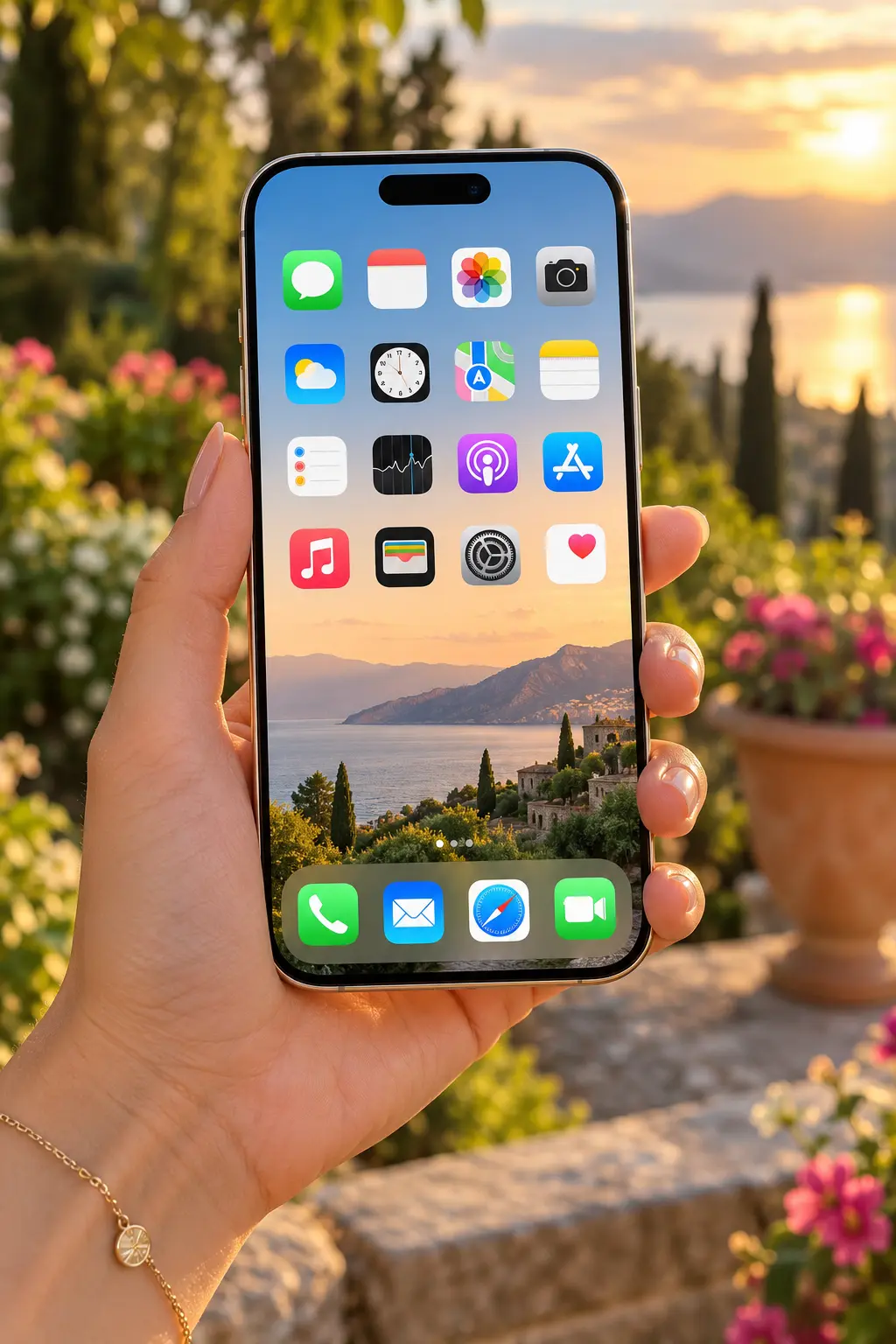
ถ้า Face ID บน iPhone 18 Pro ใช้งานไม่ได้ สแกนหน้าไม่ผ่าน ขึ้นว่า Face ID ไม่พร้อมใช้งาน หรือปลดล็อกเครื่องไม่ได้ อย่าเพิ่งรีเซ็ตเครื่องทันที เพราะปัญหาอาจเกิดจากการตั้งค่า กล้อง TrueDepth ถูกบัง ใบหน้าเปลี่ยนไป หรือระบบทำงานผิดปกติชั่วคราว
วิธีที่ถูกต้องคือเช็กจากจุดง่ายที่สุดก่อน แล้วค่อยไปถึงขั้น Reset Face ID
comsiam แนะนำให้ทำตามลำดับในบทความนี้ เพราะหลายกรณีสามารถแก้ได้โดยไม่ต้องล้างข้อมูลในเครื่อง
Face ID ใช้ระบบกล้องและเซ็นเซอร์บริเวณด้านหน้าของเครื่อง
ให้ตรวจว่าไม่มีสิ่งเหล่านี้บัง
ใช้ผ้านุ่มเช็ดบริเวณด้านบนของหน้าจอ แล้วลองใหม่
Face ID ต้องเห็นใบหน้าในมุมที่เหมาะสม
ให้ถือ iPhone ห่างจากใบหน้าประมาณระยะใช้งานปกติ และหันหน้าตรงเข้าหากล้อง
อย่าถือใกล้หรือไกลเกินไป
Face ID อาจมีปัญหาหากใบหน้าถูกปิดมากเกินไป
เช่น
ลองเอาสิ่งกีดขวางออก แล้วสแกนใหม่
เข้า
Settings > Face ID & Passcode
ใส่รหัสเครื่อง
ตรวจว่าฟังก์ชันที่ต้องการเปิดอยู่ เช่น
ถ้า iPhone Unlock ปิดอยู่ Face ID จะไม่ใช้ปลดล็อกหน้าจอ
เป็นปกติ
หลังเปิดเครื่องใหม่ iPhone จะให้ใส่รหัส Passcode ก่อนอย่างน้อยหนึ่งครั้ง
หลังจากนั้น Face ID จึงกลับมาใช้งานตามปกติ
ดังนั้นถ้าหลังรีสตาร์ทแล้ว Face ID ไม่ทำงานทันที ไม่ได้แปลว่าเสีย
หาก Face ID ล้มเหลวหลายครั้ง ระบบอาจบังคับให้ใส่ Passcode
หลังใส่รหัสถูกต้องแล้ว Face ID จะกลับมาใช้งานตามเงื่อนไขของระบบ
หาก Face ID เคยใช้ได้แต่จู่ ๆ มีปัญหา ให้ลองรีสตาร์ทเครื่อง
หลังเปิดกลับมา
ปัญหาชั่วคราวของระบบอาจหายหลังรีสตาร์ท
เข้า
Settings > General > Software Update
ถ้ามีอัปเดตที่เหมาะสม ควรติดตั้ง
ปัญหาที่เกี่ยวกับระบบ Face ID หรือการทำงานของเซ็นเซอร์บางกรณีอาจได้รับการแก้ผ่านซอฟต์แวร์
อาจเกิดขึ้นได้ในบางกรณี
เช่น
Face ID สามารถเรียนรู้การเปลี่ยนแปลงได้บางส่วน แต่ถ้ามีปัญหาต่อเนื่อง ควรพิจารณาตั้งค่าใหม่
ใน
Settings > Face ID & Passcode
อาจมีตัวเลือก
Set Up an Alternate Appearance
ใช้สำหรับเพิ่มรูปลักษณ์ของใบหน้าอีกรูปแบบหนึ่ง
เหมาะกับผู้ที่มีลักษณะการใช้งานแตกต่างกันมากในบางสถานการณ์
โดยทั่วไปใช้ได้กับแว่นจำนวนมาก
แต่แว่นบางชนิด โดยเฉพาะที่รบกวนระบบอินฟราเรด อาจทำให้ Face ID ใช้งานยากขึ้น
หากมีปัญหา ให้ลองถอดแว่นแล้วทดสอบ
ระบบ Face ID รุ่นใหม่สามารถรองรับสถานการณ์บางแบบได้ตามการตั้งค่าและรุ่นที่รองรับ
แต่หาก Face ID ใช้งานไม่สำเร็จขณะใส่หน้ากาก ให้ลองถอดหน้ากากเพื่อทดสอบก่อน
วิธีนี้ช่วยแยกว่าปัญหาเกิดจากใบหน้าถูกบังหรือระบบมีปัญหา
ในเมนู Face ID อาจมีตัวเลือกที่เกี่ยวกับการตรวจว่าผู้ใช้กำลังมองหน้าจออยู่หรือไม่
การตั้งค่านี้ช่วยเพิ่มความปลอดภัย
ถ้า Face ID มีปัญหา ไม่ควรปิดระบบความปลอดภัยต่าง ๆ แบบสุ่ม ควรตรวจสาเหตุอื่นก่อน
ถ้า Face ID ปลดล็อกเครื่องได้ แต่ใช้ในแอปไม่ได้ ให้ตรวจสิทธิ์ของแอป
เข้า
Settings > Face ID & Passcode
ดูในส่วน
Other Apps
ตรวจว่าแอปนั้นได้รับอนุญาตให้ใช้ Face ID หรือไม่
ให้เช็กสองส่วน
Face ID ของ iPhone ใช้งานได้หรือไม่
ในแอปธนาคารเปิด Face ID แล้วหรือยัง
บางแอปต้องเปิดฟังก์ชัน Biometrics ภายในแอปเอง
เข้า
Settings > Face ID & Passcode
ตรวจว่า Password AutoFill หรือฟังก์ชันที่เกี่ยวข้องเปิดอยู่
หาก Face ID ใช้งานกับระบบอื่นได้ แต่ Passwords ไม่ได้ อาจเป็นเรื่องการตั้งค่ามากกว่าฮาร์ดแวร์
ถ้าลองวิธีอื่นแล้วยังไม่สำเร็จ ให้เข้า
Settings > Face ID & Passcode
ใส่รหัสเครื่อง
เลือก
Reset Face ID
จากนั้นเลือก
Set Up Face ID
แล้วสแกนหน้าใหม่ตามขั้นตอน
ไม่ลบ
เป็นเพียงการลบข้อมูลการตั้งค่า Face ID แล้วให้ตั้งใหม่
ดังนั้นปลอดภัยกว่าการล้างเครื่องทั้งหมดมาก
ขณะตั้งค่า
อย่ารีบหมุนหน้าเร็วเกินไป
หากขึ้นข้อความว่า Face ID ไม่พร้อมใช้งาน
ให้ลอง
ถ้ายังตั้งไม่ได้เลย อาจต้องตรวจฮาร์ดแวร์
เป็นไปได้
Face ID ไม่ได้ใช้เพียงกล้อง Selfie ปกติ แต่ใช้ระบบ TrueDepth หลายส่วนร่วมกัน
ดังนั้นกล้องหน้าถ่ายรูปได้ ไม่ได้ยืนยันว่า Face ID ต้องใช้งานได้เสมอ
หากปัญหาเริ่มหลัง
ควรสงสัยฮาร์ดแวร์มากขึ้น
โดยเฉพาะระบบ TrueDepth
ในกรณีนี้ไม่ควรแกะเครื่องเอง
ถ้า Face ID ใช้งานไม่ได้หลังเปลี่ยนหน้าจอหรือซ่อมเครื่อง ควรกลับไปตรวจสอบกับศูนย์หรือร้านที่ดำเนินการซ่อม
ระบบ Face ID มีส่วนประกอบด้านความปลอดภัยที่ต้องทำงานสัมพันธ์กันอย่างถูกต้อง
หากเครื่องโดนน้ำแล้ว Face ID เริ่มผิดปกติ
อย่าชาร์จทันทีหากเครื่องยังเปียก
ปล่อยให้แห้งตามคำแนะนำของผู้ผลิต และถ้าปัญหายังอยู่ ควรตรวจฮาร์ดแวร์
ถ้าปัญหามีเพียง Face ID
ไม่ควรเริ่มจาก
Erase All Content and Settings
เพราะเป็นการล้างข้อมูลทั้งเครื่อง
ควรเริ่มจาก
ก่อน
โดยทั่วไปยังไม่จำเป็นในขั้นแรก
Reset Face ID มีผลเฉพาะกับ Face ID มากกว่า
ดังนั้นควรใช้วิธีที่กระทบน้อยที่สุดก่อนเสมอ
ลองตรวจ
หากยังช้าต่อเนื่อง ลอง Reset Face ID แล้วตั้งใหม่
สภาพแวดล้อมบางแบบอาจทำให้การสแกนยากขึ้น
ลอง
ถ้าใช้ได้ปกติในสภาพอื่น ไม่จำเป็นต้องเป็นปัญหาฮาร์ดแวร์
Face ID ไม่ได้แทน Passcode ทุกสถานการณ์
ดังนั้นควรใช้รหัสที่เดายาก
อย่าใช้
เพราะ Passcode เป็นหนึ่งในชั้นความปลอดภัยหลักของเครื่อง
นอกจาก Face ID ควรพิจารณาเปิด
Stolen Device Protection
เข้า
Settings > Face ID & Passcode > Stolen Device Protection
ระบบนี้ช่วยเพิ่มการยืนยันตัวตนสำหรับการกระทำที่มีความสำคัญบางประเภท
ควรพิจารณาตรวจฮาร์ดแวร์ หาก
ถ้าเครื่องยังอยู่ในประกัน ควรตรวจสอบเงื่อนไขการบริการก่อนซ่อมภายนอก
ทำตามลำดับนี้
ไม่ ควรลอง Reset Face ID ก่อน
ไม่ลบรูป แอป หรือข้อมูลส่วนตัว
ได้ เพราะ Face ID ใช้ระบบ TrueDepth มากกว่ากล้อง Selfie เพียงอย่างเดียว
ควรสงสัยฮาร์ดแวร์และให้ศูนย์หรือช่างที่เชื่อถือได้ตรวจ
ถ้ายังไม่ได้ใส่ Passcode ครั้งแรกหลังเปิดเครื่อง ถือว่าเป็นพฤติกรรมปกติ
ถ้า Face ID iPhone 18 Pro ใช้ไม่ได้ ให้แก้ตามลำดับ
เช็กกล้องและเซ็นเซอร์ → เช็กใบหน้า → ตรวจการตั้งค่า → Restart → Update → Reset Face ID → ตั้งใหม่
อย่าเพิ่งรีเซ็ตหรือล้างเครื่องทั้งหมด เพราะส่วนใหญ่ควรเริ่มจากวิธีที่กระทบน้อยกว่า
สำหรับผู้อ่าน comsiam หลักจำง่ายที่สุดคือ ถ้า Face ID เคยใช้ได้แล้วจู่ ๆ มีปัญหา ให้เริ่มจากเช็ดเซ็นเซอร์ รีสตาร์ท และ Reset Face ID ก่อนส่งซ่อม







