Contact
Line : comsiam
Contact
Line : comsiam

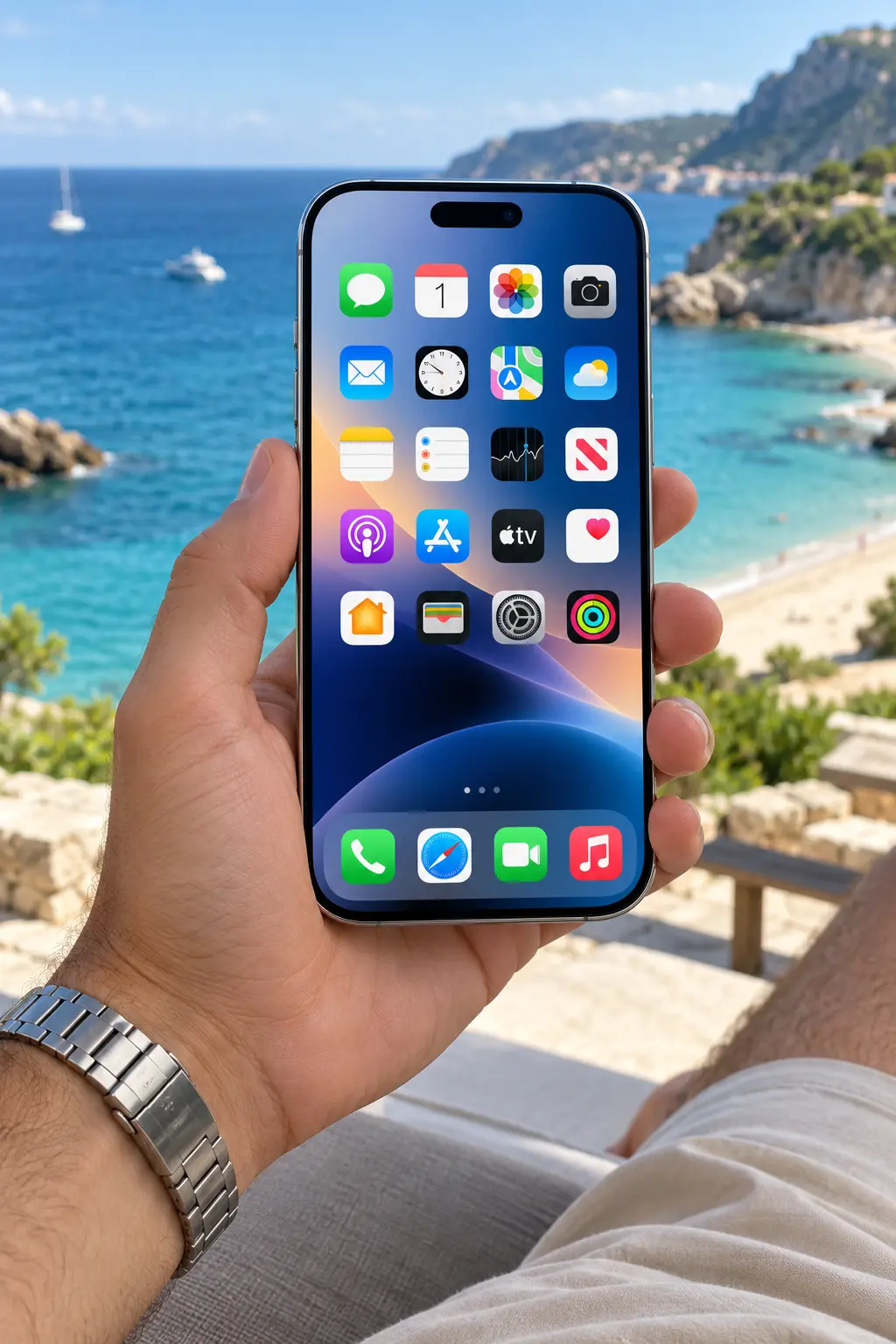
ถ้า iPhone 18 Pro ไม่มีเสียง เสียงเบามาก ลำโพงไม่ดัง หรือเสียงออกผิดปกติ อย่าเพิ่งรีบคิดว่าลำโพงเสีย เพราะสาเหตุอาจมาจาก Silent Mode, ระดับเสียง, Bluetooth, Focus, แอปบางตัว หรือสิ่งสกปรกที่อุดช่องลำโพง
วิธีที่ดีที่สุดคือไล่เช็กจากการตั้งค่าง่าย ๆ ก่อน แล้วค่อยไปถึงขั้นรีสตาร์ท อัปเดตระบบ หรือส่งตรวจฮาร์ดแวร์
comsiam แนะนำให้เช็กทั้ง “เสียงเรียกเข้า” และ “เสียงสื่อ” แยกกัน เพราะบางครั้งเสียงโทรเข้าเงียบ แต่ YouTube ยังมีเสียง หรือกลับกัน
เริ่มจากดูว่า iPhone อยู่ใน Silent Mode หรือไม่
ถ้าเปิด Silent Mode อยู่ เสียงเรียกเข้าและเสียงแจ้งเตือนบางประเภทอาจไม่ดัง
ให้ปิด Silent Mode แล้วลองใหม่
กดปุ่มเพิ่มเสียงที่ด้านข้างเครื่อง
จากนั้นลองเปิดเพลง วิดีโอ หรือเสียงทดสอบ
ถ้าเสียงยังเบา ให้เข้า
Settings > Sounds & Haptics
ตรวจระดับเสียงเรียกเข้าและการแจ้งเตือน
ถ้าเชื่อม AirPods ลำโพง Bluetooth หรือรถยนต์อยู่ เสียงอาจไม่ได้ออกจากลำโพง iPhone
เปิด
Control Center
ดูว่าเสียงกำลังส่งไปอุปกรณ์ไหน
หากต้องการให้เสียงออกจาก iPhone ให้เลือก iPhone เป็น Audio Output
ถ้าไม่แน่ใจ ให้ลองปิด Bluetooth ชั่วคราว
เข้า
Settings > Bluetooth
ปิด Bluetooth แล้วลองเปิดเสียงใหม่
ถ้าเสียงกลับมาปกติ แสดงว่าน่าจะมีการส่งเสียงไปอุปกรณ์อื่น
เข้า
Control Center
ดูว่าเปิด Focus อยู่หรือไม่
โหมด Focus บางแบบอาจลดหรือปิดเสียงแจ้งเตือน
ลองปิด Focus ชั่วคราวแล้วทดสอบเสียงเรียกเข้าใหม่
ลองเปิด
ถ้าไม่มีเสียงทุกแอป อาจเป็นปัญหาระบบหรือฮาร์ดแวร์
ถ้ามีปัญหาแค่แอปเดียว ให้ตรวจการตั้งค่าภายในแอปนั้น
ถ้าเสียงเคยปกติแล้วจู่ ๆ หาย ให้รีสตาร์ทเครื่อง
หลังเปิดกลับมา ลองทดสอบเสียงอีกครั้ง
ปัญหาชั่วคราวของระบบอาจหายหลังรีสตาร์ท
ดูบริเวณช่องลำโพงว่ามี
อุดอยู่หรือไม่
ถ้ามี ให้ทำความสะอาดอย่างระมัดระวัง
อย่าใช้ของแหลมหรือของเหลวจิ้มเข้าไปในช่องลำโพง
เคสบางแบบอาจบังช่องลำโพง
ให้ลองถอดเคสแล้วเปิดเสียงใหม่
ถ้าเสียงดังขึ้น แสดงว่าปัญหาอาจมาจากอุปกรณ์เสริม
กรณีนี้ให้เข้า
Settings > Sounds & Haptics
ตรวจระดับ
Ringtone and Alerts
เพราะระดับเสียงเรียกเข้าแยกจากเสียง Media บางกรณี
ให้กดปุ่มเพิ่มเสียงขณะเล่นเพลงหรือวิดีโอ
ตรวจ Audio Output และ Bluetooth
รวมถึงเช็กว่าตัวแอปมี Volume Control ของตัวเองหรือไม่
Face ID บางฟังก์ชันสามารถปรับพฤติกรรมเสียงแจ้งเตือนเมื่อระบบตรวจว่าคุณกำลังมองหน้าจอ
หากรู้สึกว่าเสียงแจ้งเตือนเบาลงเฉพาะบางสถานการณ์ ให้ตรวจการตั้งค่าที่เกี่ยวข้องใน Face ID & Passcode
iPhone ใช้ลำโพงหลายตำแหน่งในบางสถานการณ์
หากรู้สึกว่าเสียงไม่สมดุล ให้เข้า
Settings > Accessibility > Audio & Visual
ตรวจค่า
Balance
ให้อยู่ตรงกลาง
ใน
Settings > Accessibility > Audio & Visual
ตรวจ
Mono Audio
การเปิดหรือปิดอาจมีผลต่อการจัดช่องเสียงซ้ายขวา
สำหรับการใช้งานทั่วไปควรตั้งตามความต้องการของผู้ใช้
ถ้าเสียงหูฟังเบา ให้เข้า
Settings > Sounds & Haptics > Headphone Safety
ตรวจว่ามีการลดเสียงดังเกินไปหรือไม่
ฟังก์ชันนี้อาจลดระดับเสียงเพื่อป้องกันการฟังดังเกิน
ให้ตรวจ
ระหว่างโทร ให้กดปุ่มเพิ่มเสียงเพื่อเพิ่ม Call Volume
กรณีนี้อาจเกี่ยวกับลำโพงสนทนา
ให้ทำความสะอาดบริเวณด้านบนของหน้าจออย่างระมัดระวัง
ถ้ายังเบามาก อาจต้องตรวจฮาร์ดแวร์
ถ้าเสียงแตก ให้ลอง
ถ้ายังแตกทุกแอป แม้ระดับเสียงไม่สูง อาจเป็นฮาร์ดแวร์
หลังโดนน้ำ เสียงอาจเบาหรืออู้อี้ชั่วคราว
อย่าใช้ของแหลมหรือเป่าลมแรงเข้าไปในช่องลำโพง
ปล่อยให้เครื่องแห้งตามธรรมชาติในที่อากาศถ่ายเท
ถ้ายังผิดปกติหลังผ่านไประยะหนึ่ง ควรให้ศูนย์ตรวจ
ไม่แนะนำให้เอา iPhone ไปฝังข้าวสาร
เศษข้าวหรือฝุ่นอาจเข้าไปในช่องต่าง ๆ
หากเครื่องเปียก ควรปล่อยให้แห้งในพื้นที่อากาศถ่ายเทและทำตามคำแนะนำผู้ผลิต
เข้า
Settings > General > Software Update
หากมีเวอร์ชันใหม่ที่เหมาะสม ควรอัปเดต
บั๊กเกี่ยวกับเสียงหรือแอปบางประเภทอาจได้รับการแก้ผ่านระบบ
ถ้าไม่มีเสียงเฉพาะแอปเดียว ให้ลอง
อย่าล้างเครื่องทั้งเครื่องเพราะแอปเดียว
เข้า
Settings > Notifications
เลือกแอป
ตรวจว่า
Sounds
เปิดอยู่
บางครั้ง Notification ยังขึ้น แต่เสียงถูกปิดไว้เฉพาะแอป
เข้า
Settings > Sounds & Haptics
ตรวจ Tone ของข้อความและการแจ้งเตือน
รวมถึงเช็ก Focus ด้วย
ให้เช็ก
ถ้าทุกอย่างถูกต้องแต่ยังไม่ดัง ให้รีสตาร์ท
เปิดแอป Clock
ตรวจ Alarm แต่ละรายการ
เช็กว่า
อย่าพึ่งการแจ้งเตือนทั่วไปเพียงอย่างเดียว
ถ้าลองวิธีทั่วไปแล้ว ยังมีปัญหาเสียงจากการตั้งค่าระบบ อาจพิจารณา
Reset All Settings
แต่ควรใช้หลังจากลองวิธีอื่นแล้ว
คำสั่งนี้ไม่เหมือนการล้างข้อมูลทั้งเครื่อง แต่จะรีเซ็ตการตั้งค่าระบบหลายอย่าง
ถ้าปัญหามีแค่เสียง
ไม่ควรเริ่มจากการล้างเครื่องทั้งหมด
เพราะส่วนใหญ่สามารถแยกสาเหตุจาก
ได้ก่อน
ควรพิจารณาตรวจฮาร์ดแวร์หาก
ทำตามลำดับนี้
เกี่ยว เพราะเสียงอาจถูกส่งไปอุปกรณ์ Bluetooth
ระดับเสียง Ringtone and Alerts อาจต่ำกว่าระดับเสียง Media
อาจเป็นชั่วคราว แต่ถ้าแห้งแล้วเสียงยังผิดปกติควรให้ตรวจ
Reset All Settings ไม่ใช่การลบรูปทั้งหมด แต่จะรีเซ็ตค่าระบบหลายรายการ
ไม่เสมอไป ควรเช็ก Bluetooth, Silent Mode และระบบก่อน
ถ้า iPhone 18 Pro ไม่มีเสียงหรือเสียงเบา ให้เริ่มจาก
Silent Mode → Volume → Bluetooth → Focus → ลำโพง → Restart → Update
ถ้าเสียงผิดปกติเฉพาะบางแอป ให้แก้ที่แอปนั้นก่อน
ถ้าไม่มีเสียงทุกแอปและยังไม่หายหลังรีสตาร์ทกับอัปเดต จึงค่อยพิจารณาตรวจฮาร์ดแวร์
สำหรับผู้อ่าน comsiam หลักจำง่ายที่สุดคือ อย่ารีบสรุปว่าลำโพงเสียก่อนเช็ก Silent Mode และ Bluetooth เพราะสองจุดนี้เป็นสาเหตุที่พบบ่อยมาก







