Contact
Line : comsiam
Contact
Line : comsiam

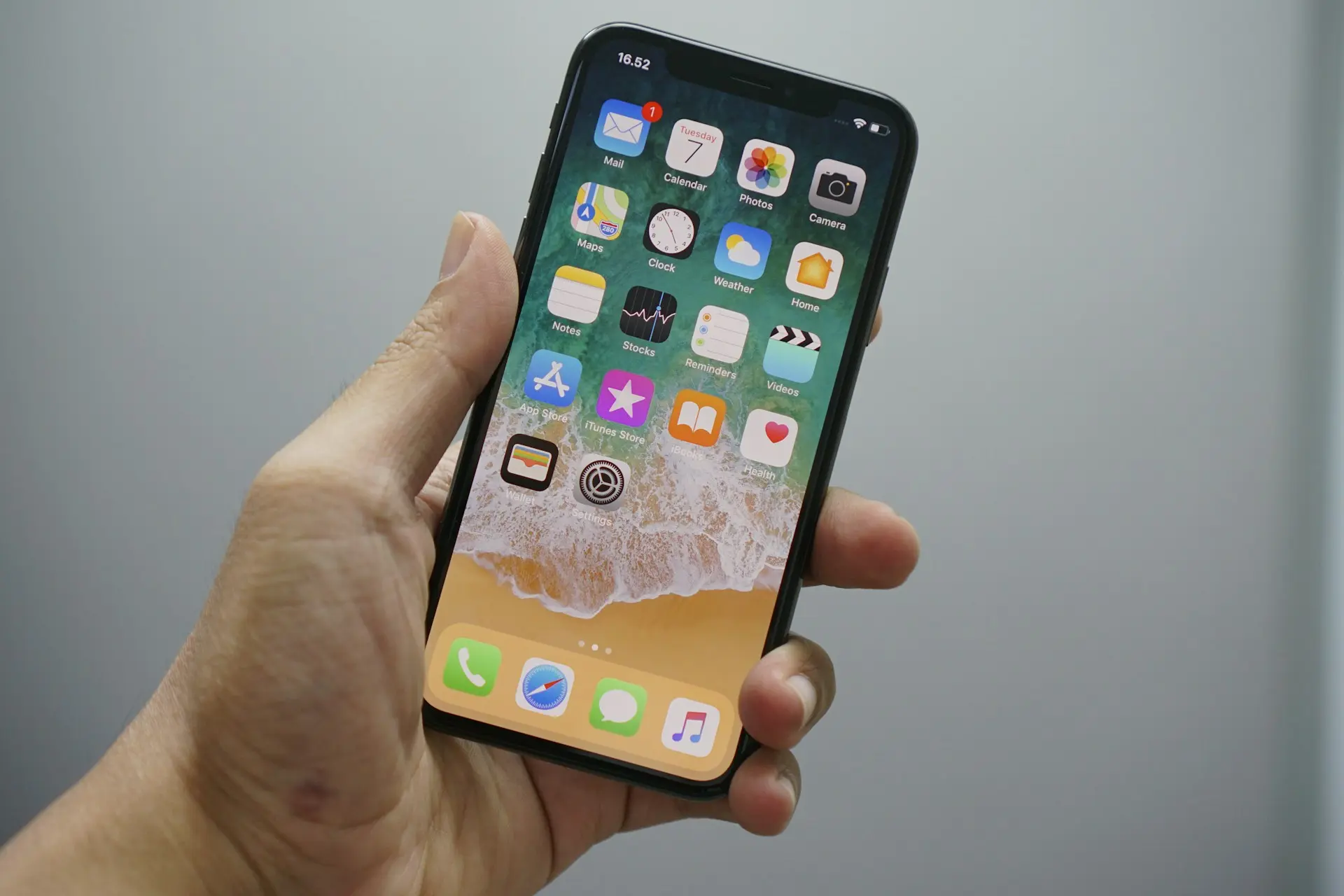
หาก iPhone eSIM เปิดใช้งานไม่ได้ เพิ่ม eSIM ไม่ได้ สแกน QR Code แล้วไม่ขึ้น ย้าย eSIM จากเครื่องเก่าไม่สำเร็จ หรือเปิด Cellular Line แล้วไม่มีสัญญาณ อย่าเพิ่งลบ eSIM ซ้ำ ๆ หรือ Factory Reset เครื่อง เพราะปัญหาอาจเกิดได้ตั้งแต่ เครือข่ายไม่รองรับ eSIM, แพ็กเกจยังไม่ Active, Wi-Fi มีปัญหา, Carrier Settings เก่า, iOS ไม่เป็นปัจจุบัน, Carrier Lock หรือขั้นตอนการย้าย eSIM ยังไม่สมบูรณ์
Apple ระบุว่าการตั้งค่า eSIM ต้องมี Cellular Plan ที่ Active จากผู้ให้บริการที่รองรับ eSIM และโดยทั่วไป iPhone ใหม่ต้องเชื่อมต่อ Wi-Fi หรือ Hotspot รวมถึงใช้ iOS เวอร์ชันล่าสุดที่เครื่องรองรับ.
วิธีแก้ที่ควรทำคือ ตรวจรุ่น iPhone → ตรวจ Carrier → เชื่อมต่อ Wi-Fi → Update iOS → เปิด/ปิด Airplane Mode → ตรวจ Cellular Line → Restart → Update Carrier Settings → ลอง QR Code หรือ eSIM Transfer ใหม่ → ติดต่อค่ายมือถือพร้อม IMEI/EID หากยังไม่สำเร็จ
eSIM คือ SIM แบบดิจิทัลที่ฝังอยู่ใน iPhone จึงไม่จำเป็นต้องใส่ Physical SIM Card สำหรับหมายเลขนั้น
Apple ระบุว่า iPhone สามารถจัดเก็บ eSIM ได้หลายรายการ และผู้ใช้สามารถเพิ่มหรือเปลี่ยน Cellular Plan แบบดิจิทัลได้ตามความสามารถของรุ่นเครื่องและผู้ให้บริการ.
ดังนั้นปัญหา eSIM ไม่ได้หมายถึง “ช่องใส่ SIM เสีย” เพราะ eSIM ไม่ได้ใช้ Physical SIM Reader แบบ SIM Card ปกติ
Apple ระบุข้อกำหนดทั่วไปของ eSIM บน iPhone ว่าต้องเป็น iPhone XS, iPhone XS Max, iPhone XR หรือใหม่กว่า พร้อมผู้ให้บริการที่รองรับ eSIM.
อย่างไรก็ตาม ความสามารถจริงยังขึ้นอยู่กับ
ดังนั้นอย่าดูเพียงชื่อรุ่นอย่างเดียว โดยเฉพาะ iPhone เครื่องนำเข้าจากต่างประเทศ
ถ้าเข้า
Settings → Cellular
แล้วไม่พบ Add eSIM หรือ Set Up Cellular ตามที่คาด ให้ตรวจก่อนว่า
Apple ระบุว่าความสามารถ eSIM แตกต่างตามรุ่นและภูมิภาค ตัวอย่างเช่นข้อกำหนดสำหรับจีนแผ่นดินใหญ่แตกต่างจากตลาดอื่น.
ดังนั้นเครื่องหน้าตาเหมือนกันไม่ได้หมายความว่าความสามารถด้าน SIM จะเหมือนกันทุกประเทศ
Apple ระบุสิ่งสำคัญสำหรับการตั้งค่า eSIM ได้แก่
ดังนั้นหากกด Add eSIM แล้วค้าง ขั้นแรกควรตรวจ Internet Connection ก่อน
Apple ระบุว่า iPhone ใหม่โดยทั่วไปต้องเชื่อมต่อ Wi-Fi Network หรือ Hotspot เพื่อ Activate eSIM แม้ในบางประเทศหรือบางรุ่นที่เป็น eSIM-only อาจรองรับการ Activate โดยไม่ต้องใช้ Wi-Fi.
ดังนั้นถ้าเพิ่ม eSIM ไม่ได้ ให้ลอง
ไม่ควรพยายาม Scan QR ซ้ำจำนวนมากโดยที่อินเทอร์เน็ตของเครื่องยังไม่ทำงาน
Apple ระบุว่า iPhone ที่กำลังตั้งค่า eSIM ควรใช้ iOS เวอร์ชันล่าสุดที่เครื่องรองรับ.
เข้า
Settings → General → Software Update
หากมี Update ให้ Backup ข้อมูลก่อน แล้วอัปเดตให้เรียบร้อย
โดยเฉพาะกรณี
ควรตรวจ Software Version ก่อนสรุปว่า Carrier มีปัญหา
Apple แนะนำโดยตรงสำหรับกรณีตั้งค่า eSIM ไม่ได้ว่าให้ลอง เปิดและปิด Airplane Mode แล้วตรวจว่า Carrier กลับมาปรากฏหรือไม่.
ทำได้โดย
หาก eSIM ถูกเพิ่มแล้วแต่ระบบเชื่อมต่อเครือข่ายค้าง ขั้นตอนนี้อาจช่วยให้ Cellular เชื่อมต่อใหม่
เข้า
Settings → Cellular
Apple แนะนำให้ตรวจว่าหมายเลขที่กำลังพยายาม Activate ปรากฏอยู่หรือไม่
ถ้าเห็นหมายเลขนั้นแล้ว ให้
กรณีนี้แตกต่างจาก “eSIM ยังไม่ได้ถูกเพิ่มเลย”
เพราะหาก Line ปรากฏแล้ว แสดงว่าระบบรู้จัก Cellular Plan อยู่ระดับหนึ่งแล้ว
หากเปิด–ปิด Line แล้วไม่ช่วย Apple แนะนำให้ Restart iPhone เป็นขั้นตอนถัดไป.
หลัง Restart
อย่า Factory Reset ก่อนลอง Restart ธรรมดา
Carrier Settings มีข้อมูลจากผู้ให้บริการสำหรับการเชื่อมต่อ Cellular
Apple แนะนำสำหรับ eSIM ที่ตั้งค่าไม่ได้ให้เข้า
Settings → General → About
แล้วเลื่อนไปยังส่วน eSIM
จากนั้นตรวจ Carrier และ Version หากมี Update ระบบจะแสดงตัวเลือก OK หรือ Update.
ขั้นตอนนี้สำคัญมากหลัง
Apple รองรับหลายวิธีในการ Activate eSIM โดยขึ้นอยู่กับ Carrier ได้แก่
ดังนั้นถ้า QR Code ใช้ไม่ได้ ไม่ได้หมายความว่า eSIM ใช้งานไม่ได้เสมอไป
Carrier อาจมีวิธี Activate แบบอื่น
หาก Carrier ให้ QR Code มา Apple ระบุว่าสามารถเปิด Camera แล้ว Scan QR Code
เมื่อขึ้น
Cellular Plan Detected
ให้แตะ Notification แล้วดำเนินการ
Continue → Add Cellular Plan
หาก Carrier ขอ Confirmation Code ต้องใช้รหัสที่ผู้ให้บริการให้มา.
อย่าใส่รหัสเดาสุ่มหลายครั้ง
หากไม่มี Confirmation Code ควรถาม Carrier โดยตรง
ไม่จำเป็นเสมอไป
Apple ระบุว่า iOS 17.4 หรือใหม่กว่า หากได้รับ QR Code จาก Carrier ผ่าน Default Email App หรือ Browser สามารถ แตะค้างบน QR Code แล้วเลือก Add eSIM ได้.
ดังนั้นกรณี QR อยู่บนหน้าจอ iPhone เครื่องเดียวกัน ไม่จำเป็นต้อง Print หรือเปิดบนโทรศัพท์อีกเครื่องทุกครั้ง
ให้ตรวจตามนี้
หาก QR ไม่ทำงาน ให้ติดต่อ Carrier เพราะ QR Code และข้อมูลการ Activate ถูกออกโดยผู้ให้บริการ ไม่ใช่ Apple.
ไม่ควรสมมติว่า QR Code ของ eSIM สามารถใช้ซ้ำได้ไม่จำกัด
การ Activate และการออก QR Code อยู่ภายใต้ระบบของ Carrier ดังนั้นหาก QR เดิมไม่สามารถเพิ่มได้หลังเคยใช้งาน ย้ายเครื่อง หรือลบ Plan ควรติดต่อผู้ให้บริการเพื่อขอขั้นตอนหรือข้อมูล Activate ใหม่.
อย่า Factory Reset เพื่อพยายามทำให้ QR เดิมกลับมาใช้งานได้
หาก Carrier ให้ข้อมูล eSIM สำหรับกรอกเอง Apple รองรับการเพิ่มด้วยวิธี Manual
โดยทั่วไปเข้า
Settings → Cellular → Add Cellular Plan → Enter Details Manually
แล้วกรอกข้อมูลที่ Carrier ให้มา.
ห้ามนำค่าจากเว็บไซต์สุ่มมากรอก เพราะข้อมูล Activation ต้องมาจาก Carrier ของหมายเลขนั้น
Apple รองรับการ Activate ผ่าน Carrier Link เช่นกัน
สำหรับ iPhone ที่ใช้ iOS 17.4 หรือใหม่กว่า สามารถแตะ Link ที่ Carrier ส่งมา แล้วเมื่อขึ้น Activate New eSIM ให้เลือก Allow และ Continue ตามขั้นตอน.
ดังนั้นไม่จำเป็นต้องได้ QR Code เสมอไป
ได้ถ้า Carrier รองรับ
Apple ระบุว่าผู้ให้บริการบางรายอนุญาตให้ Activate eSIM ผ่านแอปของ Carrier ที่ดาวน์โหลดจาก App Store และบาง Carrier ยังรองรับการย้ายหมายเลขจากโทรศัพท์เดิมผ่านแอปด้วย.
ความสามารถนี้แตกต่างกันตามค่าย
Carrier บางรายสามารถ Assign eSIM ให้ iPhone โดยตรงแบบ Digital Activation
หาก Carrier ส่ง Plan มาให้หลัง Setup เครื่องแล้ว Apple ระบุว่าอาจเห็น Notification
Carrier Cellular Plan Ready to Be Installed
จากนั้นแตะ Notification และทำตามขั้นตอนเพื่อ Activate.
หาก Activate แล้ว Apple แนะนำให้ทดลองโทรเพื่อตรวจ Cellular Connectivity และหากโทรไม่ได้ให้ติดต่อ Carrier.
ถ้า Carrier รองรับ eSIM Quick Transfer สามารถย้าย SIM จาก iPhone เครื่องเก่าไปเครื่องใหม่โดยไม่จำเป็นต้องติดต่อ Carrier ในบางกรณี.
บนเครื่องใหม่เข้า
Settings → Cellular → Set Up Cellular หรือ Add eSIM
จากนั้นเลือกหมายเลขที่ต้องการย้าย หรือเลือก
Transfer From Nearby iPhone
แล้วทำตามคำสั่งบนเครื่องเก่า.
Apple ระบุข้อกำหนดสำหรับ eSIM Quick Transfer ปัจจุบัน ได้แก่
หาก Transfer From Nearby iPhone ไม่ขึ้น ให้เช็กเงื่อนไขเหล่านี้ก่อน
Apple ระบุว่าเมื่อ Cellular Plan บน iPhone เครื่องใหม่ Activate สำเร็จ SIM บนเครื่องเก่าจะถูก Deactivate.
ดังนั้นไม่ควรตกใจหากเครื่องเก่าสัญญาณหายทันทีหลัง Transfer สำเร็จ
ควรทดลองโทรจากเครื่องใหม่เพื่อยืนยันว่าเบอร์ย้ายเสร็จแล้ว
หลัง eSIM Transfer บาง Carrier อาจแสดง Banner
Finish Setting Up Your Carrier’s Cellular Plan
Apple ระบุว่าให้แตะ Banner ดังกล่าว ซึ่งจะพาไปยังเว็บไซต์ของ Carrier เพื่อทำขั้นตอนการย้ายให้เสร็จ.
หากค้างตรงนี้ ปัญหาอาจต้องแก้กับ Carrier มากกว่ากับ Apple Account
Apple ระบุว่าใน iOS 26 สามารถ Transfer หมายเลขโทรศัพท์มากกว่าหนึ่งหมายเลขไปยัง iPhone เครื่องใหม่ได้ภายใต้ระบบที่รองรับ.
แต่ Carrier ยังคงต้องรองรับวิธีการ Transfer นั้น
ดังนั้นเมนูที่เห็นจริงอาจแตกต่างกันระหว่างผู้ให้บริการ
ปัจจุบัน Apple ระบุว่าใน iOS 26 มี Carrier และผู้ผลิต Android บางรายที่รองรับการ Transfer eSIM จาก Android ไป iPhone โดยตรง แต่หาก Carrier หรือ Device ไม่รองรับ ต้องติดต่อ Carrier เพื่อ Activate eSIM.
จึงไม่ควรคาดหวังว่า Android ทุกเครื่องสามารถกด Transfer เข้า iPhone ได้เหมือนกัน
สำหรับระบบ Transfer จาก Android แบบใหม่ของ iOS 26 Apple ระบุข้อกำหนดปัจจุบันว่าใช้กับ iPhone 11 หรือใหม่กว่า ที่ใช้ iOS 26 พร้อม Android ที่เข้ากันได้และ Carrier ที่รองรับ.
อุปกรณ์ทั้งสองต้องเชื่อมต่อ Wi-Fi และเปิด Bluetooth สำหรับกระบวนการ Transfer ที่รองรับนี้.
ไม่ได้หมายความว่า iPhone เสีย
Apple ระบุว่าฟังก์ชัน iOS 26 นี้ต้องอาศัยทั้ง
หากไม่รองรับ ให้ติดต่อ Carrier เพื่อย้ายหมายเลขผ่าน Carrier Activation หรือ QR Code แทน.
หากพยายามเพิ่ม eSIM ของ Carrier ใหม่ลงใน iPhone ที่ซื้อจากอีกเครือข่าย ให้ตรวจ
Settings → General → About → Carrier Lock
Apple ระบุว่าหากเห็น
No SIM restrictions
หมายถึง iPhone ถูก Unlock สำหรับใช้งานกับ Carrier อื่น.
หากไม่ขึ้นข้อความนี้ เครื่องอาจยังติด Carrier Lock
ไม่ได้
Apple ระบุชัดว่า มีเพียง Carrier ปัจจุบันเท่านั้นที่สามารถ Unlock iPhone เพื่อใช้กับ Carrier อื่นได้.
ดังนั้นถ้าเพิ่ม eSIM ของค่ายใหม่แล้วติดปัญหาเพราะ Carrier Lock การติดต่อ Apple เพื่อขอปลดล็อกจะไม่แก้ปัญหา
ต้องติดต่อ Carrier ที่ล็อกเครื่อง
ให้ตรวจเป็นพิเศษ
ถ้าเห็น Carrier Lock โดยไม่มี No SIM restrictions ให้แก้เรื่อง Unlock ก่อน.
โดยเฉพาะ iPhone เครื่องนำเข้า ควรตรวจตลาดต้นทางของเครื่องด้วย
หาก Plan ถูกเพิ่มแล้วแต่ไม่มี Carrier ให้เข้า
Settings → Cellular
ตรวจว่า Line ปรากฏอยู่หรือไม่
ถ้าอยู่ ให้ปิด Line แล้วเปิดใหม่ จากนั้น Restart เครื่อง ซึ่งเป็นขั้นตอนที่ Apple แนะนำเมื่อ eSIM Activate ไม่สำเร็จ.
หลังจากนั้นตรวจ Carrier Settings อีกครั้ง
หาก Cellular Line อยู่แล้วแต่ Status Bar ขึ้น SOS/No Service ปัญหาเปลี่ยนจาก “เพิ่ม eSIM ไม่ได้” เป็น “เชื่อมต่อ Network ไม่ได้”
ให้ตรวจ
หัวข้อ 477 — iPhone ไม่มีสัญญาณ ขึ้น SOS หรือกำลังค้นหา ครอบคลุมปัญหานี้โดยตรง
Apple แนะนำว่าหลัง Activate Cellular Plan ควรทดลองโทรเพื่อตรวจ Cellular Connectivity และหากโทรไม่ได้ให้ติดต่อ Carrier.
ดังนั้นถ้า
eSIM มีชื่อ Carrier + มีสัญญาณ + โทรไม่ได้
ควรตรวจ Account และ Voice Service กับค่ายมือถือ ไม่ใช่ลบ eSIM ทันที
สถานการณ์นี้บอกได้ว่า Cellular Plan อย่างน้อยบางส่วนกำลังทำงานอยู่
แต่ Voice Service หรือการตั้งค่าบัญชีอาจยังมีปัญหา
Apple ระบุว่าหลัง eSIM Activation หากโทรไม่ได้ควรติดต่อ Carrier ซึ่งเป็นผู้จัดการบริการ Cellular ของหมายเลขนั้น.
ไม่ควรเป็นขั้นตอนแรก
เพราะปัญหาอาจแก้ได้ด้วย
ซึ่งเป็นขั้นตอนที่ Apple แนะนำก่อนติดต่อ Carrier.
หากลบ eSIM ก่อนโดยไม่ทราบวิธี Activate ใหม่ คุณอาจต้องขอ QR Code หรือ Activation ใหม่จาก Carrier
การลบ eSIM ออกจาก iPhone ไม่ได้เท่ากับยกเลิกหมายเลขโทรศัพท์กับ Carrier โดยอัตโนมัติ แต่การนำ Plan กลับมาใช้งานบนเครื่องอาจต้องผ่านขั้นตอน Activation ของ Carrier อีกครั้ง
วิธี Activate ที่ Apple รองรับ ได้แก่ Carrier Activation, Quick Transfer, QR Code, Carrier Link, Carrier App หรือ Manual Details ขึ้นอยู่กับผู้ให้บริการ.
ดังนั้นก่อนลบควรแน่ใจว่ามีวิธีกู้ Plan กลับมา
Reset Network Settings สามารถใช้กับปัญหา Network บางประเภทได้ แต่ Apple ไม่ได้กำหนดให้เป็นขั้นตอนแรกในหน้าการแก้ปัญหาตั้งค่า eSIM ไม่ได้ปัจจุบัน
Apple ให้เริ่มจาก
ดังนั้นควรทำลำดับเหล่านี้ก่อน
ไม่ควรเป็นขั้นตอนแรก
Factory Reset ไม่สามารถแก้กรณี
ได้
Apple เองวางขั้นตอนการแก้ eSIM ไว้ที่ Network, Cellular Line, Restart, Carrier Settings และ Carrier Support ก่อน.
Apple ระบุว่า iPhone ที่ใช้ iOS 18 หรือใหม่กว่า สามารถใช้ Apple Support app เวอร์ชันล่าสุดเพื่อเรียก Diagnostics เพิ่มเติม ซึ่งอาจช่วยระบุแหล่งที่มาของปัญหาอุปกรณ์ได้.
หากทำขั้นตอนพื้นฐานแล้ว eSIM ยังผิดปกติ นี่เป็นอีกทางเลือกก่อนสรุปว่า Hardware เสีย
Apple แนะนำให้เตรียมข้อมูลก่อนติดต่อ Carrier ได้แก่
IMEI และ EID ดูได้จาก
Settings → General → About.
การเตรียมข้อมูลเหล่านี้จะช่วยให้ Carrier ตรวจ Activation ได้ตรงหมายเลขและเครื่อง
EID เป็นตัวระบุที่เกี่ยวข้องกับระบบ eSIM ของอุปกรณ์ และ Apple แนะนำให้เตรียม EID พร้อม IMEI เมื่อติดต่อ Carrier เรื่อง eSIM Activation.
ไม่ควรโพสต์ IMEI, EID หรือ Carrier PIN ลงบนเว็บไซต์สาธารณะ เพราะเป็นข้อมูลระบุตัวอุปกรณ์และบัญชีที่ควรส่งให้เฉพาะผู้ให้บริการที่เกี่ยวข้องเมื่อจำเป็น
ควรเพิ่มน้ำหนักไปที่ Carrier หาก
Apple ระบุว่าหากทำขั้นตอน Troubleshooting แล้ว ยังตั้งค่า eSIM ไม่ได้ ให้ติดต่อ Carrier.
ควรตรวจตัวเครื่องเพิ่มขึ้นหาก
กรณีนี้สามารถใช้ Apple Support Diagnostics บน iOS 18 หรือใหม่กว่า และติดต่อ Apple Support เพื่อตรวจอุปกรณ์เพิ่มเติม.
ทำตามลำดับนี้
Apple แนะนำให้ตรวจว่ามี Active Cellular Plan จาก Carrier ที่รองรับ eSIM เชื่อมต่อ Wi-Fi/Hotspot และใช้ iOS เวอร์ชันล่าสุด จากนั้นลอง Airplane Mode, Cellular Line, Restart และ Carrier Settings.
ตรวจรุ่น iPhone ประเทศที่จำหน่าย iOS และ Carrier ก่อน Apple ระบุข้อกำหนดทั่วไปว่า eSIM รองรับตั้งแต่ iPhone XS/XS Max/XR หรือใหม่กว่า แต่ความสามารถแตกต่างตามภูมิภาค.
ตรวจ Internet และ iOS ก่อน หาก Carrier ส่ง QR มาทาง Email หรือ Browser และใช้ iOS 17.4 หรือใหม่กว่า สามารถแตะค้าง QR แล้วเลือก Add eSIM ได้.
การ Activate QR ถูกจัดการโดย Carrier ไม่ควรสมมติว่าใช้ได้ไม่จำกัด หาก QR เดิมไม่ทำงานหลังเคย Activate หรือย้ายเครื่อง ให้ติดต่อ Carrier เพื่อขอวิธี Activate ใหม่.
Apple ระบุว่าทั้งสองเครื่องควร Login Apple Account, เครื่องเก่าต้องปลดล็อกได้, อยู่ใกล้กัน, Bluetooth เปิด และใช้ iOS 18.4 หรือใหม่กว่าสำหรับ Quick Transfer ตามข้อกำหนดปัจจุบัน.
ใช่ เมื่อ Plan Activate บน iPhone เครื่องใหม่ Apple ระบุว่า SIM บนเครื่องเก่าจะถูก Deactivate.
ใน iOS 26 มี Carrier และ Android บางรุ่นที่รองรับการย้ายโดยตรง หาก Carrier หรืออุปกรณ์ไม่รองรับ Apple แนะนำให้ติดต่อ Carrier เพื่อ Activate ผ่านวิธีอื่น.
เป็นไปได้ หากต้องการใช้ Carrier อื่น ให้ตรวจ Settings → General → About → Carrier Lock หากปลดล็อกแล้วควรแสดง No SIM restrictions.
ไม่ได้ Apple ระบุว่ามีเพียง Carrier ปัจจุบันเท่านั้นที่สามารถปลด Carrier Lock ให้ iPhone ได้.
ไม่ควรเป็นขั้นตอนแรก ให้ลอง Airplane Mode, เปิด–ปิด Cellular Line, Restart และ Carrier Settings ก่อนตามขั้นตอน Apple แล้วจึงติดต่อ Carrier หากยังไม่ได้.
Apple แนะนำให้เตรียมข้อความ Error, เบอร์โทรศัพท์, Carrier Account PIN/Password, IMEI และ EID ซึ่ง IMEI/EID ดูได้จาก Settings → General → About.
หาก iPhone eSIM เปิดใช้งานไม่ได้หรือเพิ่ม eSIM ไม่ได้ อย่าเริ่มจากการ Factory Reset หรือลบ eSIM ทันที
ให้เริ่มจากตรวจว่า Carrier รองรับ eSIM และ Cellular Plan ยัง Active → เชื่อมต่อ Wi-Fi → อัปเดต iOS → เปิด/ปิด Airplane Mode → ตรวจ Cellular Line → Restart → ตรวจ Carrier Settings Update ซึ่งเป็นขั้นตอนหลักที่ Apple แนะนำเมื่อ eSIM ไม่สามารถตั้งค่าได้.
หากต้องเพิ่ม Plan ใหม่ Apple รองรับหลายวิธี เช่น eSIM Quick Transfer, Carrier Activation, QR Code, Carrier Link, Carrier App และ Manual Entry โดยวิธีที่ใช้ได้จริงขึ้นอยู่กับ Carrier.
สำหรับการย้ายจาก iPhone เครื่องเก่า Quick Transfer ปัจจุบันต้องมีเงื่อนไข เช่น Apple Account, Bluetooth, อุปกรณ์อยู่ใกล้กัน และ iOS ที่รองรับ ส่วนใน iOS 26 ยังมีการรองรับ Transfer จาก Android โดยตรงกับ Carrier และอุปกรณ์บางรายการ.
สุดท้าย หากทำครบทุกขั้นตอนแล้วยัง Activate ไม่ได้ Apple แนะนำให้ติดต่อ Carrier พร้อม หมายเลขโทรศัพท์, Account PIN/Password, IMEI และ EID เพื่อให้ตรวจ eSIM Provisioning โดยตรง.