Contact
Line : comsiam
Contact
Line : comsiam

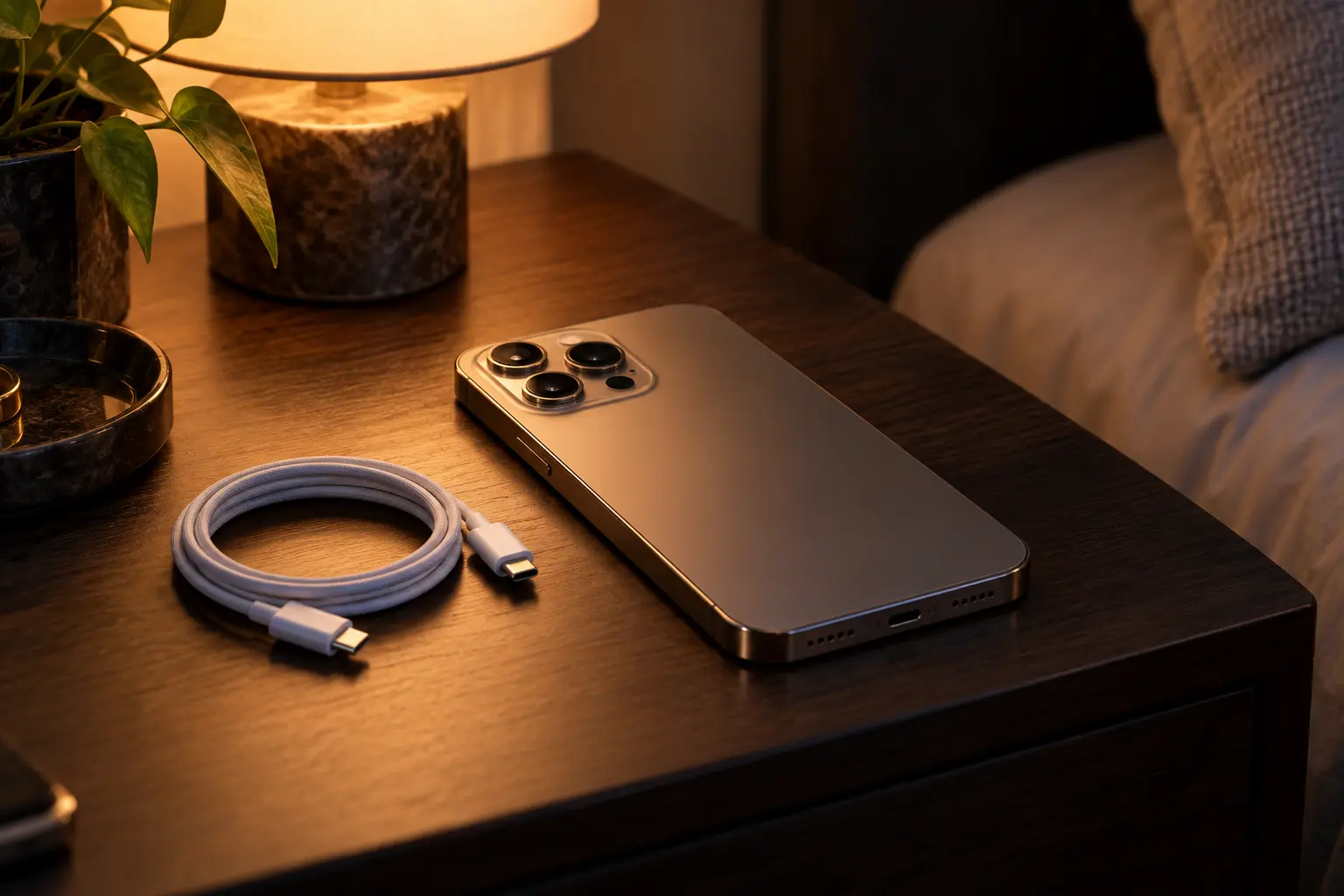
ถ้า iPhone 18 Pro หน้าจอออกเหลือง อุ่น หรือดูไม่ขาวเหมือนเดิม สาเหตุส่วนใหญ่มักมาจาก True Tone, Night Shift, Color Filters, Reduce White Point หรือการตั้งค่าบางอย่างที่เปลี่ยนโทนสีของจอโดยอัตโนมัติ
อาการนี้ไม่ได้หมายความว่าหน้าจอเสียเสมอไป และในหลายกรณีสามารถแก้ได้จาก Settings ภายในไม่กี่ขั้นตอน
บทความนี้จะไล่ตรวจทีละจุด เพื่อช่วยแยกว่าเป็นการตั้งค่าปกติหรือเป็นอาการที่ควรสงสัยเรื่องหน้าจอและฮาร์ดแวร์
เข้าไปที่
Settings > Display & Brightness > Night Shift
แล้วตรวจว่า Night Shift เปิดอยู่หรือไม่
ถ้าเปิดอยู่ ให้ปิดชั่วคราวแล้วดูว่าหน้าจอกลับมาขาวขึ้นหรือไม่
Night Shift ถูกออกแบบมาให้ปรับสีหน้าจอไปทางโทนอุ่น จึงเป็นสาเหตุที่พบบ่อยที่สุดเมื่อผู้ใช้รู้สึกว่าจอเหลือง โดยเฉพาะในช่วงกลางคืน
Night Shift ลดโทนสีน้ำเงินและเพิ่มโทนอุ่น
ผลที่เห็นคือ
นี่เป็นการทำงานปกติของฟังก์ชัน ไม่ใช่ความเสียหายของหน้าจอ
ในหน้า Night Shift ให้ดูว่าเปิด
Scheduled
ไว้หรือไม่
ถ้าเปิดอยู่ หน้าจออาจเปลี่ยนเป็นสีเหลืองเองตามเวลาที่ตั้งไว้ เช่น ช่วงค่ำถึงเช้า
หากไม่ต้องการให้เปิดเอง ให้ปิด Scheduled
ได้
ในหน้า Night Shift จะมีแถบ Color Temperature
ให้เลื่อนไปทาง
Less Warm
ถ้ารู้สึกว่าโทนเหลืองแรงเกินไป
ไม่จำเป็นต้องปิด Night Shift ทั้งหมด หากยังต้องการใช้ตอนกลางคืน
ได้
True Tone ปรับ White Balance ของหน้าจอตามแสงรอบตัว
ถ้าอยู่ในห้องที่มีไฟโทนอุ่น หน้าจออาจดูเหลืองขึ้นอย่างเห็นได้ชัด
ลองเข้า
Settings > Display & Brightness > True Tone
แล้วปิดชั่วคราวเพื่อเปรียบเทียบ
ปรับ White Balance ตามสภาพแสงรอบตัว
ตั้งใจปรับจอไปทางสีอุ่น โดยเฉพาะช่วงกลางคืน
หากเปิดทั้งสองพร้อมกัน หน้าจออาจดูเหลืองมากกว่าการเปิดเพียงอย่างเดียว
ถ้าต้องการรู้ว่าสีเหลืองเกิดจาก Software หรือไม่ ให้ทดสอบง่าย ๆ ดังนี้
ถ้าสีกลับมาปกติ แสดงว่าปัญหามาจากการตั้งค่า ไม่ใช่หน้าจอเสีย
เข้าไปที่
Settings > Accessibility > Display & Text Size > Color Filters
ถ้า Color Filters เปิดอยู่ สีหน้าจออาจเปลี่ยนไปมากกว่าปกติ
โดยเฉพาะถ้าเลือก Filter ที่ปรับโทนสี
หากไม่ได้ตั้งใจใช้ ให้ปิดแล้วตรวจอีกครั้ง
Color Filters เป็นฟังก์ชัน Accessibility สำหรับปรับการแสดงสีให้เหมาะกับผู้ใช้บางกลุ่ม
จึงสามารถเปลี่ยนสีของทั้งระบบได้
ถ้าเปิดโดยไม่ตั้งใจ อาจทำให้คิดว่าหน้าจอเสียหรือสีเพี้ยน
ไม่ได้ทำให้เหลืองโดยตรง
แต่จะลดความเข้มของสีสว่าง ทำให้หน้าจอดูหม่นหรือไม่ขาวจัด
เมื่อใช้ร่วมกับ True Tone หรือ Night Shift อาจทำให้ผู้ใช้รู้สึกว่าหน้าจอเหลืองหรืออุ่นมากขึ้น
เข้าไปตรวจที่
Settings > Accessibility > Display & Text Size > Reduce White Point
Dark Mode เปลี่ยน Interface เป็นโทนมืด แต่ไม่ได้ทำให้สีขาวในรูปภาพกลายเป็นเหลืองโดยตรง
อย่างไรก็ตาม การมองสีบนพื้นดำกับพื้นขาวอาจให้ความรู้สึกต่างกัน
ถ้าจะทดสอบสีจอ ควรใช้หน้า Settings หรือ Notes ที่มีพื้นหลังสว่าง
ถ้าเกิดเฉพาะช่วงเวลาประมาณเดิมทุกวัน ให้สงสัย Night Shift ก่อน
เพราะอาจตั้งเป็น
ไว้โดยไม่รู้ตัว
กรณีนี้ True Tone มีโอกาสเป็นสาเหตุ
เพราะระบบพยายามปรับสีจอให้เข้ากับแสงรอบตัว
เมื่อย้ายไปที่แสงขาว สีจออาจเปลี่ยนกลับโดยอัตโนมัติ
เปิดหน้าจอ Settings พื้นขาว
จากนั้น
ถ้าอยู่ในห้องไฟอุ่น ความต่างจะเห็นได้ชัด
ถ้า True Tone หรือ Night Shift เปิดอยู่ รูปที่ “มองเห็น” บนหน้าจออาจดูอุ่นขึ้น
แต่ไฟล์รูปต้นฉบับไม่ได้ถูกแก้สีตามฟังก์ชันเหล่านี้
ดังนั้นอย่ารีบแต่งรูปให้เย็นลงเพื่อชดเชยก่อนตรวจการตั้งค่าจอ
โดยทั่วไปไม่
Night Shift และ True Tone เป็นการปรับการแสดงผลของจอ ไม่ได้ใส่โทนเหลืองลงในไฟล์ Screenshot โดยตรง
หากส่ง Screenshot ไปดูบนจออื่น สีควรอิงตามไฟล์จริงมากกว่าสิ่งที่เห็นจากโทนจอของเครื่องนั้น
ก่อนแต่งรูปจริงจัง ให้ปิดชั่วคราว
จากนั้นตั้ง Brightness ให้อยู่ในระดับที่เหมาะสม
วิธีนี้ช่วยให้การตัดสินสีมีความคงที่มากขึ้น
หากเพิ่งอัปเดตแล้วรู้สึกว่าสีเปลี่ยน ให้ตรวจ
ก่อน
เพราะบางครั้งการตั้งค่าที่เคยเปิดอยู่เดิมเพิ่งถูกสังเกตหลังอัปเดต
หากการตั้งค่าทุกอย่างปิดแล้วแต่สียังผิดปกติ สามารถ Restart เครื่องเพื่อทดสอบได้
ถ้าเป็น Bug ชั่วคราว ระบบอาจกลับมาปกติหลัง Restart
แต่ถ้าเป็นปัญหาฮาร์ดแวร์ Restart มักไม่ช่วย
ถ้าอาการเริ่มทันทีหลังซ่อมหรือเปลี่ยนหน้าจอ ควรสงสัยเรื่อง
กรณีนี้ควรกลับไปตรวจสถานที่ซ่อม
อาจเกี่ยว
หากเปลี่ยนชุดหน้าจอแล้วฟังก์ชันบางอย่างหายไปหรือทำงานต่างจากเดิม ควรตรวจคุณภาพการซ่อมและชิ้นส่วน
ไม่ควรแก้ด้วยการปรับสีสุ่มไปเรื่อย ๆ ก่อนทราบสาเหตุ
ถ้าสีเหลืองไม่สม่ำเสมอ เช่น
อาจไม่ใช่ True Tone หรือ Night Shift เพราะฟังก์ชันเหล่านี้ควรเปลี่ยนสีทั้งหน้าจอโดยรวม
กรณีนี้ควรพิจารณา Hardware มากขึ้น
หากมีอาการ
ร่วมกับสีเหลือง ควรตรวจ Hardware
โดยเฉพาะถ้าเครื่องเคยตกหรือโดนน้ำ
หากอาการเกิดทันทีหลังตกหรือกระแทก ไม่ควรคิดว่าเป็นเพียงการตั้งค่า
ลองปิด True Tone และ Night Shift เพื่อทดสอบก่อน
ถ้ายังเหลืองหรือสีไม่สม่ำเสมอ ควรนำเครื่องตรวจ
หากเกิดหลังสัมผัสน้ำหรือความชื้น มีโอกาสเกี่ยวข้องกับ Hardware
ถ้าสีผิดปกติร่วมกับ Touch, กะพริบ หรือหน้าจอแสดงผลแปลก ควรหยุดแก้แบบ Software และตรวจเครื่อง
ได้ในบางกรณี
ฟิล์มบางชนิดมีโทนสีของวัสดุเอง เช่น
หากจอเริ่มเหลืองหลังติดฟิล์มใหม่ ให้ลองทดสอบด้วยการเปรียบเทียบกับเครื่องอื่นหรือถอดชั่วคราว
มีโอกาส
เพราะฟิล์มกรองแสงบางชนิดตั้งใจลดโทนสีน้ำเงิน
จึงอาจทำให้หน้าจอดูอุ่นหรือเหลืองขึ้น
นี่เป็นอีกจุดที่ควรตรวจหาก Software ปกติทั้งหมด
ความแตกต่างเล็กน้อยในการรับรู้สีอาจเกิดได้จาก
แต่ถ้าต่างกันมากจนเห็นได้ชัดแม้ตั้งค่าเหมือนกัน ควรตรวจเพิ่มเติม
ถ้าจะเทียบ iPhone สองเครื่อง ให้ตั้งให้เหมือนกันก่อน
และควรอยู่ในสภาพแสงเดียวกัน
Wallpaper สามารถทำให้ “รู้สึก” ว่าหน้าจอทั้งเครื่องอุ่นขึ้นได้
แต่ถ้าเข้า Settings ซึ่งพื้นหลังเป็นสีมาตรฐานแล้วสีขาวยังเหลือง แสดงว่าไม่ใช่ Wallpaper อย่างเดียว
จึงควรทดสอบจาก Settings
ลองตั้งแบบนี้เพื่อทดสอบ
True Tone: Off
Night Shift: Off
Color Filters: Off
Reduce White Point: Off
Brightness: ระดับปานกลาง
จากนั้นดูหน้า Settings พื้นขาว
ถ้าสีปกติ แสดงว่า Hardware มีแนวโน้มทำงานปกติ
ถ้าใช้งานทั่วไป สามารถเปิดกลับได้ตามความชอบ
True Tone ไม่ใช่ปัญหา เพียงแต่ทำให้สีจอเปลี่ยนตามแสงรอบตัวโดยตั้งใจ
ถ้าต้องการสีคงที่ ให้ปิด
ถ้าต้องการหน้าจอที่ปรับตามสภาพแสง ให้เปิด
เหมาะกับการใช้งานช่วงค่ำหรือกลางคืน หากชอบโทนสีอุ่น
แต่หากกำลัง
ควรปิดชั่วคราว
แนะนำ
และควรทำงานในสภาพแสงที่ค่อนข้างคงที่ด้วย
สำหรับคนทำเว็บไซต์อย่าง comsiam การตรวจสีสินค้า โลโก้ หรือปุ่มเว็บ ควรปิดฟังก์ชันที่เปลี่ยน White Balance ชั่วคราวก่อนตัดสินสี
ส่วนใหญ่ไม่จำเป็น
ควรตรวจการตั้งค่าทั้งหมดก่อน เพราะปัญหานี้มักเกิดจาก True Tone หรือ Night Shift
Factory Reset เป็นขั้นตอนใหญ่และไม่ควรใช้เป็นวิธีแรกในการแก้ปัญหาสีหน้าจอ
ควรพิจารณาตรวจ Hardware หาก
กรณีเหล่านี้อาจไม่ใช่ Software เพียงอย่างเดียว
ถ้า iPhone 18 Pro หน้าจอเหลือง ให้ทำตามนี้
สาเหตุที่พบบ่อยที่สุดคือ Night Shift และ True Tone รวมถึง Color Filters และฟิล์มหน้าจอบางชนิด
เข้า Settings > Display & Brightness > Night Shift
เข้า Settings > Display & Brightness > True Tone
ไม่เสมอไป ควรตรวจ Software และฟิล์มก่อน
หากสียังผิดปกติ โดยเฉพาะเป็นปื้นหรือมีอาการอื่นร่วมด้วย ควรตรวจ Hardware
หากหน้าจอ iPhone 18 Pro เหลือง ให้เริ่มจากสองจุดก่อนคือ
Settings > Display & Brightness > Night Shift
และ
Settings > Display & Brightness > True Tone
ปิดทั้งสองชั่วคราวแล้วเปรียบเทียบสี
ถ้ายังเหลือง ให้ตรวจต่อที่ Color Filters, Reduce White Point และฟิล์มหน้าจอ
แต่หากสีเหลืองไม่สม่ำเสมอ มีเป็นปื้น มีเส้น จอกะพริบ หรือเกิดหลังตก/เปลี่ยนจอ ควรตรวจ Hardware เพิ่มเติม
comsiam แนะนำว่าอย่าเพิ่ง Reset เครื่องเพียงเพราะจอเหลือง เพราะกรณีส่วนใหญ่สามารถหาสาเหตุได้จากการตั้งค่าหน้าจอไม่กี่จุดก่อน