Contact
Line : comsiam
Contact
Line : comsiam

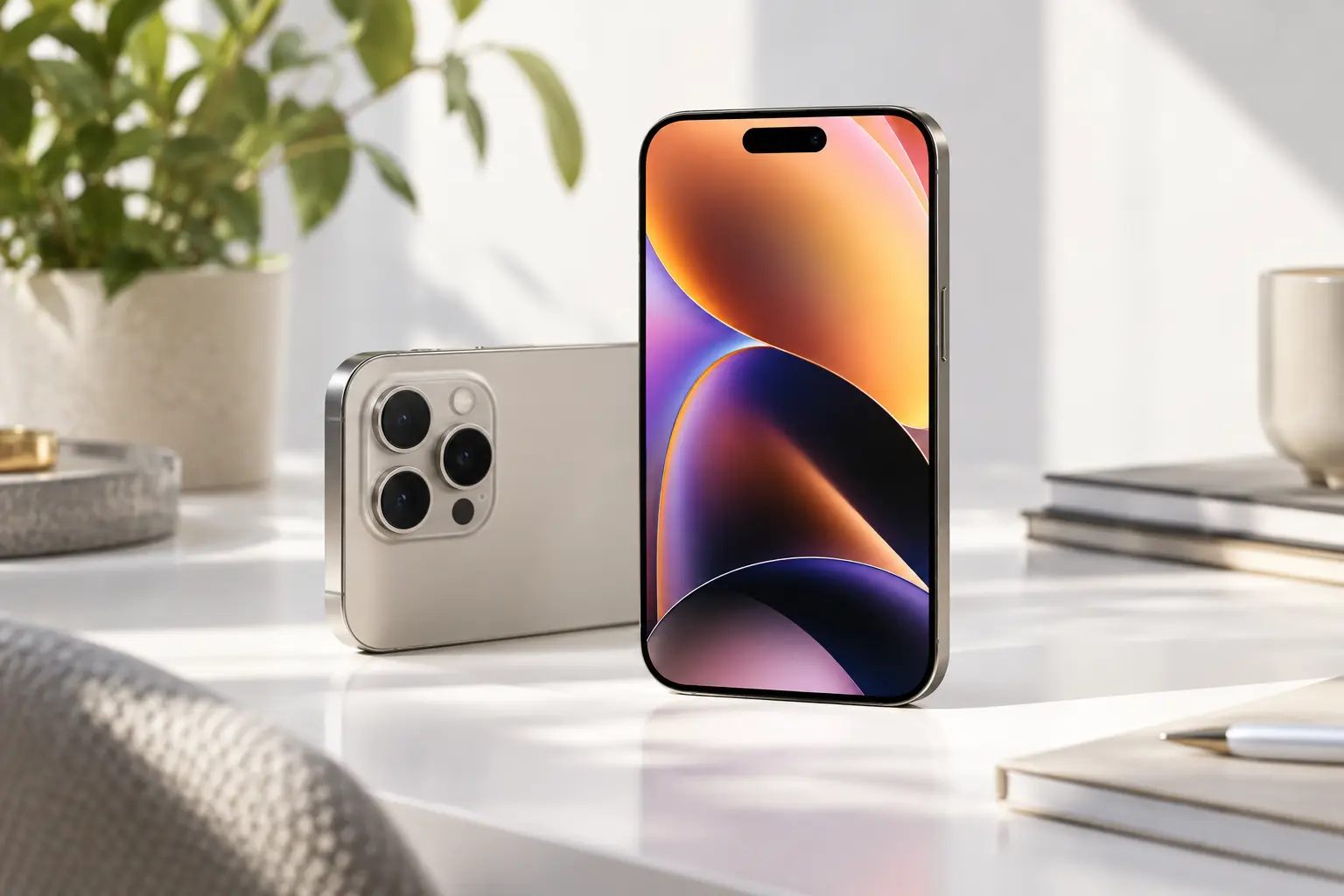
ถ้า iPhone 18 Pro หน้าจอสีเพี้ยน สีไม่ตรง สีซีด สีจัดเกินไป หรือดูต่างจากเครื่องอื่น สาเหตุอาจมาจากการตั้งค่าอย่าง True Tone, Night Shift, Color Filters, Reduce White Point, Brightness, ฟิล์มหน้าจอ หรืออาจเกี่ยวกับฮาร์ดแวร์หากมีอาการผิดปกติร่วมด้วย
วิธีแก้ที่ถูกต้องไม่ควรเริ่มจาก Factory Reset ทันที แต่ควรไล่ตรวจการตั้งค่าที่มีผลต่อสีทีละจุดก่อน เพราะหลายกรณีเกิดจากฟังก์ชันที่ตั้งใจเปลี่ยนโทนสีของหน้าจออยู่แล้ว
บทความนี้จะพาเช็กตั้งแต่จุดง่ายที่สุดไปจนถึงกรณีที่ควรนำเครื่องตรวจ
เข้าไปที่
Settings > Display & Brightness > True Tone
แล้วปิดชั่วคราว
True Tone จะปรับ White Balance ตามแสงรอบตัว จึงสามารถทำให้หน้าจอดู
ถ้าปิดแล้วสีกลับมาตรงขึ้น แสดงว่า True Tone เป็นสาเหตุหนึ่ง
เข้า
Settings > Display & Brightness > Night Shift
แล้วปิด
Night Shift ปรับหน้าจอไปทางโทนอุ่น จึงทำให้
ถ้ากำลังตรวจสี ไม่ควรเปิด Night Shift
ถ้าต้องการทดสอบง่ายที่สุด ให้ตั้ง
True Tone: Off
Night Shift: Off
จากนั้นเปิดหน้า Settings หรือรูปภาพที่รู้จักสีจริง
ถ้าสีกลับมาปกติ ปัญหาส่วนใหญ่ก็มาจากการตั้งค่า ไม่ใช่จอเสีย
เข้า
Settings > Accessibility > Display & Text Size > Color Filters
ถ้าเปิดอยู่ สีทั้งระบบสามารถเปลี่ยนได้อย่างชัดเจน
โดยเฉพาะหากเลือก Filter สำหรับการมองเห็นสีประเภทต่าง ๆ
ถ้าไม่ได้ต้องการใช้ ให้ปิดชั่วคราวแล้วเปรียบเทียบ
ขึ้นอยู่กับ Filter ที่เลือก
อาจทำให้
ดังนั้นถ้าสีเพี้ยนผิดธรรมชาติมากกว่าปกติ ควรตรวจเมนูนี้ทันที
เข้า
Settings > Accessibility > Display & Text Size > Reduce White Point
ถ้าเปิดอยู่ สีสว่างจะถูกลดความเข้ม
จึงอาจทำให้ภาพดู
ลองปิดแล้วตรวจใหม่
มี
ถ้าหน้าจอมืดเกินไป สีจะดูหม่น
ถ้าสว่างมากเกินไป บางสีอาจดูจ้าและแตกต่างจากตอนใช้งานปกติ
ถ้าจะเปรียบเทียบสี ควรใช้ Brightness ระดับกลางค่อนข้างคงที่
Auto-Brightness เปลี่ยนความสว่าง ไม่ได้เปลี่ยนสีโดยตรง
แต่เมื่อความสว่างเปลี่ยนมาก การรับรู้สีของผู้ใช้ก็เปลี่ยนตาม
ถ้าจะทดสอบความเที่ยงตรงของสี ควรใช้สภาพแสงเดียวกันและ Brightness ใกล้เคียงกัน
ได้ในแง่การรับรู้
สีเดียวกันบนพื้นดำกับพื้นขาวอาจดูต่างกัน
ดังนั้นถ้าเปรียบเทียบสีของโลโก้ รูปสินค้า หรือกราฟิก ควรใช้พื้นหลังและโหมดเดียวกัน
ได้
โดยเฉพาะ
วัสดุของฟิล์มสามารถเปลี่ยนสีที่มองเห็นได้
ถ้าปัญหาเริ่มหลังติดฟิล์มใหม่ ให้สงสัยฟิล์มก่อน
มีโอกาส
เพราะฟิล์มประเภทนี้อาจลดแสงโทนฟ้า
ผลคือหน้าจออาจดูอุ่นหรือเหลืองขึ้น
ดังนั้นหากต้องตรวจสีอย่างจริงจัง ฟิล์มประเภทนี้อาจมีผลต่อการตัดสินสี
อาจทำให้สีและความสว่างเปลี่ยนเมื่อมองจากมุมต่าง ๆ
ถ้ามองไม่ตรงกลางจอ อาจเห็น
นี่เป็นลักษณะของฟิล์ม ไม่จำเป็นต้องแปลว่าหน้าจอเสีย
ก่อนเปรียบเทียบ ต้องตั้งทั้งสองเครื่องให้เหมือนกัน
ไม่เช่นนั้นผลเปรียบเทียบอาจคลาดเคลื่อนได้มาก
ควรใช้ภาพที่รู้จักดี เช่น
หลีกเลี่ยงภาพที่ผ่าน Filter เพราะจะประเมินยาก
เมื่อปิด True Tone และ Night Shift แล้ว สีขาวควรดูเป็นกลางมากขึ้น
แต่ยังอาจต่างเล็กน้อยตาม
ไม่ควรใช้ไฟห้องสีส้มในการตัดสินสีขาว
ตรวจ
ถ้าเปิด Color Filters อยู่ มีโอกาสสูงว่าจะเป็นสาเหตุ
อาจเกิดจากปิด True Tone และ Night Shift ในสภาพแสงที่คุ้นกับโทนอุ่น
บางครั้งหลังใช้ Night Shift มานาน เมื่อปิดทันที จอปกติอาจดูฟ้ากว่าที่คุ้นเคย
ลองใช้งานสักระยะก่อนตัดสินว่าจอผิดปกติ
ถ้าทั้งหน้าจอออกเขียว ให้ตรวจ Color Filters ก่อน
แต่ถ้ามี
ควรสงสัย Hardware มากขึ้น
อาจมาจาก
ลองปิด Reduce White Point และเพิ่ม Brightness เพื่อเปรียบเทียบ
เริ่มจากปิด Color Filters
จากนั้นตรวจ
เพราะบางแอปหรือภาพอาจมีการปรับสีเอง
ถ้าเกิดเฉพาะแอป Photos ให้ลองเปิดภาพเดียวกันในแอปอื่นหรืออุปกรณ์อื่น
ถ้าสีต่างเฉพาะไฟล์นั้น อาจเป็นเรื่องของ
ไม่จำเป็นต้องเป็นปัญหาของจอ
ได้
ภาพและวิดีโอ HDR สามารถมีช่วงความสว่างและสีที่ดูแตกต่างจาก SDR
ดังนั้นบางครั้งภาพหนึ่งอาจดูสว่างหรือสีจัดกว่าภาพทั่วไป
ควรใช้ภาพ SDR มาตรฐานร่วมในการทดสอบ
อาจเป็นเพราะวิดีโอนั้นใช้
ที่แตกต่างกัน
ให้กลับไปที่หน้า Settings หรือ Home Screen เพื่อตรวจว่าสีทั้งระบบผิดหรือไม่
หากปัญหาเกิดจาก True Tone หรือ Night Shift ไฟล์ Screenshot โดยตรงจะไม่ถูกใส่สีเหล่านั้นเข้าไป
ดังนั้นถ้าส่ง Screenshot ไปดูบนอุปกรณ์อื่นแล้วสีปกติ มีโอกาสว่าปัญหาอยู่ที่การแสดงผลบนเครื่องเดิม
ก่อนตัดสินสี แนะนำ
และควรทำงานในห้องที่แสงไม่เปลี่ยนมาก
หากทำเว็บไซต์หรือกราฟิก ควรตรวจทั้ง
และต้องแยกปัญหาการออกแบบออกจากการตั้งค่าจอของอุปกรณ์
สำหรับคนทำเว็บอย่าง comsiam การปิด Night Shift และ True Tone ก่อนเช็กสีจริงช่วยลดการตัดสินสีผิดได้มาก
มักมาจาก Night Shift ที่ตั้ง Schedule ไว้
ตรวจที่
Settings > Display & Brightness > Night Shift
ถ้าเปิด Scheduled หน้าจออาจอุ่นขึ้นเองในช่วงเวลาที่กำหนด
True Tone เป็นสาเหตุที่ควรเช็กก่อน
เพราะระบบปรับ White Balance ตามแสงรอบตัว
ถ้าเข้าไปในห้องไฟสีส้ม หน้าจอก็อาจดูอุ่นขึ้น
ถ้าเป็น Bug ชั่วคราวของระบบ อาจช่วยได้
หลังจากปิดการตั้งค่าที่มีผลต่อสีทั้งหมดแล้ว หากยังผิดปกติ ให้ Restart เครื่องแล้วตรวจใหม่
หากสีผิดปกติหลังใช้งานระบบมาระยะหนึ่งและมีอัปเดตใหม่ สามารถตรวจได้ที่
Settings > General > Software Update
ควรสำรองข้อมูลก่อนอัปเดตตามปกติ
อย่าเพิ่งสรุปว่าจอเสีย
ให้ตรวจใหม่ว่า
จากนั้น Restart
ถ้าเกิดทันทีหลังซ่อม ควรสงสัยเรื่องหน้าจอหรือการติดตั้ง
โดยเฉพาะหากมีอาการ
ควรกลับไปตรวจผู้ให้บริการซ่อม
ถ้าสีผิดปกติทันทีหลังการกระแทก ให้ตรวจ Hardware
โดยเฉพาะถ้ามี
กรณีนี้ Software อาจไม่ใช่สาเหตุหลัก
ควรระวังมากขึ้น
หากมีสีผิดปกติร่วมกับ
ควรนำเครื่องตรวจแทนการลอง Reset หลายครั้ง
หากต่างกันมาก เช่น
ไม่ใช่ลักษณะปกติของ True Tone หรือ Night Shift
ควรตรวจ Hardware
ส่วนใหญ่ไม่จำเป็น
ก่อนถึงขั้นนั้นควรลอง
ก่อน
ตั้งดังนี้
True Tone: Off
Night Shift: Off
Color Filters: Off
Reduce White Point: Off
Dark Mode: Light
Brightness: ระดับกลาง
จากนั้นเปิดพื้นหลังขาวหรือภาพทดสอบ
นี่เป็นจุดเริ่มต้นที่ดีในการเช็กว่าสีผิดจริงหรือไม่
ทำตามนี้
สาเหตุที่พบบ่อยคือ True Tone, Night Shift, Color Filters, Reduce White Point และฟิล์มหน้าจอ
ควรปิด True Tone, Night Shift, Color Filters และ Reduce White Point ชั่วคราว
มีโอกาสเป็น Night Shift
เกี่ยวได้ โดยเฉพาะฟิล์ม Blue Light, Privacy และฟิล์มคุณภาพต่ำ
หากสีไม่สม่ำเสมอเป็นบางพื้นที่ ควรตรวจ Hardware
ถ้า iPhone 18 Pro สีเพี้ยน ให้เริ่มจากปิด
True Tone
Night Shift
Color Filters
และ
Reduce White Point
ก่อน
จากนั้นตั้ง Brightness ระดับกลางและดูสีจากหน้า Settings หรือภาพมาตรฐาน
หากสีกลับมาปกติ แสดงว่าปัญหาเกิดจากการตั้งค่า
แต่ถ้ายังมีสีผิดปกติเป็นปื้น มีเส้น จอกะพริบ หรือเกิดหลังตก/โดนน้ำ/เปลี่ยนจอ ควรตรวจ Hardware เพิ่มเติม
comsiam แนะนำให้ทดสอบหน้าจอด้วยค่ากลางที่คงที่ก่อนตัดสินว่าสี “เพี้ยน” จริง เพราะ True Tone, Night Shift, ฟิล์ม และสภาพแสงสามารถทำให้หน้าจอเครื่องเดียวกันดูต่างกันมากได้