Contact
Line : comsiam
Contact
Line : comsiam

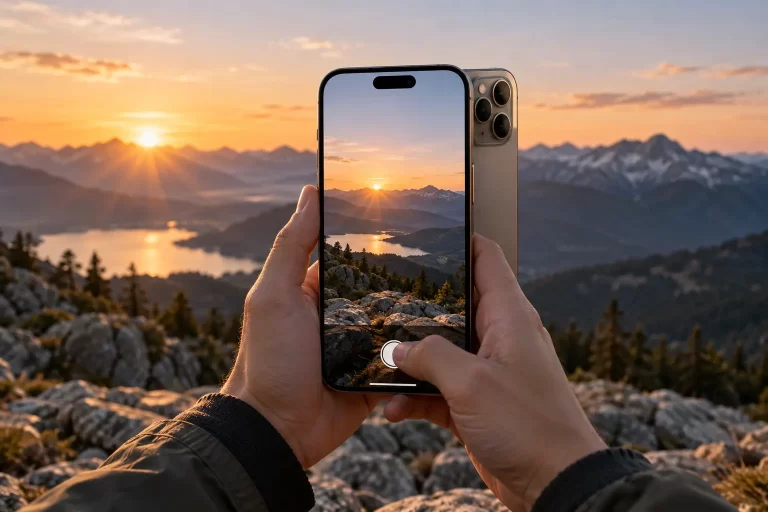
ถ้า iPhone 18 Pro แคปหน้าจอไม่ได้ กดแล้วไม่มีภาพเกิดขึ้น หรือกดปุ่มแล้วกลับกลายเป็นเพิ่มเสียง ปิดหน้าจอ หรือเรียกเมนูอื่น สาเหตุส่วนใหญ่จะมาจากการกดปุ่มไม่พร้อมกัน ปุ่ม Side หรือ Volume Up มีปัญหา แอปบางประเภทจำกัดการจับภาพ หรือระบบ iOS ทำงานผิดปกติชั่วคราว
วิธีแคปหน้าจอมาตรฐานของ iPhone 18 Pro คือ กด Side Button และ Volume Up พร้อมกัน แล้วปล่อยทันที ตามคู่มือของ Apple
หากวิธีนี้ใช้ไม่ได้ ยังสามารถใช้ AssistiveTouch, Back Tap หรือ Siri เป็นทางเลือกได้ บทความนี้จะไล่ตรวจทุกสาเหตุแบบทีละขั้นตอน
ทำตามนี้
Apple ระบุว่าวิธีมาตรฐานคือกด Side Button และ Volume Up พร้อมกันแล้วปล่อยอย่างรวดเร็ว
หนึ่งในข้อผิดพลาดที่พบบ่อยคือกด Side Button และ Volume Up ค้างไว้นานเกินไป
การแคปหน้าจอควรเป็นลักษณะ
กดพร้อมกัน → ปล่อยทันที
ไม่ใช่กดค้าง
ถ้ากดค้าง อาจไปเรียกฟังก์ชันอื่นของระบบแทน
หมายความว่าปุ่ม Volume Up ถูกกดก่อนหรือกดเดี่ยว ๆ
ให้ลองใหม่โดยกด Side Button และ Volume Up ให้พร้อมกันมากขึ้น
ไม่ควรกด Volume Up ก่อนแล้วค่อยตามด้วย Side Button
มีโอกาสว่ากด Side Button เพียงปุ่มเดียว หรือจังหวะของสองปุ่มไม่พร้อมกัน
ลองจับเครื่องใหม่ แล้วกดทั้งสองปุ่มพร้อมกันโดยใช้คนละนิ้ว
อาจกดปุ่มค้างนานเกินไป
สำหรับ Screenshot ไม่ต้อง Hold
ให้กดเร็วและปล่อยทันที
จำง่าย ๆ ว่า
Side + Volume Up = แตะพร้อมกันแล้วปล่อย
ภาพ Screenshot จะถูกบันทึกในแอป Photos
เข้าไปที่
Photos > Collections > Media Types > Screenshots
Apple ระบุว่า Screenshot ที่ถ่ายจะถูกบันทึกเข้า Photo Library โดยอัตโนมัติ
เป็นไปได้
ให้เปิด Photos แล้วดูอัลบั้ม Screenshots
บางครั้งผู้ใช้อาจพลาด Thumbnail หรือเสียง Screenshot เพราะ
ดังนั้นควรตรวจใน Photos ก่อน
ใน iOS 27 สามารถตั้งรูปแบบการแสดง Preview ของ Screenshot ได้
แม้ Preview จะไม่แสดงแบบที่คุ้นเคย ภาพยังอาจถูกบันทึกอยู่
ให้ตรวจ Photos ก่อนสรุปว่าการจับภาพล้มเหลว
ลองกด Volume Up ในหน้า Home Screen
ถ้า Volume เพิ่มขึ้นตามปกติ แสดงว่าปุ่มยังตอบสนอง
ถ้ากดแล้วไม่ทำงาน ให้สงสัยปุ่มหรือเคสก่อน
ลองกด Side Button หนึ่งครั้ง
ถ้าหน้าจอล็อกตามปกติ แสดงว่าปุ่มยังใช้งานได้
หากกดยาก ไม่ตอบสนอง หรือทำงานเป็นบางครั้ง การแคปด้วยปุ่มอาจมีปัญหาได้
ได้
โดยเฉพาะเคสที่
ลองถอดเคสแล้วแคปอีกครั้ง
ถ้ากลับมาใช้ได้ แสดงว่าเคสมีส่วน
ได้
ไม่จำเป็นต้องใช้ปุ่ม Hardware เสมอไป
Apple รองรับการจับ Screenshot ผ่านวิธีอื่น เช่น AssistiveTouch และ Back Tap
เข้าไปที่
Settings > Accessibility > Touch > AssistiveTouch
เปิด AssistiveTouch
จากนั้นตั้งเมนูหรือ Custom Action ให้มีคำสั่ง Screenshot
Apple ระบุว่า AssistiveTouch รองรับการจับภาพหน้าจอโดยไม่ต้องใช้ปุ่ม Hardware
เข้า
Settings > Accessibility > Touch > AssistiveTouch
จากนั้นเลือกการปรับเมนู
เพิ่มคำสั่ง
Screenshot
เมื่อเรียบร้อย ให้แตะปุ่ม AssistiveTouch แล้วเลือก Screenshot ได้ทันที
ได้
สามารถกำหนด Custom Action ให้การแตะปุ่ม AssistiveTouch สองครั้งเรียก Screenshot ได้
เหมาะกับคนที่แคปหน้าจอบ่อยหรือปุ่มข้างใช้งานลำบาก
ได้
สามารถตั้งให้แตะด้านหลัง iPhone สองหรือสามครั้งเพื่อถ่าย Screenshot ได้ หากระบบและรุ่นรองรับ
เข้าไปที่
Settings > Accessibility > Touch > Back Tap
จากนั้นเลือก
แล้วกำหนดเป็น Screenshot
Apple ระบุว่า Back Tap เป็นอีกวิธีหนึ่งที่ใช้จับ Screenshot ได้
ลองตรวจ
หากใช้เคสหนามาก การตรวจจับ Back Tap อาจไม่สม่ำเสมอ
Apple ระบุว่าสามารถใช้ Siri เป็นอีกทางเลือกในการจับ Screenshot ได้
จึงเหมาะกับกรณีที่
บางแอปอาจจำกัดการจับภาพเนื้อหาด้วยเหตุผลด้าน
เช่นเนื้อหาวิดีโอบางประเภท
ในกรณีนี้ iPhone อาจจับหน้าจอได้ตามปกติ แต่เนื้อหาบางส่วนในภาพอาจเป็นสีดำหรือไม่แสดง
ไม่จำเป็น
แอปบางประเภทอาจมีมาตรการรักษาความปลอดภัยที่จำกัดการจับภาพบางหน้าจอ
ให้ลองแคปหน้า Home Screen หรือ Settings
ถ้าถ่ายได้ แสดงว่าฟังก์ชัน Screenshot ของเครื่องยังทำงาน
ทำตามนี้
ถ้า Home Screen แคปได้ แต่บางแอปแคปไม่ได้ แสดงว่าปัญหามีแนวโน้มมาจากแอปนั้น
หลังจับ Screenshot บนหน้าที่รองรับ ให้แตะ Preview แล้วเลือก Full Page
Apple ระบุว่าสามารถจับเนื้อหาทั้งหน้าที่เกินขอบจอได้ในบริบทที่รองรับ เช่นหน้าเว็บใน Safari
ไม่ใช่ทุกแอปหรือทุกหน้าจะรองรับ Full Page
หากไม่มีตัวเลือกดังกล่าว อาจเป็นเพราะเนื้อหานั้นไม่รองรับการจับแบบ Full Page
ไม่ได้หมายความว่า Screenshot เสีย
มีโอกาส
ถ้า Storage เหลือน้อยมาก ระบบอาจมีปัญหาในการบันทึกไฟล์ใหม่
ตรวจที่
Settings > General > iPhone Storage
ถ้าพื้นที่ใกล้เต็ม ควรลบไฟล์หรือแอปที่ไม่จำเป็นก่อน
เปิด Photos แล้วไปที่
Collections > Media Types > Screenshots
ถ้ายังไม่พบ ให้ตรวจ
เพราะบางครั้งภาพถูกบันทึกแล้วแต่ผู้ใช้หาใน Library หลักไม่เจอ
iCloud เต็มกับ Storage ภายในเครื่องเป็นคนละเรื่อง
แม้ iCloud เต็ม เครื่องยังสามารถบันทึกภาพลง Storage ภายในได้หากยังมีพื้นที่
แต่การ Sync ไป iCloud อาจมีปัญหา
จึงควรตรวจ iPhone Storage แยกต่างหาก
ช่วยได้หากเกิดจาก Bug ชั่วคราว
ปิดเครื่องแล้วเปิดใหม่ จากนั้นลองแคป Home Screen อีกครั้ง
ถ้ากลับมาใช้ได้ ก็มีแนวโน้มว่าเป็นปัญหาชั่วคราวของระบบ
ถ้าเครื่องยังใช้งานได้ตามปกติ ให้ Restart แบบธรรมดาก่อน
Force Restart ควรใช้เมื่อ
ไม่จำเป็นต้อง Force Restart ทุกครั้งที่ Screenshot มีปัญหา
ถ้าฟังก์ชัน Screenshot มีปัญหาอย่างต่อเนื่อง ให้ตรวจ
Settings > General > Software Update
การอัปเดตระบบสามารถแก้ Bug บางประเภทได้
ควรสำรองข้อมูลก่อนอัปเดตตามปกติ
ลองตามลำดับ
ถ้า AssistiveTouch แคปได้ แต่ปุ่มกดไม่ได้ ปัญหามีแนวโน้มอยู่ที่ปุ่มหรือจังหวะการกด
ถ้า Side Button และ Volume Up ใช้ได้แยกกัน แต่กดพร้อมกันแล้วไม่เกิด Screenshot ให้ลอง
ถ้ายังไม่ได้ ให้ใช้ AssistiveTouch เพื่อทดสอบระบบ Screenshot
กรณีนี้ควรตรวจ
แล้วทดสอบจาก Home Screen
ถ้ายังไม่สำเร็จ อาจต้องตรวจระบบเพิ่มเติม
ข้อจำกัดของระบบหรือการจัดการอุปกรณ์บางประเภทอาจควบคุมฟังก์ชันต่าง ๆ ของเครื่องได้
โดยเฉพาะเครื่องบริษัท โรงเรียน หรือองค์กร
หากเครื่องอยู่ภายใต้ระบบบริหารอุปกรณ์ ควรตรวจ Profile และนโยบายขององค์กร
ถ้าเครื่องถูกจัดการด้วย MDM องค์กรสามารถกำหนดข้อจำกัดด้านข้อมูลและความปลอดภัยบางประเภทได้
ดังนั้นหาก Screenshot ใช้ไม่ได้เฉพาะเครื่องบริษัท ควรสอบถามผู้ดูแลระบบก่อน Reset เครื่อง
ถ้าปุ่มทำงานไม่สม่ำเสมอ ให้ลอง
ถ้าปุ่มยังมีปัญหา ควรตรวจ Hardware
ใช้ AssistiveTouch ได้
Apple ระบุว่า AssistiveTouch สามารถช่วยทำงานแทนการกดปุ่มจริง รวมถึง Screenshot และ Restart ได้
จึงเป็นตัวเลือกที่ดีระหว่างรอซ่อมปุ่ม
ไม่จำเป็น
การไม่มีเสียงอาจเกิดจากการตั้งค่าระดับเสียงหรือโหมดของเครื่อง
สิ่งสำคัญคือดูว่าภาพถูกบันทึกใน Photos หรือไม่
ถ้ามีภาพ แสดงว่า Screenshot ทำงานแล้ว
Preview เป็นเพียงหน้าต่างชั่วคราว
แม้จะหายไป ภาพยังถูกบันทึกอัตโนมัติใน Photos ตามปกติ
จึงไม่จำเป็นต้องแตะ Preview ทุกครั้ง
ได้
สามารถจับ Screenshot ต่อเนื่องได้หลายครั้ง
แต่ควรกดและปล่อยแต่ละครั้งให้ชัดเจน
ถ้ากดรัวจนจังหวะไม่ตรง อาจเกิดการเพิ่มเสียงหรือ Lock Screen แทน
ใช้ AssistiveTouch
สำหรับคนที่แคปหน้าจอบ่อย สามารถตั้งให้
เรียก Screenshot ตามรูปแบบที่ถนัดได้
Apple รองรับการกำหนด Action ใน AssistiveTouch เพื่อทำงานแทนปุ่ม Hardware
ควรตรวจ Hardware หาก
AssistiveTouch ใช้แก้ขัดได้ แต่ไม่ได้ซ่อมปัญหา Hardware
ไม่ควรเป็นวิธีแรก
ก่อน Reset ให้ลอง
ส่วนใหญ่ควรหาสาเหตุได้ก่อนถึงขั้นล้างเครื่อง
ถ้า iPhone 18 Pro แคปหน้าจอไม่ได้ ให้ทำตามลำดับนี้
กด Side Button + Volume Up พร้อมกัน แล้วปล่อยทันที
ได้ สามารถใช้ AssistiveTouch หรือ Back Tap ได้
เพราะกด Volume Up เดี่ยว ๆ หรือจังหวะสองปุ่มไม่พร้อมกัน
เนื้อหาบางประเภทอาจมีข้อจำกัดด้านลิขสิทธิ์หรือความปลอดภัย
อยู่ใน Photos > Collections > Media Types > Screenshots
วิธีปกติคือ
Side Button + Volume Up → กดพร้อมกันแล้วปล่อยทันที
ถ้าไม่ได้ ให้ลองถอดเคสและทดสอบปุ่มทั้งสองแยกกันก่อน
หากปุ่มใดปุ่มหนึ่งเสีย สามารถใช้ AssistiveTouch หรือ Back Tap แทนได้ ซึ่ง Apple รองรับเป็นวิธีจับ Screenshot เช่นกัน
ถ้า Screenshot ใช้ได้ที่ Home Screen แต่ใช้ไม่ได้เฉพาะบางแอป ให้สงสัยข้อจำกัดของแอปมากกว่าเครื่องเสีย
comsiam แนะนำให้ทดสอบผ่าน AssistiveTouch ก่อนคิดว่า iPhone มีปัญหาระบบ เพราะวิธีนี้ช่วยแยกได้ค่อนข้างชัดว่าอาการเกิดจาก ปุ่ม Hardware หรือเกิดจาก ฟังก์ชัน Screenshot ของระบบ