Contact
Line : comsiam
Contact
Line : comsiam

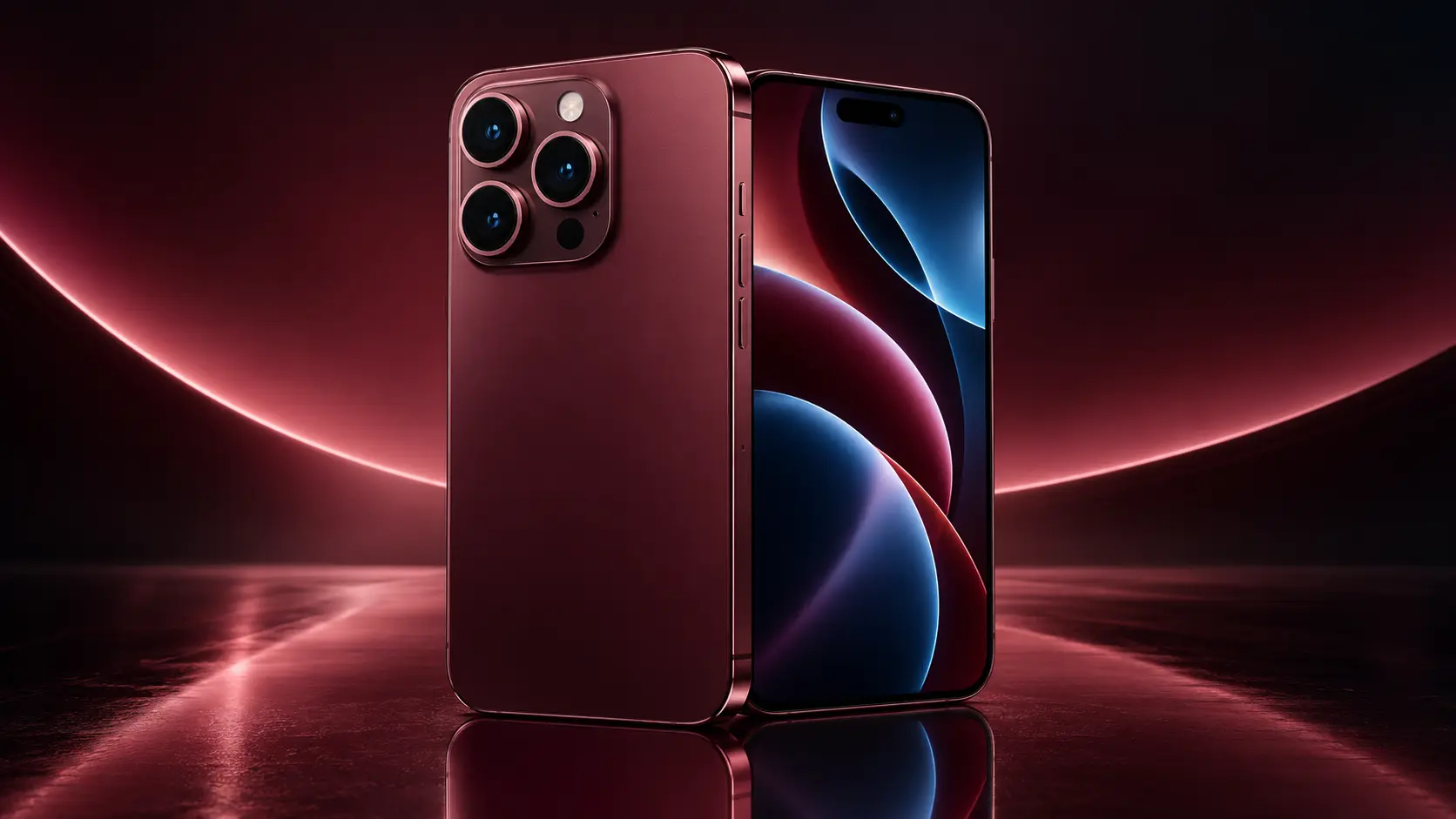
ถ้า iPhone 18 Pro หน้าจอดับเร็วเกินไป เช่น อ่านข้อความยังไม่จบ จอก็ดับ หรือวางเครื่องไว้เพียงครู่เดียวแล้วต้องปลดล็อกใหม่บ่อย ๆ สาเหตุหลักมักมาจากการตั้งค่า Auto-Lock ที่สั้นเกินไป หรือเปิด Low Power Mode อยู่
วิธีแก้ที่เร็วที่สุดคือเข้าไปที่ Settings > Display & Brightness > Auto-Lock แล้วเพิ่มเวลาจาก 30 วินาทีเป็น 1 นาที 2 นาที หรือมากกว่านั้นตามลักษณะการใช้งาน
บทความนี้จะอธิบายว่าควรตั้งเวลาเท่าไร ทำไมบางครั้ง Auto-Lock ปรับไม่ได้ และต้องเช็กอะไรเพิ่มเติมหากตั้งแล้วหน้าจอยังดับเร็วกว่าปกติ
เข้าไปที่
Settings > Display & Brightness > Auto-Lock
จากนั้นเลือกเวลาที่นานขึ้น เช่น
หากตอนนี้ตั้งไว้ที่ 30 Seconds การเพิ่มเป็น 1–2 นาทีจะช่วยให้ใช้งานสะดวกขึ้นทันที
Auto-Lock คือระยะเวลาที่ iPhone รอก่อนล็อกหน้าจออัตโนมัติเมื่อไม่มีการใช้งาน
ตัวอย่างเช่น
หากตั้ง 30 Seconds
เมื่อไม่ได้แตะหน้าจอประมาณ 30 วินาที เครื่องจะเข้าสู่สถานะล็อกตามเงื่อนไขของระบบ
ถ้าตั้ง 2 Minutes
เครื่องจะรอนานขึ้นก่อนล็อก
สำหรับผู้ใช้ทั่วไป ค่า 1–2 นาที เป็นช่วงที่ใช้งานได้สมดุล
เหมาะกับคนที่เน้นประหยัดแบตและความปลอดภัย
เหมาะกับการใช้งานทั่วไป
เหมาะกับคนที่อ่านหรือดูข้อมูลบนหน้าจอบ่อย
เหมาะกับการอ่านเอกสารหรือใช้จอเป็นข้อมูลอ้างอิง
ลองเปลี่ยนเป็น
1 Minute
ก่อน
หากยังดับเร็วเกินไป ค่อยเพิ่มเป็น
2 Minutes
ไม่จำเป็นต้องกระโดดไป 5 นาทีหรือ Never ทันที
ได้ หากตัวเลือกนี้เปิดให้ใช้งาน
เข้า
Settings > Display & Brightness > Auto-Lock > Never
เมื่อเลือก Never ระบบจะไม่ล็อกหน้าจอจาก Auto-Lock ตามระยะเวลาปกติ
แต่ควรใช้เฉพาะเวลาจำเป็น
เพราะหากลืมล็อกเครื่อง หน้าจออาจเปิดค้างเป็นเวลานาน
ผลที่ตามมาอาจเป็น
สำหรับชีวิตประจำวัน 1–2 นาทีมักเหมาะกว่า
ให้ตรวจ Low Power Mode
เข้าไปที่
Settings > Battery
แล้วดูว่า Low Power Mode เปิดอยู่หรือไม่
หากเปิดอยู่ ให้ลองปิด แล้วกลับไปที่ Auto-Lock อีกครั้ง
Low Power Mode สามารถจำกัดการตั้งค่าบางอย่างเพื่อประหยัดพลังงาน
มีโอกาส
เมื่อเปิดโหมดประหยัดพลังงาน ระบบจะลดการทำงานหลายส่วนและอาจใช้ Auto-Lock ระยะสั้นเพื่อช่วยลดการเปิดหน้าจอโดยไม่จำเป็น
ดังนั้นถ้ารู้สึกว่าจอดับเร็วผิดปกติ ให้ตรวจ Low Power Mode ด้วย
หากตั้งไว้ 3 หรือ 5 นาที แต่หน้าจอยังดับเร็วกว่านั้น ให้ตรวจ
เพราะอาจไม่ได้เกิดจาก Auto-Lock เพียงอย่างเดียว
ใช่
ถ้ากด Side Button หนึ่งครั้ง หน้าจอจะล็อกทันที
ดังนั้นถ้าใช้เคสแน่นหรือจับเครื่องในลักษณะที่ไปกดปุ่มโดยไม่รู้ตัว อาจทำให้คิดว่าหน้าจอดับเอง
ลองถอดเคสแล้วทดสอบ หากสงสัย
iPhone มีฟังก์ชันที่ใช้กล้อง TrueDepth ตรวจความสนใจของผู้ใช้ในบางสถานการณ์
ถ้าระบบตรวจว่ากำลังมองหน้าจออยู่ พฤติกรรมบางอย่างของจออาจแตกต่างจากตอนวางเครื่องไว้เฉย ๆ
หากหน้าจอมีพฤติกรรมผิดปกติ ควรตรวจฟังก์ชันเกี่ยวกับ Attention เพิ่มเติม
ถ้าอ่านบทความยาวบ่อย แนะนำ
2–5 นาที
โดยเฉพาะคนที่อ่านแล้วไม่ได้แตะหน้าจอตลอดเวลา
ถ้าต้องเลื่อนหน้าจอบ่อย 2 นาทีอาจเพียงพอ
เหมาะกับการตั้ง
5 Minutes
หรือใช้ Never ชั่วคราว หากต้องวาง iPhone ไว้เป็นจออ้างอิงระหว่างทำอาหาร
เมื่อใช้งานเสร็จควรเปลี่ยนกลับเป็นเวลาปกติ
แนะนำเพิ่ม Auto-Lock เป็น
3–5 นาที
หากต้องเปิดเอกสารค้างไว้
หรือถ้าแอปอ่านเอกสารมีฟังก์ชันป้องกันหน้าจอดับ ก็สามารถใช้ตามความเหมาะสม
แอปวิดีโอหลายตัวป้องกัน Auto-Lock ระหว่างเล่นวิดีโอ
ดังนั้นแม้ตั้ง Auto-Lock 1 นาที หน้าจออาจยังเปิดอยู่จนกว่าวิดีโอจะหยุด
นี่เป็นพฤติกรรมปกติ
ไม่จำเป็น
Navigation ต้องแสดงเส้นทางต่อเนื่อง จึงอาจทำให้หน้าจอเปิดนานกว่า Auto-Lock ปกติ
ควรทดสอบ Auto-Lock จาก Home Screen ไม่ใช่ขณะนำทาง
เป็นคนละเรื่อง
Auto-Lock กำหนดว่าเครื่องจะล็อกเมื่อใด
Always-On Display กำหนดว่าหลังล็อกแล้วจะยังเห็นข้อมูลบางส่วนหรือไม่
ดังนั้นถ้าจอล็อกเร็ว แต่ยังเห็นนาฬิกาอยู่ อาจเป็นเพราะ Always-On เปิดอยู่
ไม่
ถ้าปัญหาคือหน้าจอล็อกเร็วเกินไป ต้องแก้ Auto-Lock
การปิด Always-On แค่ทำให้หน้าจอดำสนิทมากขึ้นหลังล็อกเท่านั้น
ช่วยได้ เพราะหน้าจอจะดับเร็วขึ้นเมื่อไม่ได้ใช้
หน้าจอเป็นส่วนหนึ่งที่ใช้พลังงานสูงของสมาร์ตโฟน
ดังนั้น 30 วินาทีหรือ 1 นาทีสามารถช่วยลดเวลาที่หน้าจอเปิดโดยไม่จำเป็นได้
มี
ถ้าต้องปลดล็อกเครื่องซ้ำบ่อย อาจทำให้ใช้งานไม่สะดวก
โดยเฉพาะเวลาทำสิ่งเหล่านี้
จึงควรเลือกจุดสมดุล
ถ้าเน้นแบตและความปลอดภัย ใช้ 1 นาที
ถ้าเน้นความสะดวก ใช้ 2 นาที
สำหรับคนส่วนใหญ่ 2 นาทีมักรู้สึกสบายกว่าค่า 30 วินาทีอย่างชัดเจน
อาจใช้
3–5 นาที
เพื่อให้มีเวลาอ่านข้อความและหาปุ่มโดยไม่ต้องปลดล็อกเครื่องใหม่บ่อย ๆ
จากนั้นควรสอนให้กด Side Button เมื่อต้องการปิดหน้าจอเอง
ถ้าต้องการลดการเปิดหน้าจอค้างโดยไม่จำเป็น ควรใช้ระยะเวลาค่อนข้างสั้น
แต่การตั้ง Auto-Lock ไม่ได้แทนการควบคุมเวลาการใช้งาน
หากต้องการจัดการ Screen Time ควรใช้ฟังก์ชันที่เกี่ยวข้องโดยตรง
ยิ่งเครื่องล็อกเร็ว โอกาสที่คนอื่นจะหยิบเครื่องไปใช้ขณะหน้าจอยังเปิดอยู่ก็ยิ่งลดลง
ดังนั้น Never หรือ 5 นาทีอาจสะดวก แต่มีช่วงเวลาที่เครื่องเปิดโดยไม่มีเจ้าของนานขึ้น
สำหรับข้อมูลสำคัญ 1–2 นาทีมักเหมาะกว่า
ถ้าดับทันที ให้สงสัย
เพราะ Auto-Lock 5 นาทีไม่ควรทำให้จอดับในไม่กี่วินาที
ลอง
ถ้ายังเกิดแบบสุ่ม ควรตรวจ Hardware เพิ่มเติม
อาจเกิดจาก
หากจอดับและเปิดเองเมื่อมี Notification ถือว่าเป็นพฤติกรรมที่เกิดขึ้นได้ตามการตั้งค่า
Raise to Wake ช่วยปลุกหน้าจอเมื่อยก iPhone ขึ้น
ดังนั้นบางครั้งผู้ใช้อาจคิดว่าหน้าจอดับแล้วเปิดเอง ทั้งที่จริงระบบตรวจว่ากำลังยกเครื่อง
หากไม่ต้องการพฤติกรรมนี้ สามารถตรวจการตั้งค่า Display ที่เกี่ยวข้องได้
Tap to Wake ช่วยปลุกหน้าจอเมื่อแตะหน้าจอ
หากถือเครื่องหรือสัมผัสจอโดยไม่ตั้งใจ หน้าจออาจเปิดขึ้นทันที
นี่ไม่เกี่ยวกับ Auto-Lock โดยตรง
ตรวจ Low Power Mode ก่อน
ถ้าเพิ่งเปิดเพื่อยืดแบต อาการอาจสัมพันธ์กับโหมดประหยัดพลังงาน
ลองปิดแล้วทดสอบ Auto-Lock ใหม่
ควรตรวจการตั้งค่าใหม่หากพฤติกรรมเปลี่ยนหลังอัปเดต
เข้า
Settings > Display & Brightness > Auto-Lock
แล้วดูค่าปัจจุบัน
หากถูกต้องแต่ยังมีปัญหา ให้ Restart เครื่อง
ถ้าตั้ง Auto-Lock ถูกแล้ว แต่จอยังดับผิดเวลาในหลายแอป
ให้ลอง Restart
จากนั้นทดสอบจาก Home Screen โดยไม่เปิดแอปอื่น
ยังไม่ควรทำเป็นวิธีแรก
ควรลอง
ก่อน
Reset All Settings เหมาะเป็นขั้นตอนภายหลังเมื่อการตั้งค่าระบบมีปัญหาจริง ๆ
หากหน้าจอดับเองพร้อมอาการอื่น เช่น
ควรสำรองข้อมูลและนำเครื่องตรวจเพิ่มเติม
1–2 นาที
3–5 นาที
30 วินาที–1 นาที
Never แล้วเปลี่ยนกลับเมื่อใช้งานเสร็จ
เข้า Settings > Display & Brightness > Auto-Lock
สำหรับผู้ใช้ทั่วไป 1–2 นาทีเหมาะที่สุด
ตรวจ Low Power Mode ก่อน
ได้ หากระบบอนุญาต แต่ไม่ควรใช้ตลอดเวลาโดยไม่จำเป็น
ตรวจ Side Button, เคส, Low Power Mode และ Restart เครื่อง
วิธีแก้ที่ควรทำก่อนคือ
Settings > Display & Brightness > Auto-Lock
จากนั้นเพิ่มระยะเวลาเป็น 1–2 นาที หรือ 3–5 นาทีหากต้องอ่านข้อมูลนาน
ถ้า Auto-Lock ปรับไม่ได้ ให้ตรวจ Low Power Mode
แต่ถ้าตั้งเวลาถูกต้องแล้วจอยังดับเร็วกว่าปกติ ให้ตรวจ Side Button, เคส, Attention settings และระบบ iOS เพิ่มเติม
comsiam แนะนำให้เริ่มที่ 2 นาที หากรู้สึกว่า 30 วินาทีหรือ 1 นาทีสั้นเกินไป เพราะยังรักษาสมดุลได้ดีระหว่างความสะดวก การใช้แบตเตอรี่ และความปลอดภัยของเครื่อง