Contact
Line : comsiam
Contact
Line : comsiam

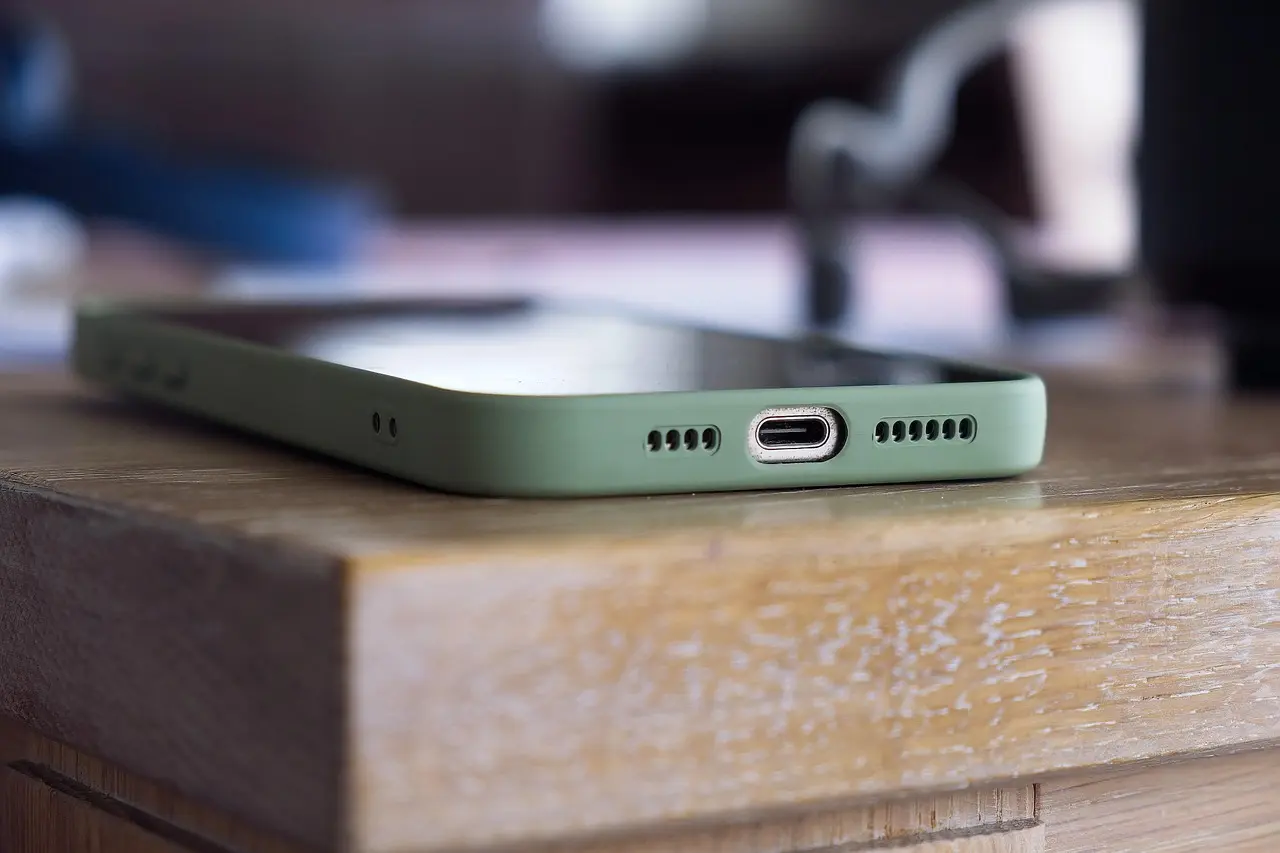
หากใช้ iPhone 18 Pro เป็นโทรศัพท์หลักทุกวัน ไม่จำเป็นต้องตั้งกล้องไว้ที่ 48MP, ProRAW, ProRes หรือ 4K120 ตลอดเวลา เพราะค่าที่สูงที่สุดไม่ได้เหมาะกับทุกสถานการณ์ และอาจทำให้ไฟล์ใหญ่ ใช้พื้นที่มาก และเพิ่มขั้นตอนการจัดการโดยไม่จำเป็น
สำหรับคนส่วนใหญ่ การตั้งค่าที่ดีที่สุดคือ เน้นความพร้อมใช้งาน ความคม สีเป็นธรรมชาติ และไฟล์ไม่ใหญ่เกินไป
สูตรที่เหมาะกับชีวิตประจำวันคือ
ภาพถ่าย 24MP + High Efficiency + Grid + Level + Lens Correction + Macro Control
และสำหรับวิดีโอใช้
4K 30 fps + Enhanced Stabilization + Auto White Balance
จากนั้นค่อยเปิด 48MP, ProRAW, 4K60, 4K120 หรือ ProRes เฉพาะงานที่จำเป็น
บทความนี้จะรวบรวมการตั้งค่ากล้อง iPhone 18 Pro สำหรับใช้งานทุกวันไว้ในบทเดียว ตั้งแต่ภาพคน อาหาร วิว สัตว์ เด็ก กลางคืน ไปจนถึงวิดีโอ YouTube และ Social Media
เข้าไปที่
Settings > Camera > Formats > Photo Mode
เลือก
24 MP
นี่เป็นความละเอียดที่เหมาะกับชีวิตประจำวันมากที่สุดสำหรับคนส่วนใหญ่
เพราะได้
จึงไม่จำเป็นต้องเปิด 48MP ทุกภาพ
เข้า
Settings > Camera > Formats
เปิด
Resolution Control
หรือ ProRAW & Resolution Control ตามตัวเลือกที่ปรากฏบนเครื่อง
จากนั้นสามารถเรียกใช้ความละเอียดสูงจากหน้า Camera ได้เมื่อต้องการ
เหมาะกับ
แม้ระบบกล้อง Pro Fusion ของ iPhone 18 Pro ใช้กล้อง 48MP หลายตัว แต่ภาพ 48MP ไม่ได้ดีกว่าภาพ 24MP ทุกสถานการณ์
หาก
จำนวนพิกเซลที่มากขึ้นไม่ได้ช่วยแก้ปัญหาเหล่านี้
สำหรับชีวิตประจำวัน 24MP จึงสมดุลกว่า
เข้า
Settings > Camera > Formats
เลือก
High Efficiency
เหมาะกับผู้ใช้ส่วนใหญ่ เพราะช่วยลดขนาดไฟล์ภาพและวิดีโอเมื่อเทียบกับ Format ที่เน้น Compatibility แบบเก่า
และยังมีความสำคัญกับความสามารถ Photographic Styles รุ่นใหม่ที่สามารถกลับมาแก้ Style ภายหลังใน Photos ได้บนภาพที่รองรับ
เลือก Most Compatible หากต้องส่งไฟล์ไปยัง
ถ้าอุปกรณ์ที่ใช้อยู่รองรับ HEIF และ HEVC ตามปกติ High Efficiency จะเหมาะกับชีวิตประจำวันมากกว่า
Apple ProRAW เหมาะกับ
แต่ไฟล์ใหญ่กว่าภาพทั่วไปมาก
สำหรับ
ไม่จำเป็นต้องเปิด RAW ทุกภาพ
แนวทางที่ดีคือ
เปิดความสามารถ ProRAW ใน Settings
แต่
ปิด RAW ในหน้า Camera เป็นค่าเริ่มต้น
เมื่อต้องถ่ายภาพสำคัญจึงค่อยเปิด
วิธีนี้ทำให้คุณพร้อมใช้โดยไม่สร้างไฟล์ขนาดใหญ่ตลอดเวลา
เข้า
Settings > Camera > Grid
แล้วเปิด
Grid มีประโยชน์กับแทบทุกประเภทภาพ
เช่น
ช่วยจัด Rule of Thirds และ Composition ได้ง่ายขึ้น
ไม่มีผลต่อไฟล์ภาพจริง
เข้า
Settings > Camera > Level
แล้วเปิด
Level ช่วยป้องกันปัญหา
เป็นหนึ่งในตัวเลือกที่ควรเปิดถาวร เพราะแทบไม่มีข้อเสียสำหรับผู้ใช้ทั่วไป
เข้า
Settings > Camera > Lens Correction
แนะนำให้เปิด
ช่วยปรับลักษณะภาพจากกล้อง Ultra Wide และกล้องหน้าในรุ่นที่รองรับให้ดูเป็นธรรมชาติมากขึ้น
มีประโยชน์โดยเฉพาะกับ
เข้า
Settings > Camera > Macro Control
แนะนำเปิด
เพราะเมื่อ iPhone เข้าใกล้วัตถุจนระบบ Macro ทำงาน คุณจะมีตัวเลือกควบคุมว่าจะใช้ Macro หรือไม่
เหมาะกับ
ดีกว่าปล่อยให้ระบบสลับโดยไม่มีตัวควบคุมบนหน้าจอ
หากมีตัวเลือก
Settings > Camera > Lens Cleaning Hints
แนะนำเปิด
คราบนิ้วมือเป็นหนึ่งในสาเหตุที่ทำให้ภาพมือถือ
การมีคำเตือนช่วยลดปัญหาง่าย ๆ ที่คนมักมองข้าม
กล้อง Fusion Main 48MP ที่ 1x หรือประมาณ 24 มม. เป็นระยะที่เหมาะกับชีวิตประจำวันมากที่สุด
ใช้ได้กับ
ถ้าไม่แน่ใจว่าจะใช้กล้องไหน ให้เริ่มจาก 1x
Ultra Wide เหมาะกับ
แต่ไม่ควรนำเข้าใกล้ใบหน้ามากเกินไป
เพราะ Perspective สามารถทำให้จมูก แขน หรือขาบริเวณขอบภาพดูผิดสัดส่วน
ระยะ 2x เหมาะกับ
โดยเฉพาะเมื่อต้องการเฟรมที่แน่นขึ้นโดยไม่ใช้ Digital Zoom สูง
สำหรับคน การถอยออกแล้วใช้ 2x มักให้ Perspective เป็นธรรมชาติกว่าการนำ 1x เข้าใกล้ใบหน้ามาก
Fusion Telephoto 4x 48MP เหมาะกับ
แต่ต้องมีแสงพอ
หากอยู่ในห้องมืดแล้ว 4x เริ่มมี Noise มาก ให้กลับมาใช้ 1x หรือ 2x ก่อน
iPhone 18 Pro มี 8x optical-quality Telephoto
เหมาะกับ
แต่ไม่ควรใช้ 8x เป็นค่า Default
เพราะมุมภาพแคบและเห็นการสั่นง่ายกว่า
หากเดินเข้าใกล้ได้อย่างปลอดภัย ให้เดินเข้าแทนการ Digital Zoom สูง
Digital Zoom สูงสามารถทำให้
ใช้ระยะ 0.5x, 1x, 2x, 4x และ 8x ให้เหมาะกับฉากก่อน
สำหรับผู้ใช้ทั่วไป แนะนำเริ่มจาก
Standard
หรือ Style ที่ใกล้ธรรมชาติ
จากนั้นค่อยปรับ
ตามประเภทภาพ
ไม่ควรตั้ง Style แรงมากเป็น Default หากต้องถ่ายหลายประเภทในวันเดียว
Texture แบบ Soft Skin เหมาะกับ
ใช้ระดับเบาถึงปานกลาง
ไม่ควรใช้แรงจนผิวไม่มี Texture
และไม่ควรใช้กับ Product Photography หากต้องการรายละเอียดของวัสดุชัดเจน
Glow สามารถสร้าง Character ที่นุ่มขึ้น
เหมาะกับ
แต่ใช้เป็นตัวเลือกตาม Style ไม่จำเป็นต้องเปิดตลอดเวลา
เหมาะกับ
ไม่เหมาะกับทุกงาน
โดยเฉพาะ
ที่ต้องการภาพสะอาดและสีตรง
ถ่ายคนทั่วไปให้เริ่มจาก
1x สำหรับ Lifestyle
หรือ
2x สำหรับครึ่งตัวและใบหน้า
ถ้ามีพื้นที่มากและต้องการ Perspective แน่นขึ้นจึงใช้ 4x
อย่าใช้ 0.5x ชิดใบหน้า
ก่อนกดชัตเตอร์ ให้แตะใบหน้า
ตรวจ
หากหน้าขาวเกินไป ให้ลด Exposure ลงเล็กน้อย
เป้าหมายคือให้ผิวมีรายละเอียด ไม่ใช่ขาวที่สุด
หาก Portrait อยู่ในตำแหน่งคงที่
แตะใบหน้าค้างจนเห็น
AE/AF Lock
จากนั้นจัด Composition ใหม่
ช่วยรักษา Focus และ Exposure ไม่ให้เปลี่ยนไปยัง Background
iPhone 18 Pro รองรับ Smart Focus Tracking
เหมาะกับ
หาก Subject เปลี่ยนระยะตลอดเวลา ไม่ควรล็อก Focus แบบตายตัว
กล้องหน้า Center Stage 18MP มี Autofocus และความสามารถด้านภาพหลายอย่าง
แต่แสงยังสำคัญที่สุด
ให้ยืน
และถือกล้องประมาณระดับสายตาหรือสูงกว่าเล็กน้อย
ภาพจะดูเป็นธรรมชาติกว่าการใช้ Filter แรง
เข้า
Settings > Camera > Mirror Front Camera
เปิดถ้าต้องการภาพ Selfie มีทิศทางเหมือน Preview
ปิดถ้าต้องการภาพกลับด้านจากมุมมองกระจกตามการตั้งค่าปกติ
ไม่มีตัวเลือกใดคมกว่า
เป็นเรื่องของความคุ้นเคย
สำหรับอาหาร
1x เหมาะกับโต๊ะและภาพรวม
2x เหมาะกับจานหรือ Detail
ถ้าอาหารมีรายละเอียดเล็กมากจึงใช้ Macro
หลีกเลี่ยง Flash ตรง เพราะอาจทำให้อาหารดูแบนและมีเงาแข็ง
สำหรับ Product Photography ให้ใช้
และรักษา White Balance ให้สีสินค้าใกล้ของจริง
ไม่ควรใช้ Style แรงเพียงเพื่อให้สินค้าดูสดขึ้น
ภาพทั่วไปใช้ 24MP
ภาพสำคัญที่ต้องการ
ใช้ 48MP
เปิด Grid และ Level และดูท้องฟ้าไม่ให้ Overexpose
Landscape ที่ดีไม่ได้ขึ้นอยู่กับ Megapixel เพียงอย่างเดียว
ถ่ายกลางคืนให้เริ่มจาก Fusion Main 1x
เพราะเหมาะกับแสงน้อยมากกว่า Telephoto ในหลายสถานการณ์
ถ้า 4x หรือ 8x เริ่ม
ให้กลับมา 1x หรือ 2x
เมื่อ Night Mode ทำงาน
อย่าพยายามขยับ Camera
หากเป็นภาพสำคัญให้ใช้
ความนิ่งสามารถเพิ่มคุณภาพได้มากกว่าการเพิ่ม Exposure
ในชีวิตประจำวันให้เริ่มด้วย Flash ปิด
โดยเฉพาะ
ใช้แสงธรรมชาติหรือ Night Mode ก่อน
Flash ใช้เมื่อจำเป็นจริง ๆ และระยะ Subject อยู่ในช่วงที่มีประโยชน์
Live Photo เหมาะกับ
เพราะสามารถเลือก Key Photo ภายหลังได้
แต่ถ้าถ่าย
สามารถปิดเพื่อลดข้อมูลที่ไม่จำเป็น
หากชอบถ่าย
เปิด Prioritize Faster Shooting ช่วยให้กดถ่ายต่อเนื่องเร็วขึ้น
ถ้าถ่าย Landscape หรือ Product ที่มีเวลาจัด Shot มาก สามารถให้ความสำคัญกับการตั้งภาพทีละเฟรมมากกว่า
เข้า
Settings > Camera > Record Video
สำหรับผู้ใช้ทั่วไปให้ใช้
4K 30 fps
เหมาะกับ
เป็นค่า Default ที่ครอบคลุมมากที่สุด
เปลี่ยนไป 60 fps เมื่อถ่าย
ไฟล์ใหญ่กว่าและต้องการแสงมากกว่า
จึงไม่จำเป็นกับ Talking Head หรือเหตุการณ์นิ่ง
Fusion Main รองรับ 4K Dolby Vision 120 fps
ใช้กับ
แต่ไม่ควรเป็นค่า Default สำหรับวิดีโอทั่วไป
หากคลิปสุดท้ายไม่ได้ใช้ Slow Motion คุณแทบไม่ได้ประโยชน์จากข้อมูลจำนวนมากที่เพิ่มขึ้น
เข้า
Settings > Camera > Record Video
Enhanced Stabilization เปิดเป็นค่าเริ่มต้นบนรุ่นที่รองรับ
สำหรับ
แนะนำเปิด
ระบบจะ Crop ภาพเล็กน้อยเพื่อเพิ่มความนิ่ง
Action Mode เหมาะกับ
แต่รองรับความละเอียดสูงสุดต่างจาก Video Mode ปกติ
ดังนั้นถ้าถือกล้องนิ่งพอ ให้ใช้ Video Mode ปกติ 4K ก่อน
Action Mode ใช้เมื่อความนิ่งสำคัญกว่าความละเอียดสูงสุด
เข้า
Settings > Camera > Record Video > Lock White Balance
เหมาะกับ
ช่วยให้สีไม่เปลี่ยนเมื่อมีวัตถุสีต่าง ๆ เข้ามาในเฟรม
หากเดินจาก
แสงเปลี่ยนตลอดเวลา
Auto White Balance จะยืดหยุ่นกว่า
ไม่จำเป็นต้อง Lock สีในทุกสถานการณ์
ใน
Settings > Camera > Record Video
สามารถเปิด Lock Camera
ช่วยป้องกันการสลับกล้องระหว่างบันทึกบนรุ่นที่รองรับ
เหมาะกับ
ที่ต้องการ Perspective คงที่
สำหรับ Vlog ทั่วไปสามารถปล่อยปิดไว้เพื่อให้ระบบยืดหยุ่นได้มากกว่า
iPhone 18 Pro รองรับ Dolby Vision HDR
เหมาะกับการเก็บ Highlight และสีในวิดีโอได้ดี
สำหรับผู้ใช้ทั่วไปสามารถใช้ HDR Video ตามค่าเริ่มต้นได้
แต่หากทำ Workflow ที่ต้องส่งไปยังระบบ SDR หรือ Software เก่า อาจพิจารณาปิดตามความเข้ากันได้
ใน
Settings > Camera > Record Sound
สามารถเลือกตัวเลือกเสียง เช่น
สำหรับการถ่ายทั่วไป Spatial Audio หรือ Stereo เหมาะกับการเก็บบรรยากาศ
ส่วนงานเฉพาะสามารถเลือกตาม Workflow ที่ต้องการ
Apple ProRes ให้คุณภาพสูงสำหรับ Editing และ Color Grading
แต่ไฟล์มีขนาดใหญ่มาก
สำหรับ
ไม่จำเป็น
ให้เปิดเฉพาะ
Apple Log 2 เหมาะกับผู้ใช้ที่มีขั้นตอน
Record → Color Correct → Color Grade → Export
ภาพ Log ก่อน Grade จะดูจืดกว่าวิดีโอทั่วไป
ถ้าเป้าหมายคือถ่ายแล้วโพสต์เร็ว ไม่ควรเปิด Log เป็นค่าใช้งานประจำวัน
iPhone 18 Pro รองรับ ProRes RAW ใน Workflow และแอปที่รองรับ
แต่สำหรับชีวิตประจำวันไม่มีความจำเป็น
RAW Video ทำให้
มากขึ้น
ใช้เมื่อมีเหตุผลด้าน Production จริง ๆ
สำหรับผู้ใช้ทั่วไป comsiam แนะนำให้ตั้งดังนี้
Photo Mode: 24MP
Formats: High Efficiency
Resolution Control: เปิด
ProRAW Control: เปิดไว้ แต่ RAW ปิดในชีวิตประจำวัน
Grid: เปิด
Level: เปิด
Lens Correction: เปิด
Macro Control: เปิด
Lens Cleaning Hints: เปิด
Main Camera: 1x
Photographic Style: Standard
Soft Skin/Glow: เปิดเฉพาะเมื่อใช้
Flash: ปิดเป็นหลัก
Live Photo: เปิดสำหรับภาพชีวิตประจำวัน
Video: 4K 30 fps
Enhanced Stabilization: เปิด
White Balance: Auto
Lock White Balance: เปิดเฉพาะงานแสงคงที่
ProRes: ปิด
Log 2: ปิด
นี่คือค่าที่เหมาะกับการเปิดกล้องแล้วใช้งานทันทีโดยไม่ต้องคิดมากทุกครั้ง
ใช้
Resolution: 24MP
Lens: 1x/2x
Style: Standard
Texture: Soft Skin เบา ๆ ถ้าต้องการ
Focus: ใบหน้า
Exposure: รักษารายละเอียดผิว
Flash: ปิด
Light: หันหน้าเข้าหาแสง
เหมาะกับครอบครัว เพื่อน และ Portrait ทั่วไป
ใช้
Resolution: 24MP
Lens: 1x/2x
Macro: ใช้เฉพาะ Detail
Style: Standard
Exposure: ไม่ให้จานขาวเกิน
White Balance: รักษาสีอาหาร
Flash: ปิด
หากอาหารมืด ให้เพิ่มแสงจริงก่อนเพิ่ม Exposure มากเกินไป
ใช้
24MP สำหรับทั่วไป
48MP สำหรับภาพสำคัญ
เปิด
และใช้
0.5x สำหรับวิวกว้าง
1x สำหรับ Landscape ธรรมชาติ
4x สำหรับ Detail ไกล
รักษาท้องฟ้าไม่ให้ขาว
ใช้
24MP
Prioritize Faster Shooting: เปิด
Live Photo: เปิด
Focus Tracking: ใช้
Lens: 1x/2x
แสง: ให้มากพอ
Burst: ใช้เมื่อจำเป็น
อย่าใช้ AE/AF Lock หาก Subject วิ่งเข้าออกจากกล้องตลอดเวลา
ใช้
Lens: 1x
Night Mode: Auto
Flash: ปิดก่อน
Exposure: อย่าทำให้ Night Scene สว่างเหมือนกลางวัน
Tripod: ใช้กับภาพสำคัญ
48MP: ไม่ต้องบังคับใช้
ProRAW: ใช้เมื่อจะแต่งจริงจัง
ความนิ่งสำคัญกว่าตัวเลข Megapixel
ใช้
4K 30 fps
Lens: 1x
Enhanced Stabilization: เปิด
White Balance: Auto
Focus: Subject
Exposure: ไม่ให้ Highlight ขาว
Audio: Spatial/Stereo ตามการตั้งค่า
ProRes: ปิด
เพียงพอสำหรับวิดีโอส่วนใหญ่ในชีวิตประจำวัน
ใช้
4K 60 fps
Focus Tracking: เปิดใช้งานตามสถานการณ์
Enhanced Stabilization: เปิด
Lens: ใช้ระยะไม่แคบเกินไป
Exposure: Auto หรือปรับตามแสง
60 fps ช่วยเก็บ Movement ลื่นขึ้นและยังสามารถ Slow Down เล็กน้อยภายหลังได้
ใช้
4K 30 fps สำหรับ A-roll
4K 60 fps สำหรับ B-roll ที่เคลื่อนไหว
เปิด
และให้ความสำคัญกับเสียงมากพอ ๆ กับภาพ
ไม่จำเป็นต้องเปิดตลอดเวลา ได้แก่
ทั้งหมดเป็นเครื่องมือที่ดี แต่ควรเปิดเมื่อสถานการณ์ต้องการ
การเปิดทุกอย่างพร้อมกันไม่ได้ทำให้ภาพดีขึ้นอัตโนมัติ
ไม่ว่ากล้องจะตั้งอย่างไร ให้ตรวจ 5 อย่างก่อนกดทุกครั้ง
① เลนส์สะอาดไหม
② แสงอยู่ทางไหน
③ Focus อยู่ที่ Subject หรือไม่
④ Exposure ขาวหรือมืดเกินไปหรือไม่
⑤ Composition ตรงและไม่มีสิ่งรบกวนหรือไม่
หากห้าข้อนี้ถูกต้อง ภาพ 24MP แบบธรรมดาสามารถดูดีกว่าภาพ 48MP ที่ตั้งกล้องผิดได้มาก
สำหรับชีวิตประจำวันแนะนำ 24MP ส่วน 48MP ใช้เมื่อถ่ายภาพสำคัญ ต้อง Crop หรือต้องการรายละเอียดสูง
ไม่ควร เปิดเฉพาะภาพที่ต้องนำไปแต่งจริงจัง เพราะไฟล์มีขนาดใหญ่กว่าภาพทั่วไปมาก
4K30 เหมาะกับชีวิตประจำวัน ส่วน 4K60 เหมาะกับกีฬา เด็ก สัตว์ หรือ Movement ที่เร็วกว่า
เหมาะกับคนส่วนใหญ่เพราะช่วยจัดการขนาดไฟล์ได้ดี และเป็น Format ที่รองรับความสามารถ Photographic Styles รุ่นใหม่สำหรับการแก้ Style ภายหลัง
ควรเปิดทั้งสอง เพราะช่วยเรื่อง Composition และ Horizon โดยไม่ติดลงในไฟล์จริง
สำหรับผู้ใช้ทั่วไปแนะนำเปิด โดยเฉพาะ Ultra Wide และกล้องหน้า
ไม่ควร ใช้เมื่อกล้องสั่นหรือ Movement มากจริง ๆ สำหรับการถือทั่วไป Video Mode ปกติพร้อม Enhanced Stabilization เพียงพอในหลายสถานการณ์
แนะนำเปิดสำหรับวิดีโอ Handheld เพราะช่วยเพิ่มความนิ่ง แต่ภาพจะถูก Crop เล็กน้อย
ไม่จำเป็นสำหรับการใช้งานทั่วไป เหมาะกับงาน Production, Editing และ Color Grading ระดับจริงจัง
ไม่มี Style เดียวที่ดีที่สุดทุกงาน สำหรับชีวิตประจำวันให้เริ่มจาก Standard แล้วปรับ Texture หรือ Intensity เฉพาะเมื่อจำเป็น
สำหรับคนส่วนใหญ่ ไม่จำเป็นต้องเปลี่ยนกล้องให้กลายเป็นระบบ Manual ตลอดเวลา
การตั้งค่าใช้งานประจำวันแบบที่สมดุลที่สุดคือ
24MP + High Efficiency + Grid + Level + Lens Correction + Macro Control + Standard Photographic Style
แล้วใช้ 1x เป็นเลนส์หลัก
เมื่อเจอภาพสำคัญจึงสลับเป็น 48MP หรือ ProRAW
สำหรับวิดีโอให้ตั้ง 4K 30 fps เป็นค่าเริ่มต้น เปิด Enhanced Stabilization และใช้ Auto White Balance หากแสงเปลี่ยนบ่อย
หากถ่ายกีฬา เด็ก หรือสัตว์จึงสลับเป็น 4K60
ส่วน 4K120, ProRes, Apple Log 2 และ ProRes RAW ควรเก็บไว้สำหรับงานเฉพาะที่ต้องการคุณภาพและ Post-production ระดับสูงจริง ๆ
สำหรับผู้อ่าน comsiam ให้จำสูตรเดียวก็พอว่า “ตั้งค่ากลาง ๆ ให้พร้อมใช้ทุกวัน แล้วเปิดของ Pro เฉพาะตอนที่งานต้องการ” วิธีนี้ทำให้ iPhone 18 Pro พร้อมถ่ายได้รวดเร็ว ประหยัดพื้นที่ และยังสามารถดึงศักยภาพระดับสูงออกมาใช้ได้ทันทีเมื่อต้องการ







