Contact
Line : comsiam
Contact
Line : comsiam

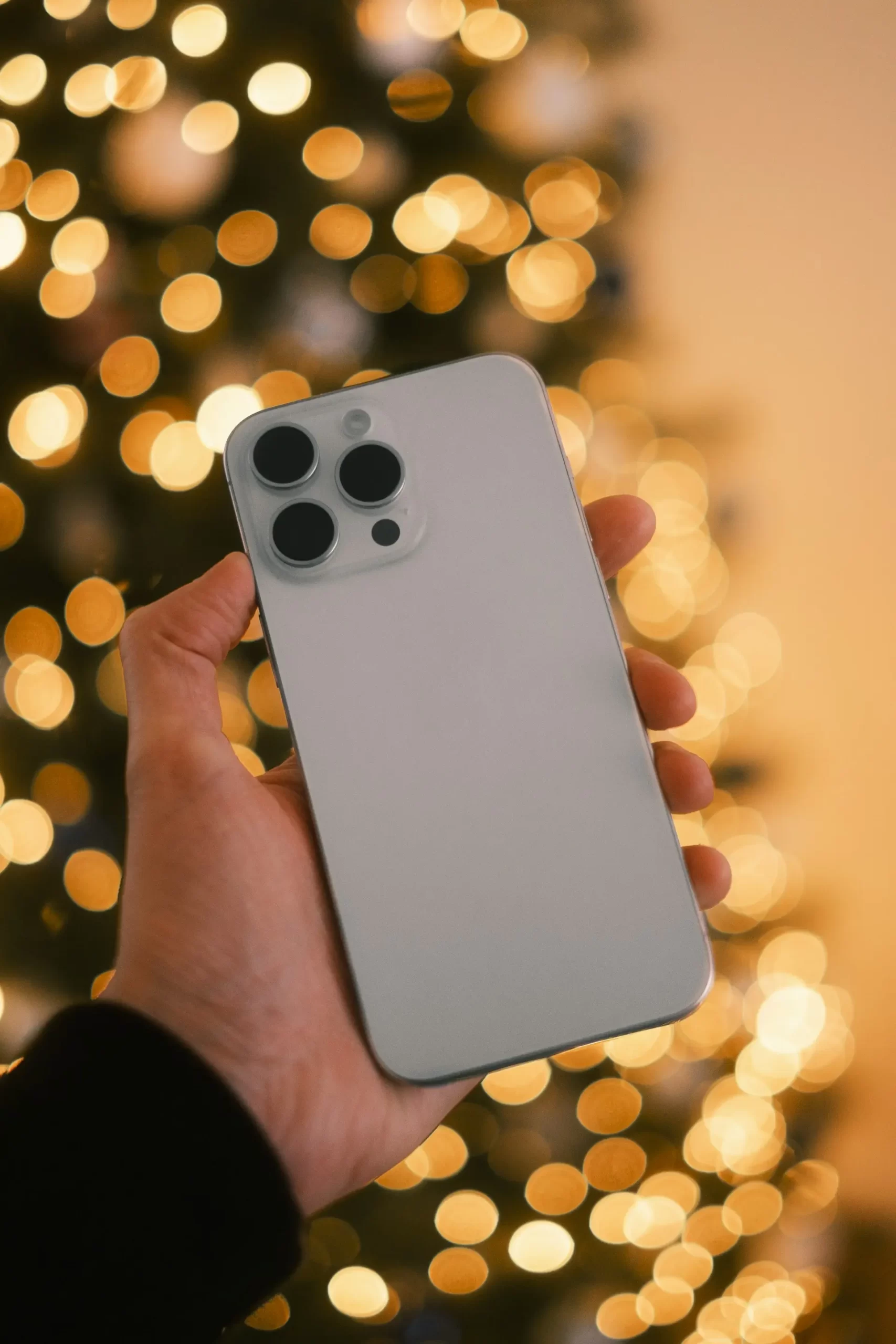
หากรู้สึกว่า iPhone 18 Pro ใช้แบตเตอรี่เร็วกว่าที่ต้องการ ไม่จำเป็นต้องรีบปิดทุกฟังก์ชันในเครื่อง เพราะการประหยัดแบตที่ได้ผลควรเริ่มจากการตรวจว่าอะไรใช้พลังงานมากที่สุด แล้วปรับเฉพาะการตั้งค่าที่มีผลกับรูปแบบการใช้งานของคุณ
วิธีที่ควรเริ่มก่อนคือเปิด โหมดประหยัดพลังงานเมื่อจำเป็น ลดความสว่างหน้าจอ ตรวจแอปที่ใช้แบตมาก จำกัดการทำงานเบื้องหลัง และหลีกเลี่ยงความร้อนสูง เพียงเท่านี้ก็สามารถช่วยให้ iPhone 18 Pro ใช้งานต่อการชาร์จหนึ่งครั้งได้นานขึ้นโดยไม่จำเป็นต้องเสียฟังก์ชันสำคัญทั้งหมด
สำหรับผู้ใช้ที่ติดตามคู่มือ iPhone จาก comsiam บทความนี้จะพาไล่ตั้งค่าตั้งแต่จุดที่ควรทำก่อน ไปจนถึงสิ่งที่ไม่จำเป็นต้องปิด เพื่อให้ได้สมดุลระหว่างแบตเตอรี่กับประสบการณ์ใช้งานจริง
ก่อนเริ่มปิดฟังก์ชันต่าง ๆ ควรดูข้อมูลการใช้แบตเตอรี่ก่อน เพราะแต่ละคนใช้ iPhone ไม่เหมือนกัน
ถ้าแอปที่คุณแทบไม่ได้ใช้อยู่ในอันดับต้น ๆ ของการใช้แบตเตอรี่ นั่นเป็นจุดที่ควรตรวจต่อก่อนการตั้งค่าอื่น
Low Power Mode หรือโหมดประหยัดพลังงาน เป็นวิธีที่ง่ายที่สุดวิธีหนึ่งในการลดการใช้พลังงานของ iPhone
บน iPhone รุ่นใหม่ Apple ให้เข้าเมนู:
การตั้งค่า > แบตเตอรี่ > โหมดพลังงาน > โหมดประหยัดพลังงาน
เมื่อเปิดแล้ว ระบบจะลดกิจกรรมบางอย่างที่ไม่จำเป็น เช่น การทำงานเบื้องหลัง การดาวน์โหลดอัตโนมัติ การดึงอีเมล และเอฟเฟ็กต์บางประเภท เพื่อช่วยยืดเวลาการใช้งานแบตเตอรี่
เหมาะกับกรณี เช่น
ไม่จำเป็นต้องเปิดตลอดเวลาหากคุณมีแบตเพียงพอและต้องการประสิทธิภาพของเครื่องเต็มที่
หน้าจอเป็นหนึ่งในส่วนที่ใช้พลังงานอย่างต่อเนื่อง โดยเฉพาะเมื่อเปิดความสว่างสูงเป็นเวลานาน
วิธีง่ายที่สุดคือเปิดศูนย์ควบคุมแล้วลดแถบความสว่างลงให้อยู่ในระดับที่ยังอ่านได้สบายตา
อย่าลดจนมืดเกินไป เพราะเป้าหมายไม่ใช่ประหยัดแบตให้ได้มากที่สุดโดยทำให้เครื่องใช้งานลำบาก แต่คือหาจุดสมดุลระหว่างการมองเห็นและการใช้พลังงาน
บางครั้งวางโทรศัพท์ไว้แล้วหน้าจอยังคงเปิดอยู่โดยไม่จำเป็น ทำให้เสียพลังงานเพิ่ม
เข้าไปที่:
การตั้งค่า > จอภาพและความสว่าง > ล็อกอัตโนมัติ
เลือกเวลาที่เหมาะกับการใช้งาน
ถ้าคุณมักวางโทรศัพท์ทิ้งไว้โดยไม่กดปุ่มล็อก การตั้ง Auto-Lock ให้สั้นลงสามารถช่วยลดเวลาที่หน้าจอติดโดยไม่จำเป็นได้
หาก iPhone 18 Pro ของคุณเปิดใช้งาน Always-On Display และคุณต้องการรีดระยะเวลาการใช้งานต่อการชาร์จให้มากขึ้น การปิดฟังก์ชันนี้เป็นอีกตัวเลือกหนึ่งที่ควรทดลอง
โดยเฉพาะคนที่ไม่ได้ต้องการดูเวลา วิดเจ็ต หรือการแจ้งเตือนบนหน้าจอตลอดเวลา
แต่หากคุณใช้งานฟังก์ชันนี้เป็นประจำ ไม่จำเป็นต้องปิดเพียงเพราะต้องการประหยัดแบตเล็กน้อย ให้พิจารณาจากความสะดวกในการใช้งานจริงเป็นหลัก
แอปบางชนิดจำเป็นต้องอัปเดตข้อมูลแม้ไม่ได้เปิดอยู่ แต่ไม่ใช่ทุกแอปที่จำเป็นต้องทำเช่นนั้น
ตรวจได้จาก:
การตั้งค่า > ทั่วไป > ดึงข้อมูลแอปอยู่เบื้องหลัง
คุณสามารถเลือกปิดเฉพาะแอปที่ไม่จำเป็น แทนการปิดทั้งหมด
เมื่อเปิด Low Power Mode ระบบจะจำกัด Background App Refresh อยู่แล้วในบางกรณี
GPS และบริการตำแหน่งมีประโยชน์มากกับแผนที่ การเดินทาง การเรียกรถ และแอปที่ต้องใช้ตำแหน่งจริง
แต่ไม่ใช่ทุกแอปจำเป็นต้องรู้ตำแหน่งของคุณตลอดเวลา
เข้าไปที่:
การตั้งค่า > ความเป็นส่วนตัวและความปลอดภัย > บริการหาตำแหน่งที่ตั้ง
ตรวจทีละแอปแล้วเลือกระดับสิทธิ์ตามความจำเป็น
แอปแผนที่หรือเรียกรถสามารถให้สิทธิ์ขณะใช้งานได้
ส่วนแอปที่ไม่มีเหตุผลชัดเจนว่าทำไมต้องใช้ตำแหน่ง อาจเปลี่ยนเป็นไม่อนุญาตได้
ไม่จำเป็นต้องปิด Location Services ทั้งเครื่อง เพราะอาจทำให้ฟังก์ชันสำคัญบางอย่างใช้งานไม่ได้
เมื่ออยู่บ้านหรือสำนักงานและมี Wi-Fi ที่สัญญาณดี การใช้ Wi-Fi เป็นตัวเลือกที่เหมาะสม
ในทางกลับกัน ถ้าโทรศัพท์ต้องพยายามค้นหาสัญญาณเครือข่ายมือถือในพื้นที่ที่สัญญาณอ่อนเป็นเวลานาน ก็อาจเพิ่มการใช้พลังงานได้
ดังนั้นปัญหาแบตหมดเร็วบางครั้งไม่ได้เกิดจากแบตเตอรี่โดยตรง แต่อาจสัมพันธ์กับคุณภาพของสัญญาณในบริเวณที่ใช้งานด้วย
Apple ระบุว่า Wi-Fi และ Bluetooth ได้รับการออกแบบให้ใช้พลังงานต่ำเมื่อไม่ได้เชื่อมต่อ จึงไม่จำเป็นต้องคอยปิดทั้งสองอย่างตลอดเวลาเพียงเพื่อประหยัดแบตเตอรี่
ความเชื่อหนึ่งที่พบได้บ่อยคือ ต้องปิด Bluetooth ทุกครั้งเมื่อไม่ได้ใช้งานเพื่อประหยัดแบต
สำหรับ iPhone รุ่นปัจจุบัน การปิด Bluetooth ซ้ำ ๆ ไม่ใช่สิ่งแรกที่ควรทำ
หากต้องเลือกระหว่างการไล่ปิด Bluetooth กับการตรวจแอปที่กินแบตสูงผิดปกติ ควรเริ่มจากการตรวจแอปและหน้าจอก่อน เพราะช่วยหาสาเหตุได้ตรงกว่า
ถ้ามีแอปจำนวนมากส่งการแจ้งเตือนตลอดวัน คุณอาจได้ทั้งเสียง การสั่น และการเปิดหน้าจอบ่อยขึ้น
เข้าไปที่:
การตั้งค่า > การแจ้งเตือน
แล้วตรวจว่าแอปไหนจำเป็นต้องแจ้งจริง
ตัวอย่างแอปที่ควรเปิดไว้ ได้แก่
ส่วนเกมหรือแอปโฆษณาที่แจ้งบ่อยโดยไม่มีประโยชน์สามารถปิดได้
วิดเจ็ตมีประโยชน์ แต่หากมีจำนวนมากและบางตัวต้องอัปเดตข้อมูลอยู่เสมอ คุณสามารถลดจำนวนวิดเจ็ตที่ไม่ได้ใช้จริงได้
ไม่จำเป็นต้องลบทั้งหมด
เก็บเฉพาะสิ่งที่คุณเปิดดูเป็นประจำ เช่น
หลักการคือ ลดสิ่งที่ทำงานโดยที่คุณไม่ได้ใช้ประโยชน์
ผู้ที่เพิ่มบัญชีอีเมลหลายบัญชีอาจมีการตรวจข้อมูลใหม่เป็นระยะ
ถ้าบางบัญชีไม่ได้ต้องรับอีเมลทันที สามารถปรับวิธีดึงข้อมูลให้เหมาะสมได้
แต่ถ้าเป็นอีเมลงานที่ต้องตอบทันที ไม่ควรแลกความสะดวกทั้งหมดกับแบตที่เพิ่มขึ้นเล็กน้อย
ถ้ากำลังเหลือแบตน้อย ควรเลี่ยงงานหนัก เช่น
หากทำงานเหล่านี้ตอนเสียบชาร์จหรือเมื่อมีแบตเพียงพอ จะจัดการพลังงานได้ง่ายกว่า
ความร้อนเป็นเรื่องสำคัญมากกว่าการไล่ปิดฟังก์ชันเล็ก ๆ หลายรายการ
Apple ระบุว่าอุณหภูมิสูงสามารถส่งผลเสียต่ออายุการใช้งานแบตเตอรี่ และระบบอาจจำกัดการชาร์จเมื่อเครื่องร้อนเกินไป
ดังนั้นควรหลีกเลี่ยง เช่น
หยุดกิจกรรมหนักชั่วคราวและนำเครื่องออกจากบริเวณที่ร้อน
อย่านำ iPhone ที่ร้อนจัดไปแช่ตู้เย็นหรือทำให้เย็นลงอย่างรวดเร็วด้วยวิธีรุนแรง เพราะอุณหภูมิที่เปลี่ยนอย่างฉับพลันและความชื้นไม่ใช่วิธีดูแลอุปกรณ์ที่เหมาะสม
iPhone รุ่นใหม่รองรับ Charge Limit ซึ่งสามารถกำหนดขีดจำกัดการชาร์จได้ และ Apple ระบุว่าการลดเวลาที่แบตเตอรี่อยู่ในสถานะชาร์จเต็มสามารถช่วยเรื่องอายุการใช้งานแบตเตอรี่ระยะยาวได้
เข้าไปที่:
การตั้งค่า > แบตเตอรี่ > การชาร์จ
อย่างไรก็ตาม นี่เป็นเรื่องของการดูแลอายุแบตเตอรี่ระยะยาว มากกว่าการทำให้แบตใช้ได้นานขึ้นภายในวันเดียว
เรื่องการเลือก 80%, 90% หรือ 100% มีรายละเอียดอีกมาก จึงควรแยกไปพิจารณาในบทความเฉพาะเรื่อง Charge Limit เพื่อไม่ให้สับสนกับการประหยัดแบตในแต่ละวัน
นี่เป็นข้อผิดพลาดที่พบบ่อย
บางคนต้องการประหยัดแบตแล้วปิด:
ผลคือ iPhone ใช้งานไม่สะดวก แต่ยังไม่รู้ด้วยซ้ำว่าอะไรเป็นต้นเหตุของการใช้แบต
วิธีที่ดีกว่าคือปรับทีละกลุ่มแล้วดูผล
ถ้าต้องการเริ่มจากค่าที่ไม่ยุ่งยาก ลองใช้แนวทางนี้
นี่เป็นชุดการตั้งค่าที่เหมาะกับผู้ใช้ส่วนใหญ่ เพราะไม่ได้ทำให้ iPhone กลายเป็นเครื่องที่ถูกปิดฟังก์ชันแทบทั้งหมด
หากปรับค่าพื้นฐานแล้วแบตยังลดเร็วกว่าปกติ อย่ารีบสรุปว่าแบตเสีย
ให้ตรวจตามลำดับนี้
ถ้าแบตลดเร็วผิดปกติจริง ควรวิเคราะห์เป็นกรณีแยก เพราะสาเหตุอาจไม่เหมือนกับคนที่เพียงต้องการยืดเวลาใช้งานในแต่ละวัน
ไม่มีสวิตช์เดียวที่เหมาะกับทุกคน แต่ถ้าจะเรียงสิ่งที่ควรตรวจเป็นอันดับแรก ให้เริ่มจาก
การปรับจากข้อมูลการใช้งานจริงจะมีประโยชน์กว่าการทำตามสูตรที่บอกให้ปิดทุกอย่าง
ถ้าต้องการให้ iPhone 18 Pro ใช้งานได้นานขึ้น ให้เริ่มจาก Settings > Battery และตรวจว่าแอปหรือกิจกรรมใดใช้พลังงานมาก จากนั้นจึงปรับหน้าจอ การทำงานเบื้องหลัง Location Services และการแจ้งเตือนตามความจำเป็น
เมื่อแบตเหลือน้อย ให้ใช้ Low Power Mode แทนการไล่ปิดทุกฟังก์ชัน และควรหลีกเลี่ยงความร้อนสูง เพราะความร้อนไม่ได้กระทบเพียงระยะเวลาใช้งานในวันนั้น แต่ยังเกี่ยวข้องกับอายุแบตเตอรี่ในระยะยาวด้วย
หลักที่ comsiam แนะนำสำหรับการใช้งานจริงคือ อย่าพยายามทำให้ iPhone กินไฟน้อยที่สุด แต่ให้ตัดเฉพาะการใช้พลังงานที่ไม่ก่อประโยชน์ เพราะวิธีนี้จะช่วยให้ได้ทั้งระยะเวลาใช้งานที่ดีและยังคงใช้ฟังก์ชันสำคัญของ iPhone ได้ตามปกติ
สามารถเปิดใช้งานได้เมื่อจำเป็น แต่ระบบจะลดหรือจำกัดการทำงานบางอย่าง ดังนั้นหากมีแบตเพียงพอและต้องการใช้ความสามารถของเครื่องเต็มที่ก็ไม่จำเป็นต้องเปิดตลอดเวลา
ไม่ควรเป็นสิ่งแรกที่ต้องทำ Apple ระบุว่า Wi-Fi และ Bluetooth ถูกออกแบบให้ใช้พลังงานต่ำเมื่อไม่ได้เชื่อมต่อ ควรตรวจหน้าจอ แอปที่กินแบต และกิจกรรมเบื้องหลังก่อน
ช่วยลดการใช้พลังงานของหน้าจอได้ โดยเฉพาะคนที่ใช้เครื่องเป็นเวลานานหรือใช้ความสว่างสูงมาก
ไม่ควรใช้การปัดปิดทุกแอปเป็นกิจวัตรเพื่อหวังประหยัดแบต ให้จัดการเฉพาะแอปที่มีปัญหาหรือทำงานผิดปกติ และใช้ข้อมูลหน้า Battery เป็นตัวช่วยตัดสินใจ
กิจกรรมที่ทำให้เครื่องใช้ทรัพยากรสูงสามารถมาพร้อมกับทั้งความร้อนและการใช้พลังงานสูง และความร้อนสูงเป็นเวลานานยังไม่ดีต่ออายุแบตเตอรี่ในระยะยาว
ควรตรวจข้อมูล Battery Usage, การทำงานเบื้องหลัง, สัญญาณเครือข่าย, ความร้อน และสุขภาพแบตเตอรี่ หากพบพฤติกรรมผิดปกติชัดเจนจึงค่อยเข้าสู่ขั้นตอนวิเคราะห์ปัญหาแบตเตอรี่หรือรับบริการ







