Contact
Line : comsiam
Contact
Line : comsiam

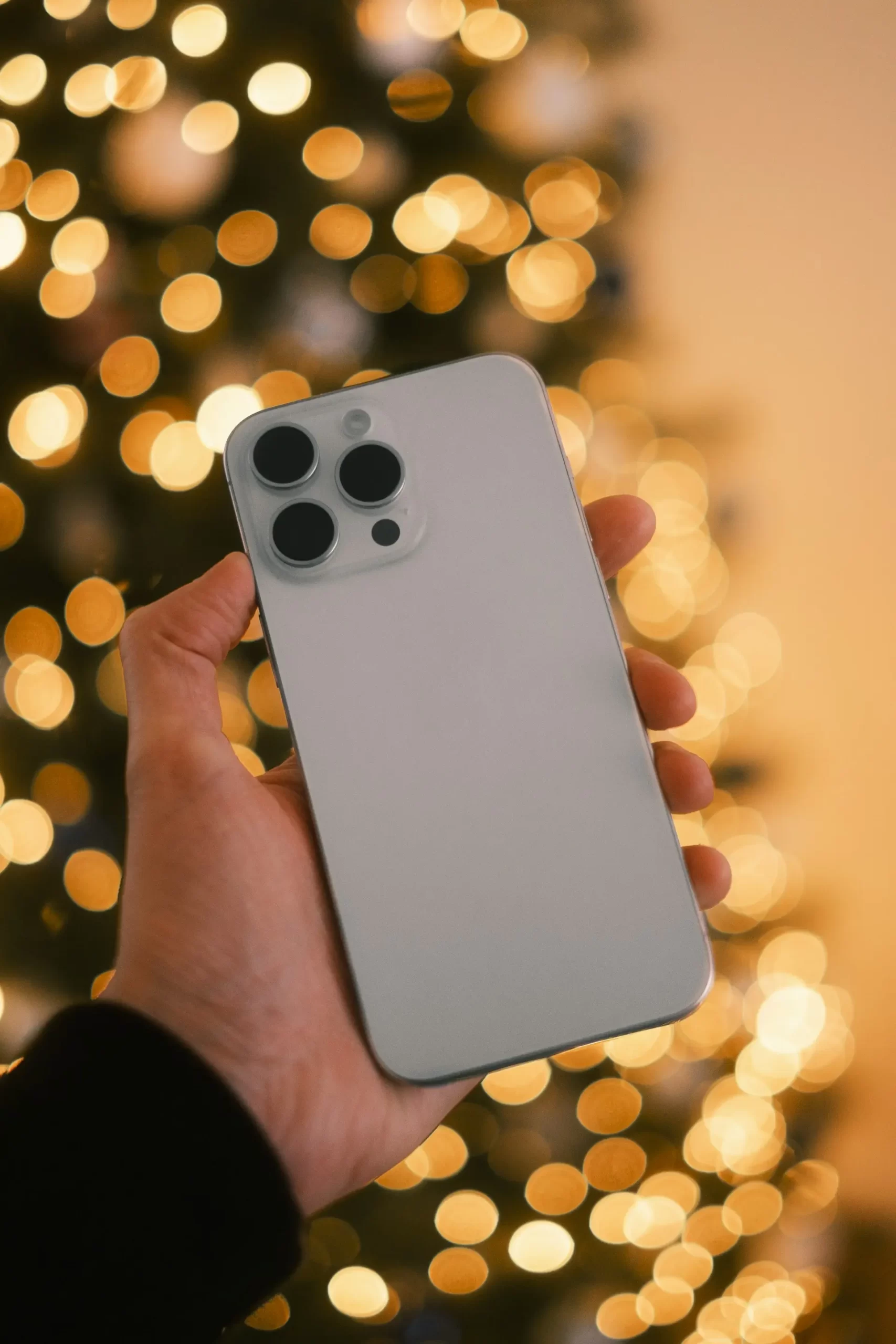
ถ้าต้องการตั้งค่ากล้อง iPhone 18 Pro ให้ถ่ายวิดีโอคุณภาพสูงที่สุด ต้องแยกก่อนว่า “คุณภาพสูงที่สุด” หมายถึงอะไร เพราะค่าที่สูงที่สุดทางเทคนิคอาจไม่ใช่ค่าที่เหมาะที่สุดสำหรับทุกงาน
iPhone 18 Pro รองรับวิดีโอ 4K Dolby Vision สูงสุด 120 fps บน Fusion Main และสามารถบันทึก ProRes สูงสุด 4K 120 fps ไปยัง External Storage รวมถึงรองรับ ProRes RAW, Apple Log 2 และ Pro Controls สำหรับ Aperture, Shutter Speed, White Balance และ Histogram
แต่ถ้าถ่าย YouTube, Vlog หรือวิดีโอชีวิตประจำวัน การเปิด ProRes 4K120 ตลอดเวลาไม่จำเป็น เพราะไฟล์ใหญ่มากและ Workflow ซับซ้อนกว่า
สำหรับผู้ใช้ส่วนใหญ่ สูตรที่สมดุลที่สุดคือ
4K 30 fps หรือ 4K 60 fps + Dolby Vision + High Efficiency + Enhanced Stabilization + การควบคุม Focus และ Exposure ที่ถูกต้อง
ส่วนงาน Production จริงจังค่อยขยับไป ProRes, Apple Log 2 หรือ ProRes RAW
ถ้าต้องการเปิด Camera แล้วถ่ายได้ทันที แนะนำเริ่มจาก
Resolution: 4K
Frame Rate: 30 fps
Format: High Efficiency
HDR/Dolby Vision: ใช้ตามค่า Video ที่รองรับ
Enhanced Stabilization: เปิด
Lens: 1x เป็นหลัก
White Balance: Auto
Lock White Balance: เปิดเมื่อแสงคงที่
Focus: ตัวแบบ
ProRes: ปิด
ProRAW: ไม่เกี่ยวกับวิดีโอทั่วไป
Audio: ตรวจเสียงก่อน Record
นี่เป็นจุดเริ่มต้นที่เหมาะกับ YouTube, Vlog, Travel และ Video Content ทั่วไป
เข้า
Settings > Camera > Record Video
จากนั้นเลือกความละเอียด 4K
ไม่ควรใช้ 1080p เป็นค่าเริ่มต้นหาก
4K ให้รายละเอียดมากกว่าและมีความยืดหยุ่นในการตัดต่อสูงกว่า
ใช้ 4K 30 fps กับ
เพราะสมดุลระหว่าง
หากไม่รู้ว่าจะเลือก Frame Rate อะไร ให้เริ่มจาก 4K30
ใช้ 4K60 เมื่อถ่าย
Movement จะดูลื่นขึ้น
และสามารถ Slow Down ได้เล็กน้อยในการตัดต่อ
แต่ไฟล์จะใหญ่กว่า 30 fps และต้องการแสงมากขึ้น
24 fps เหมาะกับ
แต่ต้องเคลื่อนกล้องอย่างนุ่ม
การ Pan เร็วเกินไปที่ 24 fps สามารถทำให้ Movement ดูกระตุก
ถ้าเพิ่งเริ่มทำวิดีโอ 30 fps จะควบคุมง่ายกว่า
Fusion Main รองรับวิดีโอ 4K Dolby Vision ที่ 100 fps
เหมาะกับ Workflow ที่ต้องการ Frame Rate สูงและต้องการ Slow Motion ในระบบที่ใช้มาตรฐาน 25/50 fps
ไม่จำเป็นสำหรับผู้ใช้ทั่วไป
ใช้เมื่อเข้าใจ Workflow ของ Project และ Timeline ที่จะนำไปตัดต่อ
Fusion Main ของ iPhone 18 Pro รองรับ
4K Dolby Vision 120 fps
เหมาะกับ
ข้อดีคือได้ทั้งความละเอียด 4K และจำนวนเฟรมสูง
แต่ต้องการแสงและพื้นที่จัดเก็บมาก
ถึงแม้เป็นค่าที่สูงที่สุด แต่ไม่ได้หมายความว่าควรใช้กับ
เพราะคุณแทบไม่ได้ประโยชน์จาก 120 fps หาก Subject เคลื่อนไหวช้า
ในทางกลับกัน จะเพิ่ม
เลือก Frame Rate ตามงานจะดีกว่า
Fusion Main 48MP ที่ 1x เป็นกล้องที่เหมาะกับวิดีโอคุณภาพสูงมากที่สุดแบบหนึ่ง
รองรับความสามารถระดับสูงอย่าง
และเหมาะกับสภาพแสงหลากหลาย
หากไม่จำเป็นต้องใช้มุมกว้างหรือ Telephoto ให้เริ่มจาก 1x
Ultra Wide เหมาะกับ
แต่ต้องระวัง Perspective บริเวณขอบภาพ
และในที่มืดมาก Main 1x มักเป็นจุดเริ่มต้นที่เหมาะกว่า
2x เหมาะกับ
ช่วยให้ Perspective ดูแน่นขึ้นโดยไม่ต้องนำ Camera เข้าใกล้ Subject มาก
ถ้ามีพื้นที่ให้ถอยกล้องออก 2x สามารถสร้างภาพที่ดู Professional มากขึ้นได้
Fusion Telephoto 4x มี 3D sensor-shift Optical Image Stabilization และ Autofocus
เหมาะกับ
แต่ต้องใช้แสงที่เหมาะสมและถือกล้องให้นิ่ง
iPhone 18 Pro รองรับ Digital Zoom สำหรับวิดีโอได้สูง
แต่ถ้าเป้าหมายคือคุณภาพสูงสุด ให้ใช้ระยะเลนส์ที่เหมาะสมก่อน
เช่น
Digital Zoom สูงควรใช้เฉพาะเมื่อจำเป็น เพราะรายละเอียดลดลง
เข้า
Settings > Camera > Record Video
ตรวจ Enhanced Stabilization
สำหรับ Handheld แนะนำเปิด
เหมาะกับ
ระบบจะ Crop ภาพเล็กน้อยเพื่อช่วยให้ Video นิ่งขึ้น
หากกล้องอยู่บน Tripod และต้องการมุมกว้างที่สุด สามารถทดลองปิดเปรียบเทียบได้
Action Mode เหมาะกับ
แต่รองรับสูงสุด 2.8K Dolby Vision ที่ 60 fps
ดังนั้นถ้ากล้องไม่ได้สั่นรุนแรง และเป้าหมายคือ 4K เต็ม ให้ใช้ Video Mode ปกติพร้อม Stabilization ก่อน
เปิด Action Mode เมื่อความนิ่งสำคัญกว่าความละเอียดสูงสุด
ใน Video Settings บาง Workflow สามารถใช้ Lock Camera เพื่อช่วยรักษากล้องที่กำลังใช้อยู่
เหมาะกับงานที่ต้องการ
เช่น Interview หรือ Product
แต่ถ้าต้องการให้ระบบเลือกกล้องตามสถานการณ์อย่างยืดหยุ่น ไม่จำเป็นต้องล็อก
หากถ่ายภายใต้แสงคงที่ เช่น
เข้า
Settings > Camera > Record Video > Lock White Balance
แล้วเปิด
ช่วยลดปัญหาสีเปลี่ยนระหว่าง Shot เมื่อมีวัตถุสีต่าง ๆ เข้ามาในเฟรม
ถ้าเดินจาก
White Balance ต้องเปลี่ยนตามแสงจริง
การล็อกค่าเดียวอาจทำให้บางสถานการณ์สีผิด
ดังนั้น Auto White Balance เหมาะกับ Vlog ที่สภาพแสงเปลี่ยนตลอดเวลา
วิดีโอที่ Exposure เปลี่ยนขึ้นลงระหว่าง Shot ดูไม่ Professional
ก่อน Record
อย่าปล่อยให้หน้าคนขาวจน Texture หาย
สำหรับ
สามารถแตะค้างจนเห็น
AE/AF Lock
ช่วยรักษา
ไม่ให้เปลี่ยนตามมือหรือ Background ที่เคลื่อนเข้ามา
ถ้า Subject
Smart Focus Tracking มีประโยชน์กว่า Lock Focus แบบตายตัว
เลือกวิธี Focus ตามลักษณะของ Subject
ไม่ใช่ล็อกทุก Shot
iPhone 18 Pro มี Pro Controls สำหรับ Histogram
ใช้ดู
ช่วยลดโอกาสที่
โดยเฉพาะเมื่อถ่าย Log หรือ ProRes
Fusion Main มี Variable Aperture
สามารถควบคุมผ่าน Pro Controls
เหมาะกับงานที่ต้องการกำหนด
สำหรับมือใหม่ใช้ Auto ก่อน
เมื่อเข้าใจความสัมพันธ์ระหว่าง Aperture, Shutter และ Exposure แล้วค่อยปรับ Manual
iPhone 18 Pro สามารถควบคุม Shutter Speed ผ่าน Pro Controls
หากต้องการ Movement ที่ดูเป็นธรรมชาติ สามารถใช้แนวคิด 180-degree shutter เป็นจุดเริ่มต้น
ตัวอย่าง
24 fps → ประมาณ 1/48
30 fps → ประมาณ 1/60
60 fps → ประมาณ 1/120
120 fps → ประมาณ 1/240
แต่ไม่ใช่กฎตายตัว
ปรับตามสภาพแสงและ Style ที่ต้องการ
ถ้าต้องการรักษา Shutter Speed ตาม Motion Blur ที่ต้องการ แต่ Outdoor สว่างมาก
ผู้ใช้ระดับ Pro สามารถใช้ ND Filter เพื่อลดแสง
ช่วยให้ไม่ต้องเร่ง Shutter Speed สูงมากจน Movement ดูแข็ง
แต่สำหรับผู้เริ่มต้นไม่จำเป็นต้องซื้อทันที
ใช้ Auto ให้คล่องก่อน
iPhone 18 Pro รองรับ 4K Dolby Vision หลาย Frame Rate
เหมาะกับ Workflow ที่ต้องการ
แต่ต้องตรวจว่าระบบตัดต่อและปลายทางรองรับ Workflow HDR ตามที่ต้องการ
ถ้าต้องทำ SDR Workflow เฉพาะทาง ควรวางแผนก่อน Record
Apple ProRes เป็น Codec สำหรับงานวิดีโอระดับมืออาชีพที่ให้
แต่ข้อเสียคือไฟล์ใหญ่มาก
ผู้ใช้ทั่วไปไม่จำเป็นต้องเปิด
เข้า
Settings > Camera > Formats
แล้วเปิด
Apple ProRes
บน iPhone 18 Pro ระบบอาจให้ตั้ง Pro Video Storage ครั้งแรก เพื่อกำหนดพื้นที่ที่สำรองไว้สำหรับงานวิดีโอระดับ Pro
จากนั้นเข้า Camera > Video แล้วเปิด ProRes จากหน้า Camera เมื่อจะใช้งาน
iPhone 18 Pro สามารถกำหนดพื้นที่ที่สงวนไว้สำหรับวิดีโอระดับ Pro
เข้า
Settings > Camera > Formats > Configure Pro Video Storage
จากนั้นเลือกพื้นที่ที่ต้องการสำรอง
เหมาะกับคนที่ทำงาน ProRes เป็นประจำและต้องการลดความเสี่ยงเรื่องพื้นที่ไม่พอระหว่าง Record
ถ้าไม่ได้ใช้ ProRes เป็นประจำ ไม่จำเป็นต้องสำรองพื้นที่จำนวนมาก
ในการบันทึก ProRes ทั่วไป ความละเอียดและ Frame Rate ที่สามารถบันทึกลงเครื่องโดยตรงขึ้นอยู่กับการตั้งค่าและพื้นที่ของระบบ
สำหรับการไปถึงระดับสูงสุดอย่าง 4K120 ProRes ต้องใช้ External Storage ที่รองรับ
ดังนั้นต้องแยก
4K120 Dolby Vision ปกติ
ออกจาก
4K120 ProRes
ซึ่งมีข้อกำหนดต่างกัน
หากต้องการ ProRes ระดับสูงสุด
4K 120 fps
บน iPhone 18 Pro ต้องเชื่อมต่ออุปกรณ์จัดเก็บข้อมูลภายนอกที่รองรับ
นี่เป็น Workflow สำหรับ
ไม่ใช่การตั้งค่าที่ควรเปิดตลอดเวลาสำหรับ Social Media
สำหรับ ProRes 4K120 อุปกรณ์จัดเก็บข้อมูลภายนอกต้องรองรับความเร็วเขียนสูง
แนวทางของ Apple สำหรับ 4K120 คืออย่างน้อยประมาณ
440 MB/s
ส่วน 4K60 ต้องการอย่างน้อยประมาณ
220 MB/s
ถ้า Storage ช้าเกินไป อาจเกิดข้อความ Slow Recording Speed หรือการบันทึกมีปัญหา
สำหรับ ProRes External Recording ควรใช้สาย USB 3 ที่รองรับอย่างน้อย
10 Gbit/s
อย่าคิดว่าสาย USB-C ทุกเส้นให้ความเร็วเท่ากัน
บางสายออกแบบมาเน้น Charging และ Transfer ช้า
ก่อนงานจริงควรทดสอบ
ให้ครบ
สำหรับ Workflow ProRes External Recording ควรใช้ Storage ที่ Format เป็น
exFAT
และต้องไม่มีระบบ Password Encryption ที่ไม่รองรับ
ก่อนงานสำคัญควรตรวจ
อย่ารอทดสอบครั้งแรกตอนเริ่มงานลูกค้า
iPhone 18 Pro รองรับ Apple Log 2
Log ถูกออกแบบมาให้เก็บข้อมูลสำหรับ Color Grading โดยภาพก่อน Grade อาจดู
นี่เป็นเรื่องปกติ
Log ไม่ได้ออกแบบให้ Record แล้ว Upload ทันทีโดยไม่ผ่าน Color Workflow
เมื่อเปิด Apple ProRes และตั้งค่า Pro Video Storage แล้ว
เข้า
Settings > Camera > Formats > ProRes Log Video Encoding
จากนั้นเลือก Format ที่ต้องการ เช่น
เลือกตาม Workflow หลังถ่าย
ถ้าไม่ทำ Color Grade ไม่จำเป็นต้องใช้ Log
เหมาะกับ
เพราะสามารถนำไฟล์เข้า Software เพื่อ
อย่างจริงจัง
สำหรับ YouTube ทั่วไป Video Mode ปกติสะดวกกว่ามาก
iPhone 18 Pro รองรับ ProRes RAW ผ่านแอปและ Workflow ที่รองรับ เช่น Final Cut Camera
ProRes RAW ถูกออกแบบมาให้เก็บข้อมูลจากระบบกล้องได้ใกล้กับข้อมูลต้นทางมากขึ้นสำหรับงานระดับภาพยนตร์
เหมาะกับ
ไม่ใช่ Format ที่เหมาะกับผู้ใช้ทั่วไป
RAW มีไว้เพื่อเพิ่มความยืดหยุ่นหลังถ่าย
ไม่ได้หมายความว่าไฟล์จะ
ผู้ใช้ต้องมี Workflow หลังถ่าย
ดังนั้นอย่าเลือก RAW เพียงเพราะคำว่า “คุณภาพสูงสุด”
iPhone 18 Pro มีไมโครโฟนคุณภาพระดับสตูดิโอ 4 ตัว และรองรับ
วิดีโอ 4K120 ที่เสียงไม่ชัดยังดูไม่ Professional
ก่อนงานจริงต้องตรวจเสียงเสมอ
ถ่าย
ถ้า iPhone อยู่ไกลจากคนพูด การใช้ External Microphone สามารถช่วยได้มาก
เพราะระยะของไมค์มีผลต่อ
มากกว่าการเพิ่มความละเอียดวิดีโอเสียอีก
สำหรับ
Wind Noise Reduction สามารถช่วยลดเสียงลมได้
แต่ถ้าลมแรงมาก ควรใช้ External Microphone พร้อม Wind Protection เพิ่มเติม
การป้องกันลมก่อนเข้าหาไมค์ให้ผลดีกว่าพยายามแก้เสียงเสียหนักภายหลัง
Audio Mix สามารถใช้ปรับลักษณะเสียงจากวิดีโอที่รองรับภายหลังได้
มีประโยชน์กับ
แต่ควรเริ่มจากไฟล์เสียงที่สะอาดที่สุดก่อน
Audio Mix ไม่สามารถทดแทนไมค์ที่อยู่ไกลมากหรือเสียงแตกได้ทั้งหมด
iPhone 18 Pro รองรับ Dual Capture สูงสุด
4K Dolby Vision 30 fps
เหมาะกับ
สามารถบันทึก Subject และผู้ถ่ายพร้อมกันใน Workflow ที่รองรับ
แต่ถ้าต้องการคุณภาพสูงสุดจากกล้องหลักเพียงตัวเดียว ไม่จำเป็นต้องเปิด Dual Capture
iPhone 18 Pro รองรับ Cinematic Mode สูงสุด 4K Dolby Vision 60 fps
เหมาะกับ
โดยสามารถใช้ Depth Effect เพื่อสร้างลักษณะ Focus แบบภาพยนตร์
แต่ถ้าเป้าหมายคือคุณภาพและการควบคุมภาพแบบ ProRes/Log โดยตรง Video Mode ปกติอาจยืดหยุ่นกว่า
iPhone 18 Pro มีการถ่ายวิดีโอในสภาวะแสงน้อยที่ได้รับการปรับปรุงที่ 1080p
ดังนั้นไม่ควรคิดว่า 4K คือคำตอบที่ดีที่สุดทุกสถานการณ์
หากสภาพแสงมืดมาก คุณภาพจริงของภาพมีความสำคัญกว่าตัวเลข Resolution
ทดลอง 4K และ Low-light Mode ที่เหมาะสมแล้วเลือกไฟล์ที่ดูดีที่สุดจริง
คุณสามารถตั้ง
ได้ทั้งหมด
แต่ถ้าเลนส์มีคราบนิ้วมือ ภาพก็ยัง
เช็ดเลนส์ด้วยผ้าไมโครไฟเบอร์ก่อนงานสำคัญทุกครั้ง
นี่คือการเพิ่มคุณภาพที่ง่ายที่สุด
หากใช้
ไฟล์สามารถโตอย่างรวดเร็ว
ก่อน Record ให้ตรวจ
โดยเฉพาะงานที่ถ่ายซ้ำไม่ได้
งาน 4K Frame Rate สูงต้องใช้การประมวลผลมาก
ถ่ายต่อเนื่องใน
อาจทำให้เครื่องร้อน
ควรหลีกเลี่ยงแสงแดดโดยตรงและจัดสภาพแวดล้อมให้เหมาะสม
หากระบบแจ้งเตือนอุณหภูมิ ให้ปฏิบัติตามคำแนะนำของเครื่อง
สำหรับผู้ใช้ส่วนใหญ่ comsiam แนะนำ
Resolution: 4K
Frame Rate: 30 fps หรือ 60 fps
Format: High Efficiency
Lens: 1x
Enhanced Stabilization: เปิด
White Balance: Auto หรือ Lock เมื่อแสงคงที่
Focus: Subject/Tracking
Exposure: รักษา Highlight
Audio: ตรวจให้ชัด
ProRes: ปิด
Log: ปิด
ได้คุณภาพสูงมากโดยยังจัดการไฟล์และตัดต่อได้ง่าย
ใช้
4K 60 fps
Lens: 1x/2x
Tripod/Gimbal: ตามงาน
Lock White Balance: เมื่อแสงคงที่
Exposure: ควบคุมก่อน Record
Audio: External Mic หากจำเป็น
Enhanced Stabilization: เปิดสำหรับ Handheld
ProRes: ใช้เฉพาะ Shot สำคัญ
เหมาะกับ YouTube, Product Review, Travel และ Commercial Content
ใช้
Fusion Main
Resolution: 4K
Frame Rate: 120 fps
Light: ต้องมากพอ
Focus: Subject
Exposure: รักษา Highlight
Stabilization: Tripod/ถือสองมือ
Audio: ไม่ใช่จุดหลักของ Shot
ใช้กับ B-roll และ Movement สั้น ๆ
ไม่ควร Record 120 fps ยาวโดยไม่มีเหตุผล
สำหรับ Production ระดับสูง
Camera: Fusion Main
Codec: ProRes
Resolution: 4K
Frame Rate: 120 fps
External Storage: ต้องใช้
SSD Write Speed: อย่างน้อยประมาณ 440 MB/s
Cable: USB 3 อย่างน้อย 10 Gbit/s
Storage Format: exFAT
Tripod/Gimbal: ตาม Shot
Lighting: ควบคุม
Focus/Exposure: ควบคุมล่วงหน้า
ควรทดสอบระบบทั้งหมดก่อนงานจริง
ใช้เมื่อมี Color Grading Workflow
ProRes: เปิด
ProRes Log Encoding: Log 2
White Balance: ควบคุมให้เหมาะสม
Exposure: ตรวจ Histogram
Lighting: วางแผน
Storage: เตรียมมากพอ
Post-production: ต้อง Color Correct/Grade
ถ้าไม่มีขั้นตอน Grade หลังถ่าย ไม่จำเป็นต้องเลือก Log 2
หลีกเลี่ยง
ค่าที่สูงที่สุดจะไม่มีประโยชน์หากพื้นฐานเหล่านี้ผิด
รองรับวิดีโอสูงสุด 4K โดย Fusion Main สามารถบันทึก Dolby Vision สูงสุด 120 fps
4K30 เหมาะกับงานทั่วไปและแสงหลากหลาย ส่วน 4K60 เหมาะกับ Movement และงานที่ต้องการความลื่นมากขึ้น
ได้บน Fusion Main สำหรับวิดีโอ Dolby Vision และรองรับ ProRes 4K120 เมื่อบันทึกไปยัง External Storage ที่เข้ากันได้
ไม่ควรสำหรับคนทั่วไป เพราะไฟล์ใหญ่มาก ใช้เมื่อต้อง Editing หรือ Color Grading ระดับจริงจัง
ต้องใช้อุปกรณ์จัดเก็บข้อมูลภายนอกที่รองรับความเร็วเพียงพอสำหรับการบันทึก 4K120 ProRes
Apple ระบุว่าต้องรองรับความเร็วเขียนอย่างน้อยประมาณ 440 MB/s และใช้สาย USB 3 ความเร็วอย่างน้อย 10 Gbit/s
เป็น Log Encoding สำหรับงานที่ต้องนำไป Color Grade ภายหลัง เหมาะกับ Production มากกว่าวิดีโอที่ต้องการถ่ายแล้วโพสต์ทันที
รองรับ ผ่านแอปและ Workflow ที่รองรับ เช่น Final Cut Camera
Action Mode รองรับสูงสุด 2.8K Dolby Vision 60 fps ดังนั้นหากต้องการ 4K เต็มและ Movement ไม่รุนแรง ให้ใช้ Video Mode ปกติ
ได้ กล้องหน้า Center Stage 18MP รองรับ 4K Dolby Vision สูงสุด 60 fps และ ProRes สูงสุด 4K60 เมื่อใช้ External Recording ใน Workflow ที่รองรับ
ถ้าต้องการคุณภาพสูงแต่ยังใช้งานง่าย ไม่จำเป็นต้องเปิดค่าทุกอย่างสูงสุด
สำหรับคนส่วนใหญ่ให้ใช้
4K30 หรือ 4K60 + Fusion Main 1x + Enhanced Stabilization + Focus ถูก + Exposure ถูก + White Balance เหมาะ + เสียงชัด
หากต้องการ Slow Motion คุณภาพสูงสามารถใช้ 4K120 Dolby Vision บน Fusion Main
ถ้าต้องการ Workflow ระดับ Production จึงค่อยเปิด Apple ProRes และสำหรับ ProRes 4K120 ต้องใช้อุปกรณ์จัดเก็บข้อมูลภายนอกความเร็วสูง รวมถึงสาย USB 3 ที่เหมาะสม
Apple Log 2 และ ProRes RAW เหมาะกับผู้ที่มีขั้นตอน Color Grading หรือ Post-production จริงจัง ไม่ได้มีไว้ทำให้ภาพดูสวยขึ้นอัตโนมัติ
สำหรับผู้อ่าน comsiam หลักที่ควรจำคือ “คุณภาพสูงสุดไม่ใช่ตัวเลขสูงสุด แต่คือการใช้ Resolution, Frame Rate, Codec, Focus, Exposure, เสียง และแสงให้เหมาะกับงาน” เมื่อเลือกค่าถูกต้อง iPhone 18 Pro สามารถทำงานได้ตั้งแต่ Content Creator ทั่วไปไปจนถึง Video Production ระดับมืออาชีพ







