Contact
Line : comsiam
Contact
Line : comsiam


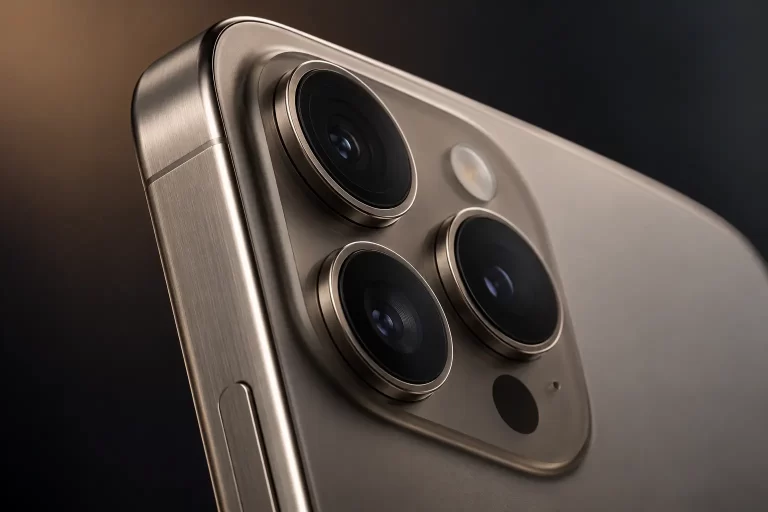
การถ่ายวิดีโอให้ดูเหมือนภาพยนตร์ด้วย iPhone 18 Pro ไม่ได้เกิดจากการเปิด Cinematic Mode เพียงอย่างเดียว เพราะลุคแบบภาพยนตร์เกิดจากหลายองค์ประกอบร่วมกัน ทั้งเฟรมเรต การจัดแสง ระยะเลนส์ การจัดองค์ประกอบ การเคลื่อนกล้อง จุดโฟกัส สี และเสียง
iPhone 18 Pro รองรับ Cinematic Mode ความละเอียดสูงสุด 4K Dolby Vision ที่ 60 fps จากกล้องหลัง พร้อมระบบควบคุม Depth of Field และการเปลี่ยนจุดโฟกัส รวมถึงสามารถกลับไปแก้จุด Focus และระดับความเบลอภายหลังได้
ยิ่งไปกว่านั้น iPhone 18 Pro ยังมี Pro Controls สำหรับ Shutter Speed, Lens Aperture, White Balance และ Histogram ทำให้ผู้ใช้ที่ต้องการงานจริงจังสามารถควบคุมลักษณะภาพได้มากขึ้น
คู่มือนี้จะอธิบายตั้งแต่การตั้งค่าพื้นฐานไปจนถึงเทคนิคถ่ายวิดีโอให้ได้ลุค Cinematic สำหรับหนังสั้น Vlog, Travel Film, Music Video, TikTok, Reels และ YouTube
Cinematic Mode เป็นโหมดวิดีโอที่สร้างเอฟเฟกต์ Depth of Field เพื่อให้ตัวแบบคมชัด ขณะที่ฉากหน้าและฉากหลังสามารถเบลอได้
ระบบยังสามารถตรวจจับตัวแบบและเปลี่ยนจุด Focus อัตโนมัติระหว่างการบันทึก
ตัวอย่างเช่น
เริ่มต้น Focus ที่คนด้านหน้า
จากนั้นคนอีกคนเดินเข้ามาในฉาก
กล้องสามารถเปลี่ยน Focus ไปยังตัวแบบใหม่ตามสถานการณ์ได้
ลักษณะการเปลี่ยน Focus แบบนี้ช่วยสร้างภาษาภาพที่คล้ายงานภาพยนตร์มากกว่าวิดีโอมือถือทั่วไป
ทำตามขั้นตอนนี้
ก่อนเริ่มถ่ายจริง ให้ลองเคลื่อนตัวแบบเพื่อดูว่าระบบติดตาม Focus ได้ตามที่ต้องการหรือไม่
เข้าไปที่
Settings > Camera > Record Cinematic
จากนั้นเลือกความละเอียดและ Frame Rate ที่ต้องการ
iPhone 18 Pro รองรับตัวเลือกสูงขึ้นกว่ารุ่นก่อน รวมถึง
สำหรับงานที่เน้นลุคภาพยนตร์ 4K 24 fps เป็นจุดเริ่มต้นที่น่าสนใจมาก
ภาพยนตร์จำนวนมากใช้ Frame Rate ใกล้เคียง 24 fps มาเป็นเวลานาน
ผลคือคนดูคุ้นเคยกับลักษณะ Motion แบบนี้
ถ้าต้องการสร้าง
ลองเริ่มที่
4K 24 fps
แต่ควรหลีกเลี่ยงการแพนกล้องเร็วมาก เพราะที่ 24 fps การเคลื่อนไหวรวดเร็วสามารถดูสะดุดได้ง่ายกว่า 60 fps
4K 30 fps ให้ Movement ที่ดูเป็นธรรมชาติและใช้งานง่ายกว่า 24 fps สำหรับผู้เริ่มต้น
เหมาะกับ
ถ้าคุณยังไม่คุ้นกับการถ่าย 24 fps ให้เริ่ม 30 fps ก่อนก็ได้
ความเป็น Cinematic ไม่ได้ขึ้นอยู่กับ 24 fps เพียงอย่างเดียว
iPhone 18 Pro สามารถบันทึก Cinematic Mode จากกล้องหลังได้สูงสุด 4K Dolby Vision ที่ 60 fps
เหมาะกับ
แต่ถ้าต้องการลุคภาพยนตร์แบบดั้งเดิม คุณไม่จำเป็นต้องใช้ 60 fps ทุก Shot
ใช้เมื่อมีเหตุผลด้าน Movement หรือการตัดต่อ
จำแบบนี้
24 fps = Film Look
30 fps = ใช้ง่ายและเป็นธรรมชาติ
60 fps = Movement ลื่นหรือเตรียม Slow Motion
ถ้าทำหนังสั้นและไม่มีข้อกำหนดอื่น
เริ่มจาก 4K 24 fps
แล้วใช้ 60 fps เฉพาะ Shot ที่ตั้งใจทำ Slow Motion
นี่เป็นข้อผิดพลาดที่พบบ่อยมาก
หลายคนเปิด Cinematic Mode แล้วเพิ่ม Background Blur จนแรงที่สุด
ผลคือ
ภาพยนตร์จริงไม่ได้ใช้ Depth of Field ตื้นที่สุดตลอดเวลา
ระดับความเบลอควรสัมพันธ์กับฉากและเรื่องราว
ก่อนถ่าย คุณสามารถใช้ Camera Controls แล้วเลือก Depth
จากนั้นปรับระดับความเบลอตามต้องการ
หลักง่าย ๆ คือ
ฉากหลังเบลอมาก ตัวแบบโดดเด่น
เหมาะกับ
ฉากหลังชัดมากขึ้น
เหมาะกับ
อย่ามองความเบลอเป็นเพียงความสวย ให้มองว่ามันช่วยกำหนดว่าสายตาผู้ชมควรมองอะไร
ข้อดีสำคัญของ Cinematic Mode คือ Depth Effect ไม่ได้ถูกล็อกตายทั้งหมดตั้งแต่ตอนถ่าย
หลังถ่าย
ดังนั้นถ้าฉากหลังเบลอมากเกินไป คุณยังสามารถลดเอฟเฟกต์ได้ภายหลัง
นี่เป็นฟังก์ชันที่มีประโยชน์มากสำหรับงาน Cinematic
หลัง Record แล้ว สามารถเข้า Edit ใน Photos แล้วเปลี่ยนว่าช่วงใดของวิดีโอควร Focus ที่ตัวแบบใด
ระบบจะแสดงตำแหน่งที่มีการเปลี่ยน Focus
คุณสามารถ
ได้ภายหลัง
จึงไม่จำเป็นต้องถ่ายใหม่ทันทีทุกครั้งเพียงเพราะ Focus Transition ไม่สมบูรณ์
Rack Focus คือการเปลี่ยนจุด Focus จากวัตถุหนึ่งไปยังอีกวัตถุหนึ่งภายใน Shot เดียว
ตัวอย่าง
คนอยู่ด้านหน้า → Focus ที่คน
อีกคนเดินเข้ามาด้านหลัง → เปลี่ยน Focus ไปคนด้านหลัง
เทคนิคนี้ช่วยนำสายตาผู้ชมและใช้ในการเล่าเรื่อง
Cinematic Mode สามารถทำการเปลี่ยน Focus อัตโนมัติ และผู้ใช้สามารถกำหนด Focus เองได้ทั้งตอนถ่ายและภายหลัง
จัดวัตถุสองชิ้นให้มีระยะต่างกัน
ตัวอย่าง
แก้วกาแฟอยู่ด้านหน้า
คนอยู่ด้านหลัง
เริ่ม Record แล้ว
จะได้การเปลี่ยน Focus ที่ช่วยให้ Shot ดูมีการเล่าเรื่องมากขึ้น
อย่าเปลี่ยน Focus ไปมารวดเร็วโดยไม่มีเหตุผล
Cinematic Mode สามารถเปลี่ยน Focus อัตโนมัติเมื่อระบบตรวจพบตัวแบบใหม่
แต่บาง Shot คุณอาจไม่ต้องการให้ Focus เปลี่ยน
สามารถแตะค้างที่ตัวแบบเพื่อ Lock Focus ตามรูปแบบที่รองรับ
เหมาะกับ
การล็อกช่วยป้องกัน Focus กระโดดไปหาสิ่งที่ไม่สำคัญ
ความเป็น Cinematic ไม่ได้เกิดจาก Filter แต่ส่วนหนึ่งมาจาก Perspective ของเลนส์
เหมาะกับ
ใช้งานง่าย เหมาะกับ Shot ทั่วไป
เหมาะกับ
อย่าใช้เลนส์เดียวตลอดทั้งวิดีโอหากเรื่องราวต้องการความหลากหลายของภาพ
Establishing Shot เป็นภาพที่บอกผู้ชมว่าเหตุการณ์เกิดที่ไหน
ตัวอย่าง
ก่อนเข้าร้านกาแฟ
ให้ถ่าย
Shot 1: ด้านนอกร้าน
Shot 2: ป้ายร้าน
Shot 3: คนเดินเข้าประตู
Shot 4: ภายในร้าน
Shot 5: กาแฟ Close-up
นี่ทำให้วิดีโอเล่าเรื่องได้ดีกว่าการเริ่มด้วย Close-up ใบหน้าทันที
หนึ่งในวิธีง่ายที่สุดในการทำวิดีโอให้ดูเหมือนงานภาพยนตร์คือถ่ายหลายขนาดภาพ
เห็นสถานที่และตัวแบบ
เห็นตัวแบบชัดขึ้นและยังมีบริบท
เน้นใบหน้า มือ หรือรายละเอียด
เน้นวัตถุเล็ก เช่น
เมื่อนำหลาย Shot มาตัดต่อ วิดีโอจะมีจังหวะมากกว่าการใช้ Shot เดียวตลอด
การซูมแบบไม่มีจุดประสงค์ทำให้คลิปดูเหมือนกำลังทดลองกล้องมากกว่างานภาพยนตร์
แทนที่จะ
1x → 4x → 2x → 8x
ใน Shot เดียว
ให้หยุด Record แล้วสร้าง Shot ใหม่
ตัวอย่าง
Shot แรก 1x
Shot ต่อไป 4x Close-up
จะควบคุม Composition และการตัดต่อได้ดีกว่า
ก่อนขยับกล้อง ให้ถามว่า
ทำไมกล้องต้องเคลื่อน?
ตัวอย่าง
เดินตามตัวละคร → Tracking
เดินเข้าใกล้ → เพิ่มความสำคัญ
ถอยออก → เปิดเผยสถานที่
หมุนตาม → ติดตาม Action
ถ้าไม่มีเหตุผล บางครั้งการตั้งกล้องนิ่งกลับดูเป็น Cinematic มากกว่า
Push-in คือการค่อย ๆ เคลื่อนกล้องเข้าใกล้ตัวแบบ
ใช้เพื่อ
ถือ iPhone สองมือ แล้วเดินเข้าหาตัวแบบช้า ๆ
อย่าใช้ Digital Zoom แทนทุกครั้ง เพราะการเคลื่อนกล้องจริงให้ Perspective เปลี่ยนด้วย
Pull-out คือการค่อย ๆ ถอยออกจากตัวแบบ
เหมาะกับตอน
ต้องระวังความปลอดภัยเมื่อเดินถอยหลัง
หากพื้นที่ไม่ปลอดภัย ให้ใช้คนช่วยดูทางหรือเปลี่ยนวิธีถ่าย
Tracking Shot คือการเคลื่อนกล้องตามตัวแบบ
ตัวอย่าง
คนเดินตามทาง
ให้กล้องเคลื่อนตามด้านหลังหรือด้านข้างด้วยระยะคงที่
เทคนิคสำคัญคือ
Enhanced Stabilization สามารถช่วยให้ภาพนิ่งขึ้นได้
Action Mode เหมาะกับ Movement รุนแรง แต่ไม่จำเป็นสำหรับงานภาพยนตร์ทุก Shot
Cinematic Mode และ Video Mode ปกติมีระบบ Stabilization ของตัวเองอยู่แล้ว
หาก Shot เป็น
ไม่จำเป็นต้องใช้ Action Mode
การเคลื่อนไหวเล็กน้อยที่ควบคุมได้สามารถทำให้ภาพดูเป็นธรรมชาติมากกว่าภาพที่ถูก Stabilize จนแข็งทุก Shot
ถ้าต้องเลือกว่าจะพัฒนาระหว่าง
Filter
กับ
Lighting
ให้เรียนรู้ Lighting ก่อน
แสงช่วยสร้าง
แม้ใช้ iPhone เครื่องเดียว หากแสงดี ภาพสามารถดู Professional มากขึ้นอย่างชัดเจน
หากถ่ายคน ให้ลองวางแหล่งแสงประมาณ 45 องศาจากใบหน้า
จะเกิด
ด้านสว่าง + ด้านเงา
บนใบหน้า
ช่วยสร้าง Dimension มากกว่าการให้ไฟตรงหน้าทั้งหมด
แหล่งแสงสามารถเป็น
ไม่จำเป็นต้องมี Studio ขนาดใหญ่
Backlight คือแสงจากด้านหลังตัวแบบ
เช่น
สามารถช่วยแยกตัวแบบออกจากฉากหลังและสร้าง Rim Light รอบเส้นผมหรือร่างกายได้
แต่ต้องตรวจ Exposure ของใบหน้าด้วย
หากหน้ามืดเกินไป ให้เพิ่ม Fill Light จากด้านหน้า
ช่วงใกล้พระอาทิตย์ขึ้นหรือพระอาทิตย์ตกให้แสงที่นุ่มและมีทิศทางสวย
เหมาะกับ
หากถ่าย Outdoor และสามารถเลือกเวลาได้ ลองวาง Shot สำคัญไว้ในช่วงนี้
แสงธรรมชาติสามารถสร้าง Mood ได้โดยไม่ต้องใช้ไฟเพิ่ม
กลางคืนไม่จำเป็นต้องทำให้ทุกอย่างสว่าง
ลองใช้แสงจาก
เป็นส่วนหนึ่งของ Composition
ภาพยนตร์จำนวนมากใช้พื้นที่มืดเป็นส่วนหนึ่งของ Mood
ดังนั้นอย่าเพิ่ม Exposure จนกลางคืนดูเหมือนกลางวัน
ถ้าวิดีโอ Shot แรกสีอุ่น แต่ Shot ต่อไปกลายเป็นฟ้าโดยไม่มีเหตุผล งานจะดูไม่ต่อเนื่อง
iPhone 18 Pro รองรับการควบคุม White Balance และมีตัวเลือก Lock White Balance สำหรับวิดีโอ
สำหรับฉากที่แสงคงที่ ควรรักษา White Balance ให้สม่ำเสมอ
โดยเฉพาะ
สมมติคนเดินผ่านหน้าต่างสว่าง
Camera อาจพยายามปรับ Exposure ตามองค์ประกอบใหม่ ทำให้วิดีโอสว่างและมืดสลับกัน
สำหรับ Shot ที่ควบคุมได้ ให้ตั้ง Exposure และ Focus ก่อนเริ่ม Record
เมื่อจำเป็นสามารถใช้ AE/AF Lock หรือ Pro Controls ตามรูปแบบการถ่าย
ความสม่ำเสมอระหว่าง Shot สำคัญกว่าการให้กล้องเปลี่ยนค่าอยู่ตลอดเวลา
iPhone 18 Pro มี Pro Controls ที่รองรับการปรับ Shutter Speed
หลักด้านภาพยนตร์ที่นิยมใช้เป็นจุดเริ่มต้นคือ Shutter Speed ประมาณสองเท่าของ Frame Rate
ตัวอย่าง
24 fps → ประมาณ 1/48 หรือค่าที่ใกล้เคียง
30 fps → ประมาณ 1/60
60 fps → ประมาณ 1/120
แนวคิดนี้ช่วยสร้าง Motion Blur ที่ดูเป็นธรรมชาติ แต่ไม่ใช่กฎตายตัว
คุณสามารถเปลี่ยนเพื่อสร้าง Effect ตามต้องการ
หากถ่ายกลางแจ้งที่แสงแรงและต้องการใช้ Shutter Speed ค่อนข้างช้าตาม Frame Rate ภาพอาจสว่างเกินไป
ผู้ถ่ายวิดีโอระดับจริงจังจึงมักใช้ ND Filter
ND Filter ทำหน้าที่คล้ายแว่นกันแดดสำหรับกล้อง ช่วยลดปริมาณแสงโดยไม่จำเป็นต้องเพิ่ม Shutter Speed มากเกินไป
สำหรับมือใหม่ยังไม่จำเป็นต้องซื้อทันที
แต่ถ้าต้องการควบคุม Motion Blur อย่างจริงจังกลางแจ้ง ND Filter เป็นอุปกรณ์ที่ควรเรียนรู้ต่อ
iPhone 18 Pro มี Pro Control สำหรับดู Histogram
Histogram ช่วยดูการกระจายของความสว่างของภาพ
มีประโยชน์เมื่อต้องถ่าย
ช่วยลดโอกาสที่ Highlight จะขาวจนเสียรายละเอียด หรือ Shadow มืดเกินไปโดยไม่รู้ตัว
การใส่ Filter สีเขียว ฟ้า หรือส้มไม่ได้ทำให้วิดีโอกลายเป็นภาพยนตร์โดยอัตโนมัติ
ลำดับความสำคัญควรเป็น
Color Grading ควรช่วยส่งเสริมสิ่งที่ถ่ายมาแล้ว ไม่ใช่พยายามซ่อนปัญหาทั้งหมด
ลองวางสิ่งของใกล้กล้อง เช่น
แล้วถ่ายผ่านวัตถุนั้นไปยัง Subject
จะเกิดชั้นของภาพ
Foreground → Subject → Background
เมื่อใช้ร่วมกับ Depth of Field จะช่วยให้ Shot มีมิติมากขึ้น
มองหาเส้นในสถานที่ เช่น
แล้วจัดให้เส้นเหล่านั้นนำสายตาไปยังตัวแบบ
Composition ที่ดีสามารถทำให้ Shot ดู Professional ขึ้นโดยไม่ต้องใช้อุปกรณ์เพิ่ม
ไม่จำเป็นต้องให้ใบหน้าหรือวัตถุเต็มเฟรมตลอดเวลา
พื้นที่ว่างสามารถช่วย
ภาพยนตร์ใช้พื้นที่ว่างเป็นเครื่องมือเล่าเรื่อง ไม่ใช่สิ่งที่ต้องเติมให้เต็มเสมอไป
ก่อนเคลื่อนกล้อง ให้บันทึกเฟรมนิ่งประมาณ 1–2 วินาที
จากนั้นจึงเริ่ม Movement
เมื่อ Movement จบ ให้ถือเฟรมต่ออีกประมาณ 1–2 วินาทีก่อนกด Stop
ช่วยให้การตัดต่อทำได้ง่ายขึ้นมาก
อย่ากด Record แล้วเคลื่อนทันที และอย่ากด Stop ขณะกล้องยังสั่น
ถ้าคิดว่าจะใช้ Shot ประมาณ 3 วินาที
ควรถ่ายประมาณ 6–10 วินาทีตามสถานการณ์
เพื่อให้มีพื้นที่
การถ่ายสั้นเกินไปทำให้ Editor ไม่มีพื้นที่เลือกจังหวะ
B-roll คือภาพประกอบที่ใช้สลับกับเนื้อหาหลัก
ตัวอย่าง Travel Film
ถ้ามีแต่ภาพคนพูด แม้ใช้ Cinematic Mode ก็ยังดูเป็นวิดีโอธรรมดาได้
B-roll ช่วยสร้างจังหวะและบรรยากาศให้เรื่องราว
ภาพสวยแต่เสียงไม่ดีสามารถทำให้งานดูราคาถูกได้ทันที
iPhone 18 Pro รองรับการบันทึก Spatial Audio, Stereo, Wind Noise Reduction และ Audio Mix
แต่ผู้ถ่ายควรให้ความสำคัญกับ
เสียงเหล่านี้ช่วยให้ผู้ชมรู้สึกว่าอยู่ในฉากมากขึ้น
เวลาไปสถานที่หนึ่ง อย่าเก็บเพียงวิดีโอ
ลองบันทึกเสียงบรรยากาศประมาณ 20–30 วินาทีโดยไม่พูด
เช่น
เวลา Edit สามารถใช้เป็น Background Sound เชื่อม Shot ต่าง ๆ ให้ดูกลมกลืนขึ้น
ความสามารถที่น่าสนใจของ iPhone 18 Pro คือวิดีโอที่ถ่ายใน Video Mode ด้วยกล้อง Main สามารถนำไปใช้ Cinematic Effect ภายหลังได้ใน Photos สำหรับวิดีโอที่รองรับ
เข้า
Photos > เลือกวิดีโอ > Edit > Cinematic
จากนั้นสามารถปรับ Depth Effect ได้
จึงทำให้ Workflow มีความยืดหยุ่นมากขึ้น ไม่จำเป็นต้องตัดสินใจใช้ Cinematic Mode ตั้งแต่ก่อนถ่ายเสมอไป
เลือก Cinematic Mode เมื่อ
เลือก Video Mode เมื่อ
ไม่จำเป็นต้องถ่าย Cinematic Mode ทุก Shot ของหนังเรื่องเดียว
ถ้าเพิ่งเริ่ม comsiam แนะนำสูตรนี้
Mode: Cinematic
Resolution: 4K
Frame Rate: 24 fps
Lens: เริ่ม 1x
Depth: ระดับกลาง ไม่เบลอสุด
Focus: แตะตัวแบบ
Exposure: ป้องกัน Highlight ขาว
White Balance: รักษาให้สม่ำเสมอ
Stabilization: ถือสองมือหรือใช้ Tripod
Lighting: ใช้แสงด้านข้าง
Shot: Wide + Medium + Close-up + Detail
Movement: ช้าและมีเหตุผล
Audio: เก็บเสียงบรรยากาศเพิ่ม
แค่นี้ก็สามารถเริ่มสร้างวิดีโอที่มีภาษาภาพมากกว่าการกด Record แบบทั่วไปได้แล้ว
สมมติถ่ายเรื่อง “ไปดื่มกาแฟ”
Shot 1: Wide หน้าร้าน
Shot 2: Close-up มือเปิดประตู
Shot 3: Tracking เดินเข้าร้าน
Shot 4: Detail เมล็ดกาแฟ
Shot 5: Close-up เครื่องชง
Shot 6: Slow Motion เทกาแฟ
Shot 7: Medium คนรับแก้ว
Shot 8: Close-up แก้วกาแฟ
Shot 9: Portrait นั่งดื่ม
Shot 10: Wide ร้านตอนจบ
เพียง 10 Shot ก็สามารถสร้างเรื่องราวสั้น ๆ ได้โดยไม่ต้องพูดแม้แต่ประโยคเดียว
หลีกเลี่ยง
Cinematic Mode เป็นเพียงเครื่องมือ ส่วนการเล่าเรื่องและการควบคุมภาพเป็นสิ่งที่ทำให้งานดูเป็นภาพยนตร์จริง ๆ
กล้องหลัง iPhone 18 Pro รองรับ Cinematic Mode แบบ Dolby Vision สูงสุด 4K ที่ 60 fps
หากต้องการ Motion แบบภาพยนตร์ดั้งเดิม 24 fps เป็นจุดเริ่มต้นที่ดี ส่วน 30 fps ใช้งานง่ายกว่าและเหมาะกับ Content ทั่วไป
ได้ สามารถเปิดวิดีโอใน Photos > Edit แล้วปรับ Depth of Field ภายหลัง
ได้ วิดีโอ Cinematic สามารถแก้ Focus Point ภายหลัง และเลือกตัวแบบใหม่ในช่วงต่าง ๆ ของ Timeline ได้
ไม่จำเป็น ความเบลอควรเหมาะกับฉาก การเบลอมากเกินไปอาจทำให้ขอบตัวแบบดูผิดธรรมชาติและทำให้สถานที่สูญเสียบทบาทในการเล่าเรื่อง
ไม่เสมอไป 60 fps ให้ Movement ที่ลื่นกว่าและเหมาะกับ Action หรือ Slow Motion ส่วน 24 fps ให้ลักษณะ Motion ที่คนคุ้นเคยจากภาพยนตร์
เป็นคนละโหมดและมีวัตถุประสงค์ต่างกัน Cinematic เน้น Depth และ Focus ส่วน Action Mode เน้นการกันสั่นเมื่อเคลื่อนไหวแรง จึงควรเลือกตาม Shot ที่ต้องการ
ไม่จำเป็นสำหรับการเริ่มต้น สามารถใช้ระบบ Stabilization ในเครื่องร่วมกับการถือสองมือ การเดินอย่างนุ่มนวล และ Tripod ได้ก่อน Gimbal มีประโยชน์เมื่อเริ่มต้องการ Tracking Shot ที่ซับซ้อนขึ้น
การทำวิดีโอให้ดูเหมือนภาพยนตร์ด้วย iPhone 18 Pro ไม่ได้อยู่ที่การเปิด Cinematic Mode แล้วเบลอฉากหลังให้มากที่สุด
จุดเริ่มต้นที่ดีคือ 4K 24 fps + แสงที่มีทิศทาง + Depth ระดับพอดี + Focus ที่มีเหตุผล + การเคลื่อนกล้องช้าและควบคุมได้
จากนั้นวาง Shot ให้มีทั้ง Wide, Medium, Close-up และ Detail เพื่อสร้างเรื่องราว แทนการยืนจุดเดียวแล้วซูมเข้าออกตลอดคลิป
Cinematic Mode มีข้อได้เปรียบสำคัญคือสามารถปรับ Depth และแก้ Focus Point ภายหลังได้ ทำให้มีความยืดหยุ่นสูงสำหรับมือใหม่ รวมถึง iPhone 18 Pro ยังเพิ่ม Pro Controls สำหรับ Shutter Speed, Lens Aperture, White Balance และ Histogram สำหรับผู้ที่ต้องการควบคุมภาพจริงจังขึ้น
สำหรับผู้อ่าน comsiam ให้จำหลักว่า “Cinematic คือวิธีเล่าเรื่อง ไม่ใช่แค่ฉากหลังเบลอ” หากแสง Composition, Focus, Camera Movement และเสียงทำงานร่วมกัน วิดีโอจาก iPhone เพียงเครื่องเดียวก็สามารถดูมีคุณภาพและมีภาษาภาพที่ชัดเจนขึ้นอย่างมาก