Contact
Line : comsiam
Contact
Line : comsiam

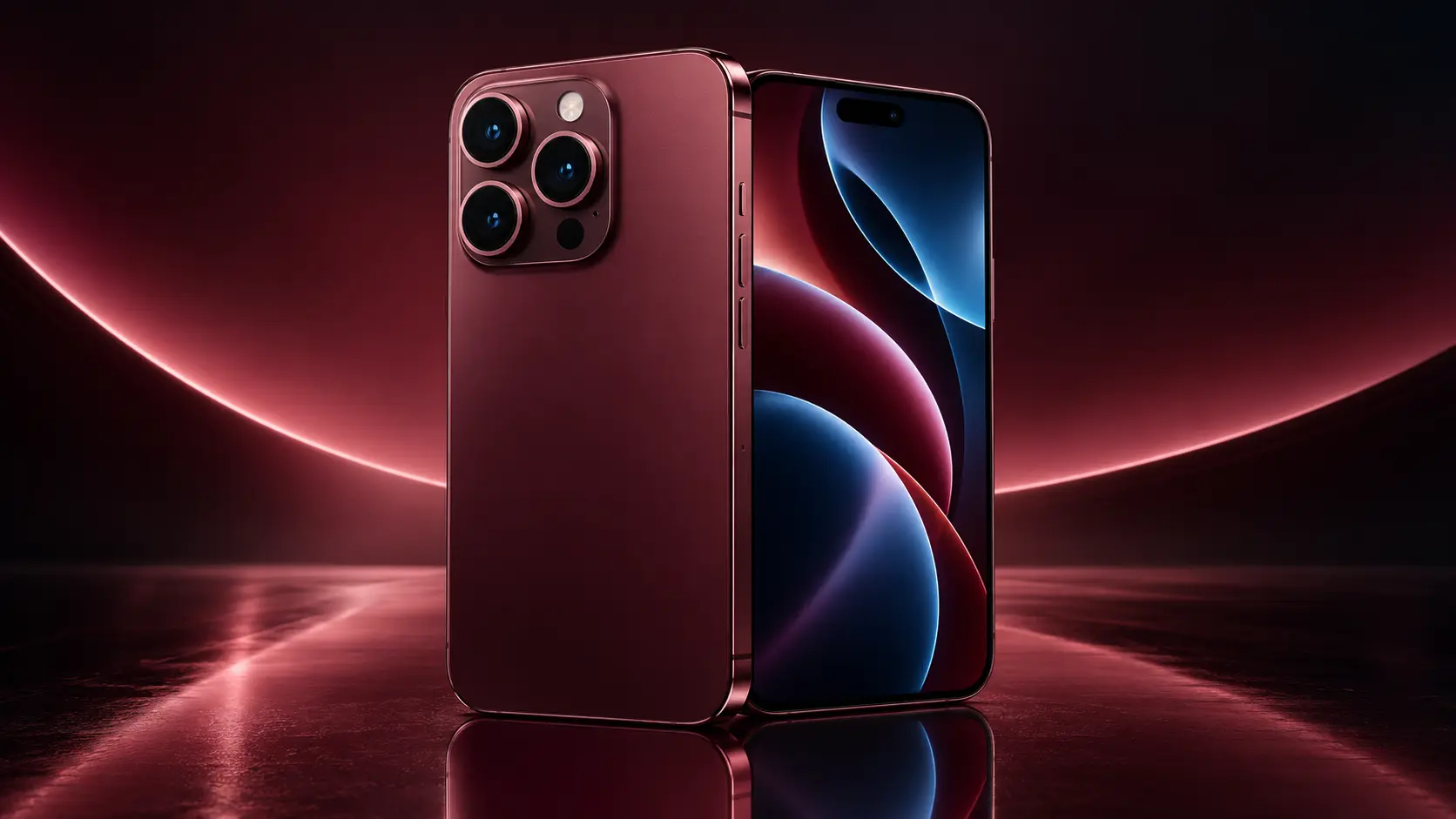
การถ่ายวิดีโอด้วย iPhone 18 Pro สามารถทำให้ภาพดูนิ่งได้มาก แม้กำลังเดินถ่าย เพราะตัวเครื่องมีทั้งระบบป้องกันภาพสั่นไหวแบบออปติคัล ระบบ Cinematic Video Stabilization, Enhanced Stabilization และ Action Mode สำหรับสถานการณ์ที่มีการเคลื่อนไหวมาก
แต่ระบบกันสั่นไม่สามารถแก้การถือกล้องที่สะบัดแรงทุกอย่างได้ หากต้องการให้วิดีโอดูเหมือนใช้ Gimbal ต้องใช้ทั้ง การตั้งค่ากล้องที่ถูกต้อง ท่าถือที่เหมาะสม การเดินอย่างนุ่มนวล และเลือกโหมดกันสั่นให้ตรงกับสถานการณ์
บทความนี้จะอธิบายวิธีถ่ายวิดีโอ iPhone 18 Pro ให้นิ่ง ตั้งแต่คลิปทั่วไป Vlog เดินถ่าย ท่องเที่ยว ไปจนถึงการใช้ Action Mode เพื่อให้เดินถ่ายแล้วภาพไม่สั่นจนดูยาก
ระบบวิดีโอของ iPhone 18 Pro มีเทคโนโลยีช่วยลดการสั่นหลายระดับ เช่น
แต่ละระบบไม่ได้มีหน้าที่เหมือนกันทั้งหมด
บางระบบทำงานอยู่เบื้องหลังโดยอัตโนมัติ ส่วนบางระบบ เช่น Action Mode ต้องเปิดเมื่อจำเป็น
สำหรับการถ่ายทั่วไป ไม่จำเป็นต้องเปิด Action Mode ทุกครั้ง
เปิด
Camera > Video
แล้วเริ่มด้วย Video Mode ปกติก่อน
เหมาะกับ
ระบบกันสั่นปกติของ iPhone 18 Pro เพียงพอสำหรับสถานการณ์จำนวนมาก และยังสามารถเก็บวิดีโอความละเอียด 4K ได้
เข้าไปที่
Settings > Camera > Record Video
ตรวจสอบ Enhanced Stabilization
ระบบนี้เปิดเป็นค่าเริ่มต้นบนรุ่นที่รองรับ และช่วยเพิ่มการ Stabilize ระหว่างถ่าย Video หรือ Cinematic
ข้อควรรู้คือระบบจะ Crop ภาพเข้ามาเล็กน้อยเพื่อมีพื้นที่สำหรับชดเชยการเคลื่อนไหว
สำหรับผู้ใช้ทั่วไปที่ถือเครื่องถ่ายด้วยมือ แนะนำให้เปิดไว้
เหมาะกับ
หากคุณต้องการมุมภาพกว้างที่สุดและวางโทรศัพท์บน Tripod อยู่แล้ว อาจทดลองปิดและเปรียบเทียบได้
แต่สำหรับการถือด้วยมือ การเปิดไว้เป็นจุดเริ่มต้นที่เหมาะกว่า
Action Mode เป็นโหมดที่ออกแบบมาสำหรับการเคลื่อนไหวมากกว่าการถ่าย Video ปกติ
เหมาะกับสถานการณ์ เช่น
ระบบจะใช้การประมวลผลและพื้นที่ของภาพเพื่อช่วยลดการสั่นอย่างมาก
ทำตามขั้นตอนนี้
หากต้องการให้ปุ่ม Action Mode แสดงบนหน้าจอกล้องตลอด สามารถเข้าไปที่
Settings > Camera > Indicators
แล้วเปิดตัวเลือกแสดง Action Mode
ช่วยให้เปิดหรือปิดได้เร็วขึ้น
บน iPhone 18 Pro, Action Mode รองรับสูงสุด 2.8K Dolby Vision ที่ 60 fps
ดังนั้นต้องเข้าใจข้อแลกเปลี่ยนสำคัญ
หากต้องการ
ความนิ่งมากเป็นพิเศษ → Action Mode
แต่หากต้องการ
วิดีโอ 4K เต็มความละเอียด → ใช้ Video Mode ปกติ
ไม่ควรเปิด Action Mode ทุกคลิปโดยอัตโนมัติ เพราะคุณจะไม่ได้ 4K เต็มความละเอียด
ใช้เมื่อการเคลื่อนไหวของกล้องมากจนระบบ Stabilization ปกติอาจไม่เพียงพอ
ตัวอย่างเช่น
เช่น เดินตามเด็กหรือสัตว์
ถ้าต้องวิ่งพร้อมถ่าย Action Mode มีประโยชน์มาก
เช่น วิ่ง ฟุตบอล หรือกิจกรรมที่ผู้ถ่ายต้องเคลื่อนตาม
ช่วยให้คลิปดูสบายตามากกว่าวิดีโอที่สั่นตามทุกก้าว
ไม่จำเป็นเมื่อ
ในสถานการณ์เหล่านี้ Video Mode ปกติสามารถรักษา 4K และให้คุณภาพสูงกว่าได้
เลือกโหมดตามงาน ไม่ใช่เปิดกันสั่นแรงที่สุดไว้ตลอดเวลา
Action Mode ทำงานได้ดีที่สุดในบริเวณที่มีแสงเพียงพอ
เหตุผลคือการถ่ายขณะเคลื่อนไหวต้องควบคุม Motion Blur พร้อมกับระบบ Stabilization
เหมาะมากกับ
หากอยู่ในร้านมืดหรือกลางคืน ผลลัพธ์อาจไม่ดีเท่าตอนมีแสงมาก
ได้ โดย iPhone มีตัวเลือก Action Mode Lower Light
เข้าไปที่
Settings > Camera > Record Video
แล้วเปิด
Action Mode Lower Light
ช่วยให้ Action Mode ทำงานในสภาพแสงต่ำลงได้ แต่ระดับการ Stabilization อาจลดลงเมื่อเทียบกับการใช้งานในแสงที่เหมาะสม
ดังนั้นหากสถานที่มืดมาก วิธีที่ดีกว่าอาจเป็นการเพิ่มแสงและลดการเคลื่อนไหวของผู้ถ่าย
ระบบกันสั่นช่วยได้มาก แต่เทคนิคการเดินยังสำคัญ
ลองทำดังนี้
เป้าหมายคือให้ช่วงบนของร่างกายเคลื่อนอย่างราบรื่นที่สุด
เทคนิคที่นิยมในการเดินถือกล้องคือการเดินคล้าย ๆ Ninja Walk
ไม่ได้หมายความว่าต้องย่อตัวจนเดินลำบาก
เพียง
จะช่วยลดการเคลื่อนขึ้นลงของกล้องในทุกก้าว
เมื่อใช้ร่วมกับ Stabilization ของ iPhone ผลลัพธ์จะนิ่งขึ้นอย่างชัดเจน
ถือโทรศัพท์มือเดียวสะดวก แต่มีโอกาสเกิด
มากกว่า
เมื่อสถานการณ์เอื้อ ให้จับ iPhone ด้วยสองมือ
ใช้มือหนึ่งประคองเครื่อง และอีกมือช่วยควบคุม
วิธีนี้เหมาะกับทั้งแนวตั้งและแนวนอน
อย่าเหยียดแขนออกสุดตลอดเวลา
ให้เก็บข้อศอกเข้าใกล้ลำตัว เพื่อให้ร่างกายช่วยพยุงโทรศัพท์
หลักนี้ช่วยได้มากเมื่อ
ยิ่งใช้ Zoom มาก การเคลื่อนไหวเล็กน้อยยิ่งเห็นชัด จึงต้องเพิ่มความนิ่งของท่าถือ
การจับแน่นมากไม่ได้แปลว่าจะนิ่งกว่าเสมอ
ถ้าเกร็ง
ได้
จับให้มั่นคงแต่ไม่เกร็ง แล้วใช้แขนและลำตัวช่วยประคอง
ต้องการให้การเคลื่อนไหวเป็นเส้นต่อเนื่อง ไม่ใช่หยุด–กระตุก–หยุด
สำหรับ Walking Video ให้เริ่มจาก 1x
เพราะใช้งานง่ายและให้มุมกว้างพอสมควร
หากใช้ Telephoto มาก เช่น 4x หรือ 8x ทุกการสั่นของมือจะถูกขยายให้เห็นมากขึ้น
ถ้าต้องเดินถ่ายจริง ๆ
1x หรือมุมที่กว้างกว่า มักจัดการการสั่นง่ายกว่า Telephoto
มุม Ultra Wide สามารถทำให้การเคลื่อนไหวดูรุนแรงน้อยลงเมื่อเทียบกับ Telephoto เพราะมุมภาพกว้างกว่า
เหมาะกับ
แต่ต้องระวังความผิดเพี้ยนของวัตถุบริเวณขอบภาพ โดยเฉพาะใบหน้าคน
จึงไม่ควรนำ 0.5x เข้าใกล้ใบหน้ามากเกินไป
Telephoto เหมาะกับวัตถุไกล แต่การเดินไปพร้อมกับใช้ 4x หรือ 8x ทำให้ควบคุมภาพยากขึ้นมาก
ถ้าต้องการ Shot Telephoto ที่นิ่ง ให้
ถ้าต้องเดินไปด้วย ให้ใช้มุมกว้างกว่าเมื่อทำได้
สำหรับ Vlog เดินทั่วไป สามารถใช้
4K 30 fps
ได้
ถ้ามี Movement มากและแสงดี สามารถเลือก
4K 60 fps
ซึ่งทำให้การเคลื่อนไหวดูละเอียดและลื่นขึ้น
แต่ 60 fps ใช้พื้นที่มากกว่าและต้องการแสงมากกว่า
ดังนั้นถ้าเดินถ่ายกลางคืน ให้พิจารณา 30 fps ก่อน
หากเดินถ่ายกลางคืนแล้วภาพมี Noise หรือมืด
ลองเปลี่ยนจาก
60 fps → 30 fps
จากนั้นหาแหล่งแสงเพิ่ม
เช่น
การเพิ่มแสงช่วยคุณภาพมากกว่าการหวังให้ระบบกันสั่นแก้ทุกอย่าง
ถ้าต้องการหมุนกล้องจากซ้ายไปขวา อย่าหมุนด้วยข้อมืออย่างเดียว
ให้
ผลลัพธ์จะเรียบกว่าการสะบัดข้อมือไปด้านข้าง
เทคนิคง่ายมากแต่ช่วยการตัดต่ออย่างมาก
ก่อนเริ่มเคลื่อนกล้อง
ถือเฟรมนิ่ง 1–2 วินาที
จากนั้นค่อยเดินหรือ Pan
เมื่อถึงปลาย Shot ให้
หยุดนิ่งอีก 1–2 วินาที
อย่ากด Stop ทันทีตอนยังเคลื่อนกล้องอยู่
ทำให้ Editor มีพื้นที่สำหรับตัดต้นและท้าย Shot
ถ้าต้องการทำให้คนหรือสินค้าดูใหญ่ขึ้นในเฟรม
แทนที่จะ Zoom ระหว่างเดิน ลองเดินเข้าหาตัวแบบอย่างนุ่มนวล
จะได้ Movement ลักษณะ Push-in ที่ดูเป็นธรรมชาติ
แต่ต้องระวังพื้นและสิ่งกีดขวาง
ความปลอดภัยต้องมาก่อน Shot เสมอ
Shot ที่เดินถอยหลังตามคนสามารถดูดี แต่มีความเสี่ยง
ผู้ถ่ายอาจ
หากต้องถอยหลัง ควรมีพื้นที่ปลอดภัยหรือมีคนช่วยดูทาง
อย่ามองหน้าจออย่างเดียวขณะเดินถอยหลังในพื้นที่ที่ไม่รู้จัก
ถ้า Shot คือ
ไม่จำเป็นต้องถือโทรศัพท์ตลอดเวลา
ใช้ Tripod จะนิ่งกว่า Stabilization ใด ๆ เพราะกล้องไม่ได้เคลื่อนไหวตั้งแต่ต้น
ระบบกันสั่นมีไว้ช่วยการเคลื่อนไหว ไม่ได้หมายความว่าต้องถือถ่ายทุกสถานการณ์
สำหรับการใช้งานทั่วไป iPhone 18 Pro สามารถถ่ายวิดีโอ Handheld ที่นิ่งได้มากโดยไม่ต้องใช้ Gimbal
แต่ Gimbal ยังมีประโยชน์กับ
ดังนั้นคำตอบคือ ไม่จำเป็นสำหรับทุกคน แต่ยังมีประโยชน์กับงานบางประเภท
ควรฝึกใช้ Stabilization ในเครื่องให้คล่องก่อนซื้ออุปกรณ์เพิ่ม
ในบางสถานการณ์สามารถลดความจำเป็นของ Gimbal ได้มาก โดยเฉพาะคลิปสั้น Outdoor
แต่ยังมีข้อแตกต่าง
Action Mode ใช้ระบบ Digital/Computational Stabilization และมีการ Crop ภาพ
Gimbal ช่วยทำให้ตัวอุปกรณ์เคลื่อนไหวราบรื่นทางกายภาพ
งานที่ต้องการ Movement เฉพาะหรือคุณภาพสูงสุดอาจยังได้ประโยชน์จาก Gimbal
Camera Control สามารถใช้ปรับ Zoom ได้ แต่ไม่ควรจ้องปุ่มจนลืมดูทาง
ก่อนเดินถ่าย ควรตั้ง
ให้เรียบร้อยก่อน
ระหว่างเดิน ปรับเฉพาะสิ่งที่จำเป็นจริง ๆ
ยิ่งเปลี่ยนค่าระหว่างเดินมาก มือยิ่งเคลื่อนไหวและทำให้กล้องสั่นได้
เหมาะ
กล้องหน้า Center Stage 18MP ของ iPhone 18 Pro รองรับ Ultra-stabilized Video
จึงใช้ทำ
ได้สะดวก
อย่างไรก็ตาม ให้ถือโทรศัพท์ห่างจากหน้าพอเหมาะ และพยายามเคลื่อนแขนให้น้อยที่สุด
ระบบกันสั่นทำงานได้ดีขึ้นเมื่อผู้ถ่ายช่วยลดการกระแทกตั้งแต่ต้น
เวลาถ่าย Selfie หลายคนถือโทรศัพท์ด้วยแขนเดียวแล้วแขนขึ้นลงตามจังหวะเดิน
สิ่งนี้ทำให้เฟรม
ลองเก็บแขนให้นิ่งสัมพันธ์กับลำตัว และใช้ขาเป็นส่วนที่เคลื่อนไหวแทน
วิดีโอจะดูนิ่งขึ้นทันทีโดยไม่ต้องเปลี่ยนการตั้งค่า
Grip ขนาดเล็กสามารถช่วยเพิ่มพื้นที่จับโทรศัพท์ ทำให้จับได้มั่นคงกว่าการหนีบขอบเครื่องด้วยนิ้ว
เหมาะกับ
แต่ไม่จำเป็นต้องซื้อทันที
ลองฝึกท่าถือสองมือก่อน เพราะไม่ต้องเสียเงินและช่วยได้มากอยู่แล้ว
เข้า
Settings > Camera > Record Video > Lock Camera
หากเปิดไว้ จะช่วยป้องกันการสลับกล้องระหว่าง Record ในสถานการณ์ที่เกี่ยวข้อง
มีประโยชน์เมื่อไม่ต้องการให้ลักษณะภาพเปลี่ยนกะทันหันระหว่างคลิป
โดยเฉพาะคลิปที่ต้องการความต่อเนื่องของ
เมื่อเดินจากบริเวณหนึ่งไปอีกบริเวณหนึ่ง สีของแสงอาจเปลี่ยน
สำหรับ Shot ที่ต้องการสีคงที่ สามารถเปิด
Settings > Camera > Record Video > Lock White Balance
มีประโยชน์เมื่อถ่ายในสภาพแสงเดียวกันและไม่ต้องการให้สีเปลี่ยนไปมาเพราะองค์ประกอบในเฟรมเปลี่ยน
แต่หากเดินจากกลางแจ้งเข้าอาคารซึ่งแสงต่างกันมาก อาจต้องวางแผน Shot แยกแทน
ตัวอย่างเช่น เดินจาก
กลางแจ้ง → ร้านมืด
ในคลิปเดียว
กล้องต้องปรับทั้ง
พร้อมกับ Stabilization
หากทำ Content ที่ตัดต่อได้ง่ายกว่า ให้หยุดคลิปก่อนเข้าร้าน แล้วเริ่ม Shot ใหม่ภายในร้าน
จะควบคุมคุณภาพได้ง่ายกว่า
ให้ลองสูตรนี้
หากต้องวิ่งตามตัวแบบ ให้พิจารณา Action Mode
สำหรับ Vlog เดิน comsiam แนะนำเริ่มจาก
Camera: กล้องหน้า หรือ 1x
Resolution: 4K
Frame Rate: 30 fps
Enhanced Stabilization: เปิด
Action Mode: ปิดก่อน
การถือ: แขนมั่นคง ไม่เหวี่ยง
การเดิน: ก้าวสั้น
แสง: ให้ใบหน้าสว่างพอ
เสียง: ระวังเสียงลม
หากเริ่มเดินเร็วหรือวิ่ง จึงค่อยเปลี่ยนไปใช้ Action Mode ตามความเหมาะสม
แบ่ง Shot ดีกว่าการ Record ยาวตลอดเส้นทาง
ตัวอย่าง
Shot 1: ป้ายสถานที่
Shot 2: เดินเข้าสถานที่
Shot 3: Wide Shot
Shot 4: คนเดิน
Shot 5: Detail
Shot 6: วิว
แต่ละ Shot ยาวเพียงพอสำหรับตัดต่อ
จะได้วิดีโอที่ดูตั้งใจมากกว่าการเดินถือกล้องยาว 10 นาทีแล้วหวังว่าจะมีช่วงดี ๆ อยู่ข้างใน
หากผู้ถ่ายต้องเคลื่อนไหวแรง
ใช้
Action Mode
โดยเฉพาะในพื้นที่แสงดี
ถือเครื่องสองมือและพยายามลดการเด้งของร่างกายแม้ระบบจะช่วยกันสั่นอยู่แล้ว
Action Mode ช่วยลดการสั่น แต่ Shot จะดูดีขึ้นอีกหากข้อมูลต้นทางมีการเคลื่อนไหวที่นุ่มอยู่แล้ว
กลางคืนเป็นสถานการณ์ที่ยาก เพราะต้องรับมือทั้งการสั่นและแสงน้อย
ลองใช้
4K 30 fps
แล้ว
หากต้องใช้ Action Mode สามารถเปิด Action Mode Lower Light ได้ แต่ไม่ควรคาดหวังผลเหมือนกลางวัน
รวมเทคนิคหลายอย่างเข้าด้วยกัน
มุมกว้างพอสมควร + สองมือ + งอเข่า + ก้าวสั้น + ความเร็วคงที่ + Enhanced Stabilization
อย่ามองเพียงฟังก์ชันเดียว
ระบบ Stabilization ที่ดีทำงานได้ดีที่สุดเมื่อวิดีโอต้นทางไม่กระแทกรุนแรงตั้งแต่แรก
นี่คือเหตุผลที่ช่างภาพวิดีโอมืออาชีพยังให้ความสำคัญกับวิธีเดินแม้ใช้อุปกรณ์กันสั่นอยู่แล้ว
หลีกเลี่ยงสิ่งเหล่านี้
แก้พฤติกรรมการถือกล้องก่อน แล้วค่อยเพิ่มอุปกรณ์เสริม
ถ้าไม่รู้จะเริ่มตรงไหน ให้ใช้สูตรนี้
Video: 4K 30 fps
Lens: 1x
Enhanced Stabilization: เปิด
Action Mode: ใช้เฉพาะ Movement มาก
Action Mode Lower Light: เปิดเมื่อจำเป็นต้องใช้ Action Mode ในแสงต่ำ
Lock Camera: พิจารณาเปิดสำหรับ Shot ต่อเนื่อง
White Balance: Lock เมื่อสภาพแสงคงที่
การถือ: สองมือ
การเดิน: ก้าวสั้น งอเข่าเล็กน้อย
Zoom: หลีกเลี่ยง Zoom สูงระหว่างเดิน
จากนั้นลองเดินถ่ายเส้นทางเดิมหลายครั้งและเปรียบเทียบผลลัพธ์
มีระบบ Stabilization หลายระดับ รวมถึง Enhanced Stabilization และ Action Mode แต่ผลลัพธ์ยังขึ้นอยู่กับวิธีถือและการเดินของผู้ถ่ายด้วย
บนรุ่นที่รองรับ Enhanced Stabilization เปิดเป็นค่าเริ่มต้น สามารถตรวจหรือปิดได้ที่ Settings > Camera > Record Video
Enhanced Stabilization ช่วยเพิ่มความนิ่งใน Video และ Cinematic Mode ทั่วไป ส่วน Action Mode ออกแบบมาสำหรับการเคลื่อนไหวมาก เช่น วิ่งหรือกีฬา และมีความละเอียดสูงสุด 2.8K
บน iPhone 18 Pro Action Mode รองรับสูงสุด 2.8K Dolby Vision ที่ 60 fps หากต้องการ 4K ให้ใช้ Video Mode ปกติ
ไม่จำเป็น หากเดินช้า Video Mode ปกติพร้อม Enhanced Stabilization มักเพียงพอ ใช้ Action Mode เมื่อการเคลื่อนไหวมากขึ้น
1x เป็นจุดเริ่มต้นที่ดี ส่วน 0.5x เหมาะเมื่อต้องการมุมกว้างและสามารถทำให้การสั่นดูน้อยลง แต่ต้องระวัง Distortion บริเวณขอบภาพ
30 fps เหมาะกับ Vlog ทั่วไปและแสงน้อย ส่วน 60 fps มีประโยชน์กับ Movement มากเมื่อมีแสงเพียงพอ
ไม่จำเป็นสำหรับผู้ใช้ส่วนใหญ่ ระบบกันสั่นของ iPhone 18 Pro ร่วมกับเทคนิคถือกล้องที่ดีสามารถครอบคลุมงานทั่วไปได้มาก แต่ Gimbal ยังมีประโยชน์กับ Tracking Shot และงานระดับจริงจังบางประเภท
ถ้าต้องการให้วิดีโอนิ่ง อย่าพึ่ง Action Mode เพียงอย่างเดียว
เริ่มจาก 4K 30 fps + 1x + Enhanced Stabilization + ถือสองมือ + เดินก้าวสั้นและนุ่ม
สำหรับ Walking Vlog ทั่วไป ชุดนี้เพียงพอในหลายสถานการณ์และยังคงได้วิดีโอ 4K
เมื่อเริ่มวิ่ง เดินเร็ว หรือถ่ายกีฬา จึงเปลี่ยนมาใช้ Action Mode ซึ่งออกแบบมาสำหรับการ Stabilize ที่หนักขึ้น โดยต้องยอมรับว่าความละเอียดสูงสุดอยู่ที่ 2.8K แทน 4K
ถ้าถ่ายกลางคืน ให้ลดการเคลื่อนไหว ใช้ 30 fps และหาแสงเพิ่ม อย่าพยายามชดเชยทุกอย่างด้วย Action Mode เพราะระบบกันสั่นทุกชนิดทำงานได้ง่ายขึ้นเมื่อมีแสงเพียงพอ
สำหรับผู้อ่าน comsiam หลักที่ควรจำคือ “กล้องช่วยกันสั่น แต่คนถ่ายต้องช่วยกล้องด้วย” เมื่อวิธีเดินและการถือเครื่องนิ่งขึ้น ระบบ Stabilization ของ iPhone 18 Pro จะสร้างผลลัพธ์ที่ดีขึ้นตามไปด้วย
เมื่อฝึกจนคล่องแล้ว ลองเปรียบเทียบ Video Mode ปกติ, Enhanced Stabilization และ Action Mode ในเส้นทางเดียวกัน คุณจะเห็นได้ชัดว่าควรเลือกโหมดใดในแต่ละสถานการณ์ และนี่เป็นวิธีที่ comsiam แนะนำมากกว่าการเปิดโหมดกันสั่นแรงที่สุดไว้ตลอดเวลา