Contact
Line : comsiam
Contact
Line : comsiam

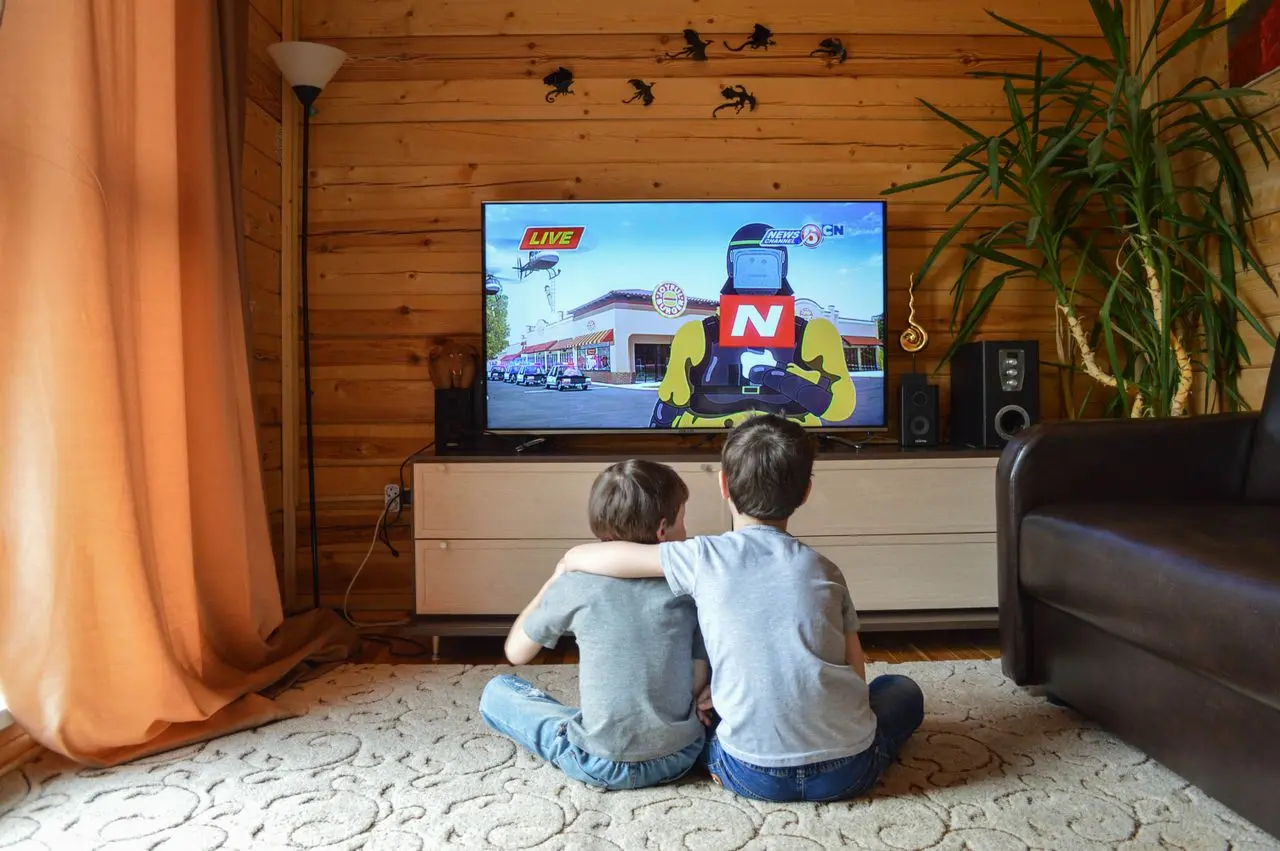
Google TV สามารถสร้างโปรไฟล์เด็กแยกจากโปรไฟล์หลักได้ โดยเข้าไปที่รูปโปรไฟล์ เลือก เพิ่มบัญชีหรือโปรไฟล์ > เพิ่มเด็ก จากนั้นผู้ปกครองเลือกบัญชีเด็ก อนุญาตแอป กำหนดเวลาหน้าจอ และตั้งรหัส PIN สำหรับออกจากโปรไฟล์เด็ก ชื่อเมนูอาจต่างกันเล็กน้อยตามรุ่นและเวอร์ชันระบบ
ควรตั้งรหัส PIN ที่เด็กคาดเดาได้ยาก และให้ผู้ปกครองเป็นผู้จัดการการอนุญาตแอปกับการตั้งค่าบัญชี
โหมดสำหรับเด็กหรือโปรไฟล์เด็กเป็นพื้นที่ใช้งานแยกจากโปรไฟล์ผู้ใหญ่ ช่วยให้ผู้ปกครองควบคุมแอป เนื้อหา และระยะเวลาการดูได้ง่ายขึ้น
โปรไฟล์เด็กอาจมีหน้าหลักที่เรียบง่ายและแสดงเฉพาะรายการที่ได้รับอนุญาต โดยไม่เปิดให้เข้าถึงการตั้งค่าหลักทั้งหมดของ Google TV
ความสามารถอาจแตกต่างกันตาม
Google TV บางรุ่นหรือบางพื้นที่อาจไม่มีโปรไฟล์เด็กแบบเต็ม แต่ยังสามารถใช้การควบคุมโดยผู้ปกครองของ Google Play และภายในแอปได้
ฟังก์ชันที่มักพบในโปรไฟล์เด็ก ได้แก่
โปรไฟล์เด็กไม่ได้ตรวจสอบเนื้อหาภายในทุกแอปแทนผู้ปกครองทั้งหมด แอปสตรีมมิงบางตัวมีระบบโปรไฟล์เด็กของตนเอง จึงควรตั้งค่าภายในแอปเพิ่มเติมด้วย
โปรไฟล์เด็กคือพื้นที่ใช้งานแยกที่มีหน้าหลักและรายชื่อแอปของตนเอง ส่วนการควบคุมโดยผู้ปกครองเป็นชุดข้อจำกัดที่อาจใช้กับ Google Play การซื้อ หรือเนื้อหาตามระดับอายุ
ควรใช้ร่วมกันเพื่อให้ครอบคลุมมากขึ้น
| เครื่องมือ | หน้าที่หลัก |
|---|---|
| โปรไฟล์เด็ก Google TV | แยกหน้าหลักและจำกัดแอป |
| Google Family Link | ผู้ปกครองจัดการบัญชีและข้อจำกัด |
| การควบคุม Google Play | จำกัดแอป เกม และการซื้อ |
| โปรไฟล์เด็กในแอป | จำกัดเนื้อหาภายในแอปนั้น |
| PIN ของ Google TV | ป้องกันการออกจากโปรไฟล์เด็ก |
การตั้งเพียงโปรไฟล์เด็กอาจไม่จำกัดผลการค้นหาหรือเนื้อหาภายในแอปทุกประเภท จึงควรตรวจแต่ละแอปหลังตั้งค่าเสร็จ
ก่อนเริ่มควรเตรียมสิ่งต่อไปนี้
ควรอัปเดต Google TV ให้เป็นเวอร์ชันที่รองรับ และตรวจว่าวันกับเวลาของทีวีถูกต้องก่อนเพิ่มบัญชี
ชื่อเมนูอาจต่างกันตามอุปกรณ์ แต่ขั้นตอนทั่วไปมีดังนี้
ข้อความภาษาอังกฤษที่อาจพบ ได้แก่ Add account, Add a kid, Who’s watching และ Kids profile
หากไม่พบคำสั่ง Add a kid ให้ตรวจสอบดังนี้
หากไม่มีโปรไฟล์เด็ก สามารถใช้ทางเลือก ได้แก่
ไม่ควรติดตั้งแอปจากแหล่งภายนอกเพื่อเลียนแบบโปรไฟล์เด็ก เพราะอาจขอสิทธิ์มากเกินไปหรือควบคุมหน้าหลักไม่ได้อย่างปลอดภัย
ระหว่างสร้างโปรไฟล์ ระบบจะแสดงรายการแอปที่สามารถอนุญาตได้ ผู้ปกครองควรเลือกเฉพาะแอปที่เหมาะสมและใช้งานจริง
แนวทางตรวจสอบก่อนอนุญาต ได้แก่
หลังอนุญาตแล้ว ควรเปิดแอปจากโปรไฟล์เด็กและตรวจการทำงานจริง ไม่ควรพิจารณาจากชื่อหรือไอคอนของแอปเพียงอย่างเดียว
ผู้ปกครองสามารถเปลี่ยนรายการแอปได้ภายหลังจากเมนูโปรไฟล์เด็ก โดยทั่วไปทำได้ดังนี้
หากนำสิทธิ์ออก แอปอาจยังติดตั้งอยู่ในทีวีแต่จะไม่แสดงหรือเปิดจากโปรไฟล์เด็ก การถอนการติดตั้งจะกระทบทุกโปรไฟล์ที่ใช้แอปเดียวกัน
เวลาหน้าจอช่วยกำหนดระยะเวลาที่โปรไฟล์เด็กสามารถใช้งานทีวีในแต่ละวัน
ขั้นตอนทั่วไปคือ
เมื่อหมดเวลา ระบบอาจล็อกโปรไฟล์เด็กและต้องใช้ PIN ของผู้ปกครองจึงจะใช้งานต่อได้
ควรกำหนดเวลาให้เหมาะกับกิจวัตรของครอบครัว และอธิบายข้อตกลงให้เด็กเข้าใจล่วงหน้าเพื่อไม่ให้การล็อกเกิดขึ้นโดยไม่คาดคิด
เวลานอนกำหนดช่วงที่โปรไฟล์เด็กไม่สามารถใช้งานได้ แม้ยังมีเวลาใช้งานรายวันเหลืออยู่
ขั้นตอนโดยทั่วไปคือ
หากครอบครัวมีตารางต่างกันในวันเรียนกับวันหยุด ควรตั้งเวลาแยกกันหากระบบรองรับ
เวลานอนของ Google TV จำกัดเฉพาะโปรไฟล์เด็กบนทีวี ไม่ได้ปิดอุปกรณ์อื่นทั้งหมดโดยอัตโนมัติ เว้นแต่บัญชีและเครื่องมือครอบครัวจะตั้งไว้เพิ่มเติม
PIN ใช้ป้องกันไม่ให้เด็กออกไปยังโปรไฟล์ผู้ใหญ่หรือเปลี่ยนการตั้งค่าที่ถูกจำกัด
แนวทางตั้ง PIN ที่เหมาะสม ได้แก่
หากลืม PIN อาจต้องยืนยันผ่านบัญชี Google หรือทำตามขั้นตอนกู้คืนของอุปกรณ์ การคืนค่าโรงงานควรเป็นทางเลือกสุดท้าย เพราะจะลบบัญชี แอป และการตั้งค่า
หากทีวีเปิดเข้าบัญชีผู้ใหญ่โดยอัตโนมัติ ให้ตรวจเมนูบัญชีและโปรไฟล์ว่ามีตัวเลือกเลือกโปรไฟล์เมื่อเริ่มใช้งานหรือไม่ ความสามารถนี้อาจต่างกันตามรุ่น
โดยทั่วไปสามารถทำได้ดังนี้
หากระบบไม่รับ PIN ให้ตรวจว่าป้อนถูกต้องและรีโมตไม่มีปุ่มติด อย่ากดรหัสเดิมซ้ำรวดเร็วหลายครั้ง เพราะระบบอาจหน่วงการลองใหม่ชั่วคราว
แม้แอปจะได้รับอนุญาตในโปรไฟล์เด็ก ผู้ปกครองควรตรวจการตั้งค่าภายในแอปด้วย เช่น
โปรไฟล์เด็กของ Google TV ควบคุมการเปิดแอป แต่ไม่ได้รับประกันว่าเนื้อหาทุกชิ้นภายในแอปจะผ่านการคัดกรองในรูปแบบเดียวกัน
เพื่อป้องกันการซื้อโดยไม่ตั้งใจ ผู้ปกครองควร
การตั้งค่านี้ควรทำจากบัญชีผู้ปกครอง ไม่ควรแชร์รหัสผ่านหรือ PIN ให้เด็กเพื่อความสะดวกชั่วคราว
หากบัญชีเด็กเชื่อมโยงกับกลุ่มครอบครัว ผู้ปกครองอาจจัดการบางรายการผ่านอุปกรณ์ของตน เช่น
การตั้งค่าบางอย่างบนโทรศัพท์อาจไม่ปรากฏบน Google TV ทันที ให้เชื่อมต่ออินเทอร์เน็ตและรีสตาร์ตอุปกรณ์หากข้อมูลไม่ซิงค์
หากแอปปรากฏแต่เปิดไม่ได้ ให้ตรวจสอบตามลำดับนี้
หากแอปเปิดในโปรไฟล์ผู้ใหญ่ได้ แต่ไม่เปิดในโปรไฟล์เด็ก ปัญหามักเกี่ยวข้องกับสิทธิ์ อายุ หรือบัญชีภายในแอป
แอปอาจไม่แสดงในรายการอนุญาตด้วยสาเหตุต่อไปนี้
ไม่ควรเปลี่ยนอายุของบัญชีเป็นข้อมูลที่ไม่ถูกต้องเพื่อให้แอปปรากฏ ควรใช้แอปหรือบริการที่รองรับช่วงอายุและโปรไฟล์นั้นอย่างเป็นทางการ
ให้ตรวจสอบดังนี้
หลังแก้ไขให้รีสตาร์ต Google TV และทดสอบด้วยช่วงเวลาสั้น ๆ ก่อนใช้งานจริง
เริ่มจากตรวจว่าหน้าจอมีคำสั่ง ลืม PIN หรือให้ยืนยันผ่านบัญชี Google หรือไม่ หากมี ให้ผู้ปกครองดำเนินการด้วยบัญชีที่ใช้สร้างโปรไฟล์
ควรเตรียม
ไม่ควรสุ่มรหัสซ้ำจำนวนมาก และไม่ควรคืนค่าโรงงานจนกว่าจะลองวิธีกู้คืนบัญชี เพราะการรีเซ็ตจะลบแอป รหัส Wi-Fi และการตั้งค่าทั้งหมด
ก่อนลบควรตรวจว่ามีข้อมูลหรือการตั้งค่าใดต้องบันทึกหรือไม่ จากนั้นดำเนินการโดยประมาณดังนี้
การลบโปรไฟล์ออกจาก Google TV ไม่ได้หมายความว่าบัญชี Google ของเด็กถูกลบถาวรเสมอไป บัญชีอาจยังอยู่ในกลุ่มครอบครัวและอุปกรณ์อื่น
| รายการ | จุดประสงค์ | ผู้ที่ควรจัดการ |
|---|---|---|
| รายชื่อแอป | จำกัดแอปที่เปิดได้ | ผู้ปกครอง |
| เวลาหน้าจอ | กำหนดระยะเวลาใช้งานต่อวัน | ผู้ปกครองร่วมกับเด็ก |
| เวลานอน | ปิดการใช้งานตามช่วงเวลา | ผู้ปกครอง |
| PIN | ป้องกันการออกจากโปรไฟล์ | ผู้ปกครอง |
| ระดับอายุ | กรองแอปและเนื้อหา | ผู้ปกครอง |
| การซื้อ | ป้องกันการซื้อโดยไม่ตั้งใจ | ผู้ปกครอง |
| โปรไฟล์ภายในแอป | จำกัดเนื้อหาในแต่ละบริการ | ผู้ปกครอง |
| ความเป็นส่วนตัว | ควบคุมข้อมูลและการแนะนำ | ผู้ปกครอง |
| ประวัติการรับชม | ตรวจและปรับคำแนะนำ | ผู้ปกครองร่วมกับเด็ก |
ตารางนี้ช่วยให้ผู้อ่าน comsiam เห็นว่าการสร้างโปรไฟล์เป็นเพียงขั้นแรก และควรตรวจการตั้งค่าภายในแอปเพิ่มเติม
การควบคุมทางเทคนิคควรใช้ร่วมกับข้อตกลงภายในครอบครัว เพราะไม่มีระบบใดประเมินเนื้อหาภายในทุกแอปได้สมบูรณ์ทั้งหมด
ไม่ทุกเครื่อง ความพร้อมใช้งานขึ้นอยู่กับรุ่น เวอร์ชันระบบ ผู้ผลิต และภูมิภาค หากไม่มี สามารถใช้การควบคุม Google Play และโปรไฟล์เด็กภายในแอปแทนได้
โดยทั่วไปการติดตั้งหรืออนุญาตแอปต้องผ่านผู้ปกครอง แต่รายละเอียดขึ้นอยู่กับบัญชีและการตั้งค่าการอนุมัติ
ผู้ปกครองอาจเพิ่มเวลาได้ด้วย PIN หากระบบรองรับ เด็กไม่ควรเข้าถึง PIN สำหรับเพิ่มเวลาเอง
ไม่ทั้งหมด แอปแต่ละตัวมีระบบเนื้อหาและการจัดระดับต่างกัน จึงควรเปิดโปรไฟล์เด็กหรือข้อจำกัดภายในแอปด้วย
หากเพียงยกเลิกการอนุญาต แอปอาจยังติดตั้งและใช้ได้ในโปรไฟล์ผู้ใหญ่ แต่ถ้าถอนการติดตั้ง แอปจะถูกนำออกจากอุปกรณ์
ขึ้นอยู่กับรุ่นและเวอร์ชัน บางระบบอาจสร้างโปรไฟล์ภายในเครื่องได้ ส่วนบางรุ่นต้องเชื่อมโยงกับบัญชีเด็กที่ผู้ปกครองดูแล
ยังไม่ควรรีเซ็ต ให้ลองตัวเลือกกู้คืนด้วยบัญชีผู้ปกครองก่อน การคืนค่าโรงงานควรเป็นทางเลือกสุดท้าย
เข้าเมนูรูปโปรไฟล์ เลือก เพิ่มบัญชีหรือโปรไฟล์ > เพิ่มเด็ก แล้วให้ผู้ปกครองยืนยันบัญชี เลือกแอป ตั้งเวลาหน้าจอ เวลานอน และรหัส PIN หลังตั้งค่าเสร็จควรเปิดแต่ละแอปจากโปรไฟล์เด็กเพื่อตรวจเนื้อหาและข้อจำกัดจริง
หากไม่มีเมนูเพิ่มเด็ก ให้ตรวจอัปเดตระบบและใช้การควบคุม Google Play หรือโปรไฟล์เด็กภายในแอปแทน แนวทางจาก comsiam คือให้ผู้ปกครองดูแล PIN การซื้อ และสิทธิ์ของแอป พร้อมพูดคุยเรื่องเวลาใช้งานร่วมกันอย่างชัดเจน







