Contact
Line : comsiam
Contact
Line : comsiam

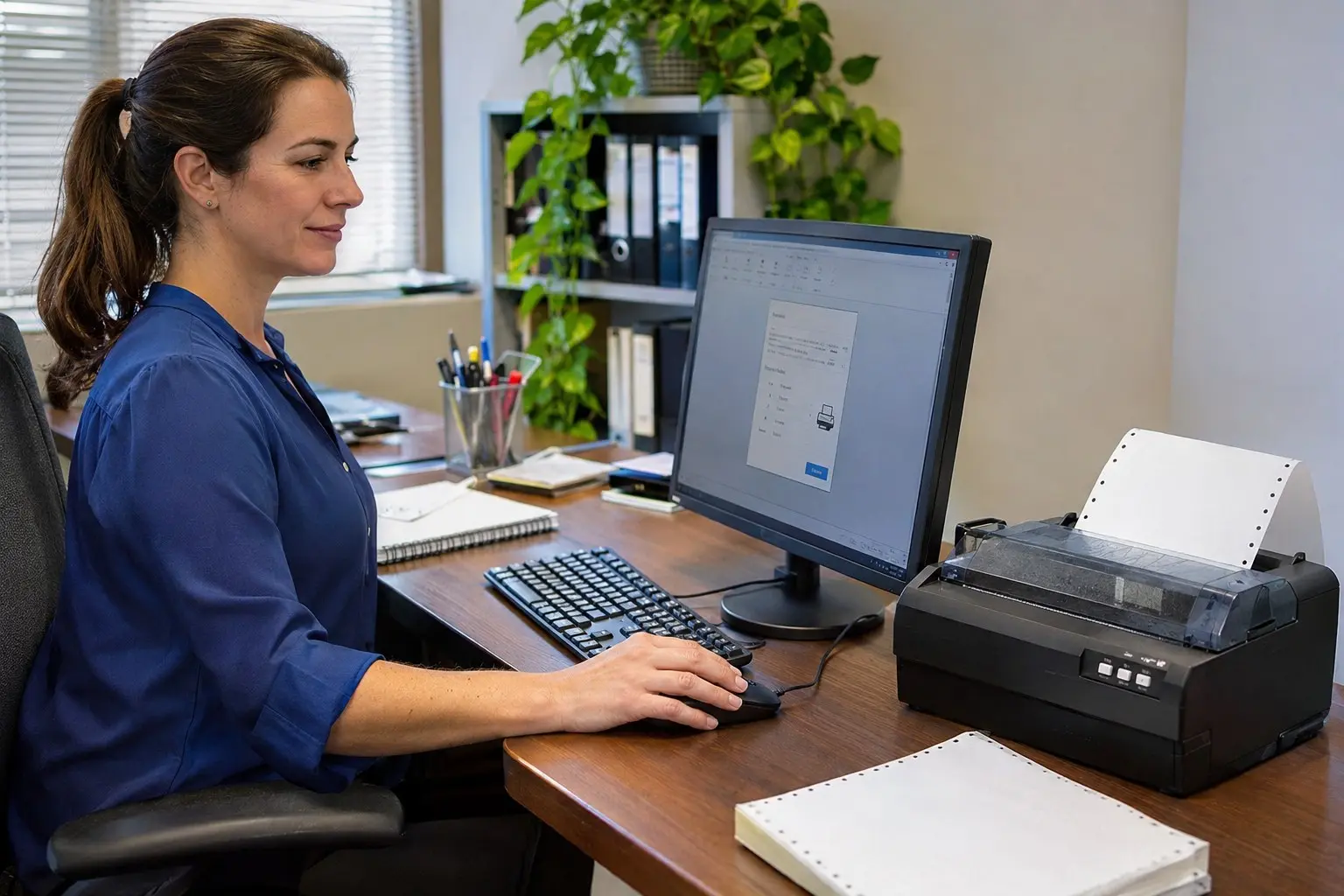
Error 0x0000011b มักเกิดตอนคอมพิวเตอร์เครื่องลูกเชื่อมต่อหรือพิมพ์ผ่านเครื่องพิมพ์ที่แชร์จากคอมพิวเตอร์หรือ Print Server ปัญหาเกี่ยวข้องได้กับการสื่อสาร RPC ระหว่าง Windows การตั้งค่าการแชร์ ไฟร์วอลล์ หรือไดรเวอร์ โดยไม่ได้หมายความว่า Epson Dot Matrix เสียเสมอไป
ให้เริ่มจากตรวจการเชื่อมต่อและอัปเดต Windows ทั้งเครื่องหลักกับเครื่องลูกก่อน แล้วจึงตรวจ RPC และไฟร์วอลล์ การแก้ค่าระบบหรือ Registry ควรให้ผู้ดูแลระบบเป็นผู้ดำเนินการ
❶ ตรวจว่าเป็นปัญหาจากเครื่องพิมพ์ที่แชร์หรือไม่
① ดูว่า Error ปรากฏตอนไหน
หาก Error 0x0000011b แสดงตอนเพิ่มเครื่องพิมพ์ที่แชร์ หรือเมื่อเครื่องลูกส่งงานผ่านคอมพิวเตอร์เครื่องหลัก ให้ตรวจการเชื่อมต่อระหว่างคอมพิวเตอร์และการตั้งค่า Print Server
② ทดสอบพิมพ์จากเครื่องหลัก
ลองพิมพ์หน้าทดสอบจากคอมพิวเตอร์ที่ต่อ Epson Dot Matrix โดยตรง หากเครื่องหลักพิมพ์ไม่ได้ ให้แก้ปัญหาที่เครื่องพิมพ์ ไดรเวอร์ หรือพอร์ตของเครื่องหลักก่อน
③ แยกการแชร์ออกจากการต่อ LAN โดยตรง
หากเครื่องพิมพ์หรือ Print Server รองรับ LAN ให้ผู้ดูแลระบบพิจารณาเพิ่มเครื่องจาก IP Address โดยตรง แทนการส่งงานผ่านเครื่องหลัก วิธีนี้อาจเลี่ยงปัญหาที่เกิดเฉพาะกับการเชื่อมต่อเครื่องพิมพ์แบบแชร์ผ่าน Windows
❷ อัปเดตและตรวจการตั้งค่าการแชร์
① อัปเดต Windows ทั้งสองฝั่ง
ตรวจ Windows Update บนเครื่องหลักและเครื่องลูก ติดตั้งการอัปเดตที่เหมาะสมสำหรับระบบ แล้วรีสตาร์ตทั้งสองเครื่องก่อนทดสอบเชื่อมต่ออีกครั้ง
② ตรวจการแชร์บนเครื่องหลัก
เปิด Printer properties ของ Epson Dot Matrix ไปที่แท็บ Sharing ตรวจว่าเลือก Share this printer และจด Share name ไว้ หากเครื่องลูกเพิ่มด้วยตนเอง ให้ใช้เส้นทางที่ตรงกับชื่อจริง เช่น \ชื่อเครื่องหลัก\ชื่อแชร์
③ ตรวจเครือข่ายและไดรเวอร์
ให้ทั้งสองเครื่องอยู่ในเครือข่ายที่ติดต่อกันได้ เปิด Network discovery และ File and printer sharing สำหรับเครือข่ายที่เชื่อถือได้ และตรวจว่าไดรเวอร์บนเครื่องหลักกับเครื่องลูกตรงกับรุ่นและ Windows ที่ใช้งาน
❸ ตรวจการสื่อสาร RPC และไฟร์วอลล์
① ตรวจว่าการเชื่อมต่อ RPC ไม่ถูกบล็อก
Windows ใช้ RPC ในการสื่อสารระหว่างเครื่องลูกกับ Print Server ตรวจว่าไฟร์วอลล์หรืออุปกรณ์เครือข่ายไม่ได้บล็อกการเชื่อมต่อที่จำเป็น Microsoft ระบุพอร์ต RPC Endpoint Mapper 135 และพอร์ต RPC แบบไดนามิกเป็นจุดที่ผู้ดูแลระบบควรตรวจ
② ให้ผู้ดูแลระบบตรวจนโยบาย RPC
Windows รุ่นใหม่มีการตั้งค่า RPC สำหรับงานพิมพ์ที่เน้นความปลอดภัยมากขึ้น หากเครื่องหลักและเครื่องลูกตั้งค่าโปรโตคอลหรือการยืนยันตัวตนไม่สอดคล้องกัน อาจเชื่อมต่อคิวพิมพ์ไม่ได้ ให้ผู้ดูแลระบบตรวจนโยบาย Group Policy และการตั้งค่า RPC ตามรุ่น Windows ที่ใช้งาน
③ อย่าเริ่มด้วยการปิดความปลอดภัยผ่าน Registry
วิธีที่เผยแพร่ทั่วไปบางวิธีให้เปลี่ยนค่า Registry เพื่อลดระดับการป้องกัน RPC ซึ่งอาจลดความปลอดภัยในการสื่อสารงานพิมพ์ ไม่ควรใช้เป็นวิธีแรก หากจำเป็นต้องใช้แนวทางเฉพาะเพื่อรองรับระบบเดิม ให้ผู้ดูแลระบบประเมินความเสี่ยงและกำหนดมาตรการควบคุมก่อน
❹ ตรวจสิทธิ์และติดตั้งเครื่องพิมพ์ใหม่
① ตรวจบัญชีผู้ใช้งาน
หาก Windows ขอชื่อผู้ใช้และรหัสผ่าน ให้ใช้บัญชีที่มีสิทธิ์บนเครื่องหลัก หากเป็นระบบองค์กร ให้ผู้ดูแลระบบตรวจสิทธิ์ของผู้ใช้และนโยบายการติดตั้งไดรเวอร์
② ลบแล้วเพิ่มเครื่องพิมพ์ที่แชร์ใหม่
บนเครื่องลูก ลบคิวพิมพ์ที่เชื่อมต่อไม่สำเร็จ รีสตาร์ตเครื่อง แล้วเพิ่มใหม่ด้วยเส้นทางแชร์ที่ถูกต้อง หาก Windows ขอไดรเวอร์ ให้ติดตั้งไดรเวอร์ Epson ที่ตรงกับรุ่นก่อนดำเนินการต่อ
③ ตรวจเหตุการณ์และข้อความผิดพลาด
หากยังเกิด Error ให้จดเวลาที่เกิดปัญหา ชื่อเครื่องหลัก รุ่น Windows และข้อความแจ้งเตือน เพื่อให้ผู้ดูแลระบบตรวจบันทึกเหตุการณ์ของ Print Spooler และการเชื่อมต่อ RPC ได้ตรงจุด
❺ สรุปวิธีแก้ Error 0x0000011b
เริ่มจากทดสอบพิมพ์บนเครื่องหลัก อัปเดต Windows ทั้งสองเครื่อง และตรวจชื่อแชร์ เครือข่าย ไดรเวอร์ และสิทธิ์การใช้งาน หากยังขึ้น Error ให้ผู้ดูแลระบบตรวจ RPC กับไฟร์วอลล์ โดยเฉพาะการสื่อสารระหว่างเครื่องลูกกับ Print Server
แนวทางของ ComSiam คือหลีกเลี่ยงการแก้ Registry แบบเร่งด่วน และตรวจการตั้งค่า RPC ตามคำแนะนำของ Microsoft ก่อน หากเครื่องพิมพ์รองรับ LAN การเชื่อมต่อผ่าน IP โดยตรงอาจเป็นทางเลือกสำหรับระบบที่เกิดปัญหาเฉพาะการแชร์ผ่าน Windows
หากยังแก้ไม่ได้ ให้เตรียมข้อมูลว่าเครื่องใดเป็นเครื่องหลักและเครื่องลูก รุ่น Windows, ชื่อแชร์ และผลทดสอบพิมพ์จากเครื่องหลัก เพื่อให้ผู้ดูแลระบบหรือ ComSiam ตรวจสาเหตุได้แม่นยำขึ้น