Contact
Line : comsiam
Contact
Line : comsiam

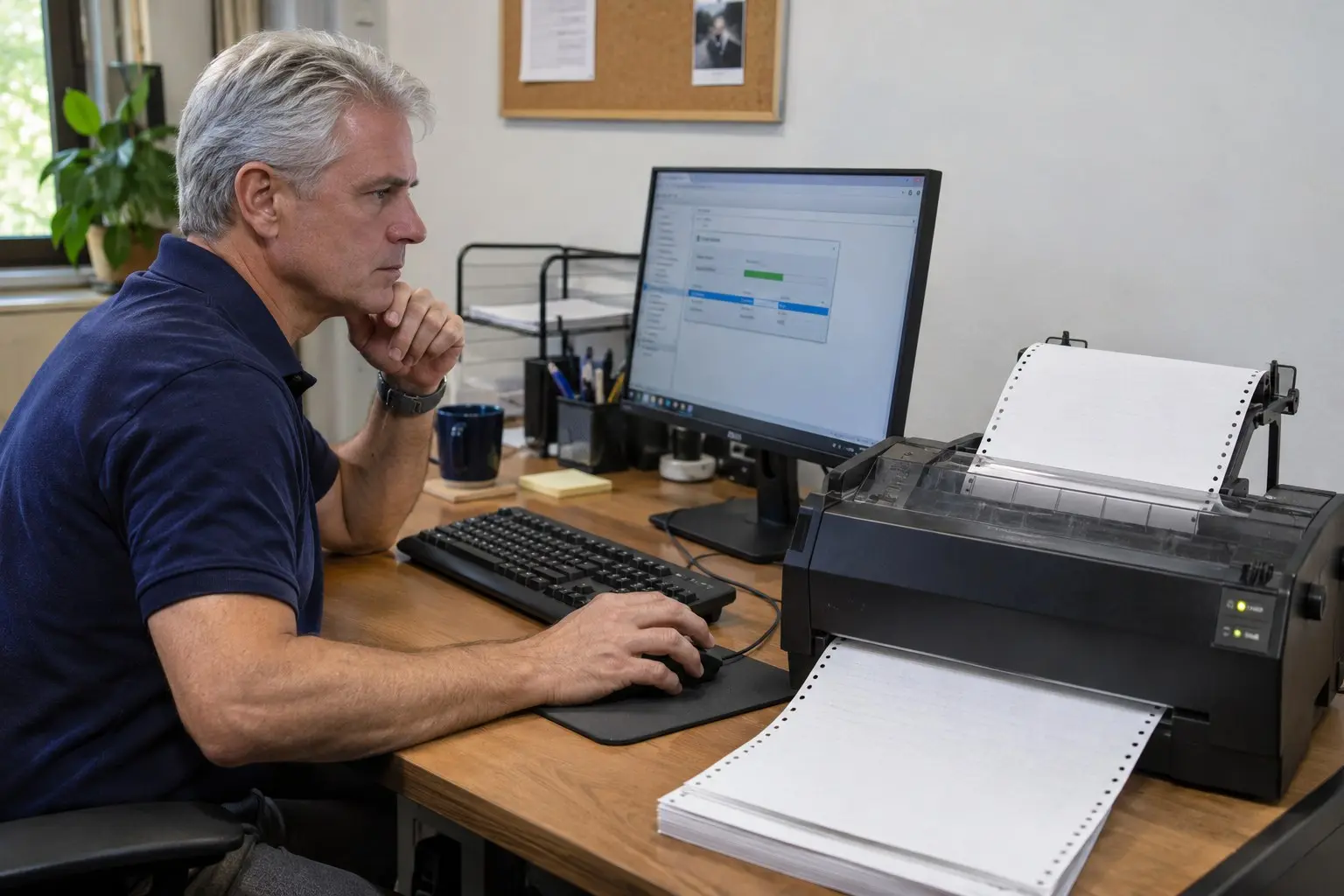
เมื่อ Windows เชื่อมต่อเครื่องพิมพ์ที่แชร์ไม่ได้ อาจเกิดจากเครื่องหลักไม่ได้เปิดแชร์ คอมพิวเตอร์อยู่คนละเครือข่าย ชื่อเครื่องหรือชื่อแชร์ไม่ถูกต้อง หรือไดรเวอร์ไม่เข้ากัน วิธีตรวจต่อไปนี้ใช้กับ Epson Dot Matrix ที่ต่อกับคอมพิวเตอร์เครื่องหลักผ่าน USB หรือ Parallel แล้วแชร์ให้เครื่องอื่นใช้งาน
❶ ตรวจเครื่องหลักและสถานะเครื่องพิมพ์
① ทดสอบพิมพ์จากเครื่องหลัก
สั่งพิมพ์หน้าทดสอบจากคอมพิวเตอร์ที่ต่อเครื่องพิมพ์โดยตรง หากยังพิมพ์ไม่ได้ ให้แก้ปัญหาที่เครื่องพิมพ์ สาย และไดรเวอร์ก่อน
② เปิดเครื่องหลักและเครื่องพิมพ์
เครื่องหลักต้องเปิดอยู่ เชื่อมต่อเครือข่าย และไม่อยู่ในสถานะพักเครื่องที่ตัดการเชื่อมต่อ เพราะเครื่องลูกต้องส่งงานผ่านเครื่องหลัก
③ ตรวจว่าเปิดแชร์เครื่องพิมพ์แล้ว
บนเครื่องหลัก เปิด Printer properties ของ Epson Dot Matrix ไปที่แท็บ Sharing ตรวจว่าเลือก Share this printer และจด Share name ที่แสดงไว้
❷ ตรวจว่าเครื่องลูกเข้าถึงเครื่องหลักได้
① เชื่อมต่อเครือข่ายเดียวกัน
ตรวจว่าคอมพิวเตอร์ทั้งสองเครื่องอยู่ในเครือข่ายที่ติดต่อถึงกันได้ หากเครื่องลูกใช้ Guest Wi-Fi หรือเครือข่ายแยก อาจเปิดดูเครื่องหลักไม่ได้
② เปิดดูเครื่องหลักผ่าน File Explorer
บนเครื่องลูก เปิด File Explorer แล้วพิมพ์ \ชื่อคอมพิวเตอร์หลัก เช่น \OFFICE-PC หากเปิดไม่ขึ้น ให้ตรวจชื่อคอมพิวเตอร์ การเชื่อมต่อเครือข่าย และการตั้งค่า Network discovery บนเครื่องหลัก
③ ลองใช้ IP ของเครื่องหลัก
หากเปิดด้วยชื่อคอมพิวเตอร์ไม่ได้ ให้ลองใช้ IP Address ของเครื่องหลัก เช่น \192.168.1.20 หากยังเข้าไม่ได้ ปัญหาอาจอยู่ที่เครือข่ายหรือสิทธิ์การเข้าถึง ไม่ใช่ตัวเครื่องพิมพ์เพียงอย่างเดียว
❸ เพิ่มเครื่องพิมพ์ด้วยเส้นทางแชร์
① กรอกเส้นทางให้ตรงกับชื่อแชร์
บนเครื่องลูก เปิด Printers & scanners แล้วเลือกเพิ่มเครื่องพิมพ์ด้วยตนเอง เลือก Select a shared printer by name และกรอกเส้นทางในรูปแบบ \ชื่อคอมพิวเตอร์หลัก\ชื่อแชร์ เช่น \OFFICE-PC\EpsonLQ
② ใช้ IP เมื่อชื่อเครื่องค้นหาไม่พบ
หาก Windows ระบุชื่อเครื่องหลักไม่พบ ให้ใช้ IP แทน เช่น \192.168.1.20\EpsonLQ ตรวจ Share name ให้ตรงกับที่ตั้งไว้บนเครื่องหลักทุกตัวอักษร
③ ใส่ข้อมูลบัญชีเมื่อระบบร้องขอ
หาก Windows ขอชื่อผู้ใช้และรหัสผ่าน ให้ใช้บัญชีที่มีสิทธิ์บนเครื่องหลัก หากไม่มีข้อมูล ให้สอบถามผู้ดูแลระบบ ไม่ควรปิดระบบป้องกันรหัสผ่านเพื่อข้ามหน้าต่างนี้
❹ แก้ปัญหาไดรเวอร์และการตั้งค่าเครือข่าย
① ตรวจไดรเวอร์บนเครื่องลูก
หากเชื่อมต่อได้แต่ติดตั้งไม่สำเร็จ ให้ติดตั้งไดรเวอร์ Epson ที่ตรงกับรุ่นเครื่องพิมพ์และ Windows ของเครื่องลูกก่อน แล้วเพิ่มเครื่องพิมพ์ที่แชร์อีกครั้ง
② เปิดการค้นหาและแชร์ในเครือข่าย Private
ตรวจว่าเปิด Network discovery และ File and printer sharing ในเครือข่ายที่เชื่อถือได้ หากเป็นเครือข่ายสำนักงาน ให้ผู้ดูแลระบบตรวจไฟร์วอลล์และนโยบายการแชร์
③ ลบการเชื่อมต่อเก่าแล้วเพิ่มใหม่
หากเคยเชื่อมต่อด้วยชื่อแชร์เดิม ให้ลบเครื่องพิมพ์บนเครื่องลูก รีสตาร์ตเครื่อง แล้วเพิ่มใหม่ด้วยเส้นทางแชร์ปัจจุบัน
❺ สรุป
ให้เริ่มจากทดสอบพิมพ์บนเครื่องหลัก ตรวจว่าเปิดแชร์และเปิดอยู่ จากนั้นทดสอบเข้าเครื่องหลักผ่าน File Explorer และเพิ่มเครื่องด้วยเส้นทาง \ชื่อเครื่องหลัก\ชื่อแชร์ หากติดขัด ให้ตรวจบัญชีผู้ใช้ ไดรเวอร์ และการตั้งค่าเครือข่ายตามลำดับ
แนวทางของ ComSiam คือจดชื่อคอมพิวเตอร์หลักกับ Share name ไว้ และใช้ IP ของเครื่องหลักเมื่อ Windows หาเครื่องด้วยชื่อไม่พบ วิธีนี้ช่วยตรวจได้ว่าปัญหาอยู่ที่ชื่อเครื่องหรือการตั้งค่าแชร์
หากยังเชื่อมต่อไม่ได้ ให้บันทึกข้อความ Error ผลการเปิดเส้นทางเครื่องหลัก และรุ่น Windows ของทั้งสองเครื่อง ข้อมูลเหล่านี้ช่วยให้ผู้ดูแลระบบหรือ ComSiam ตรวจปัญหาเครือข่าย สิทธิ์ และไดรเวอร์ได้ตรงจุด