Contact
Line : comsiam
Contact
Line : comsiam

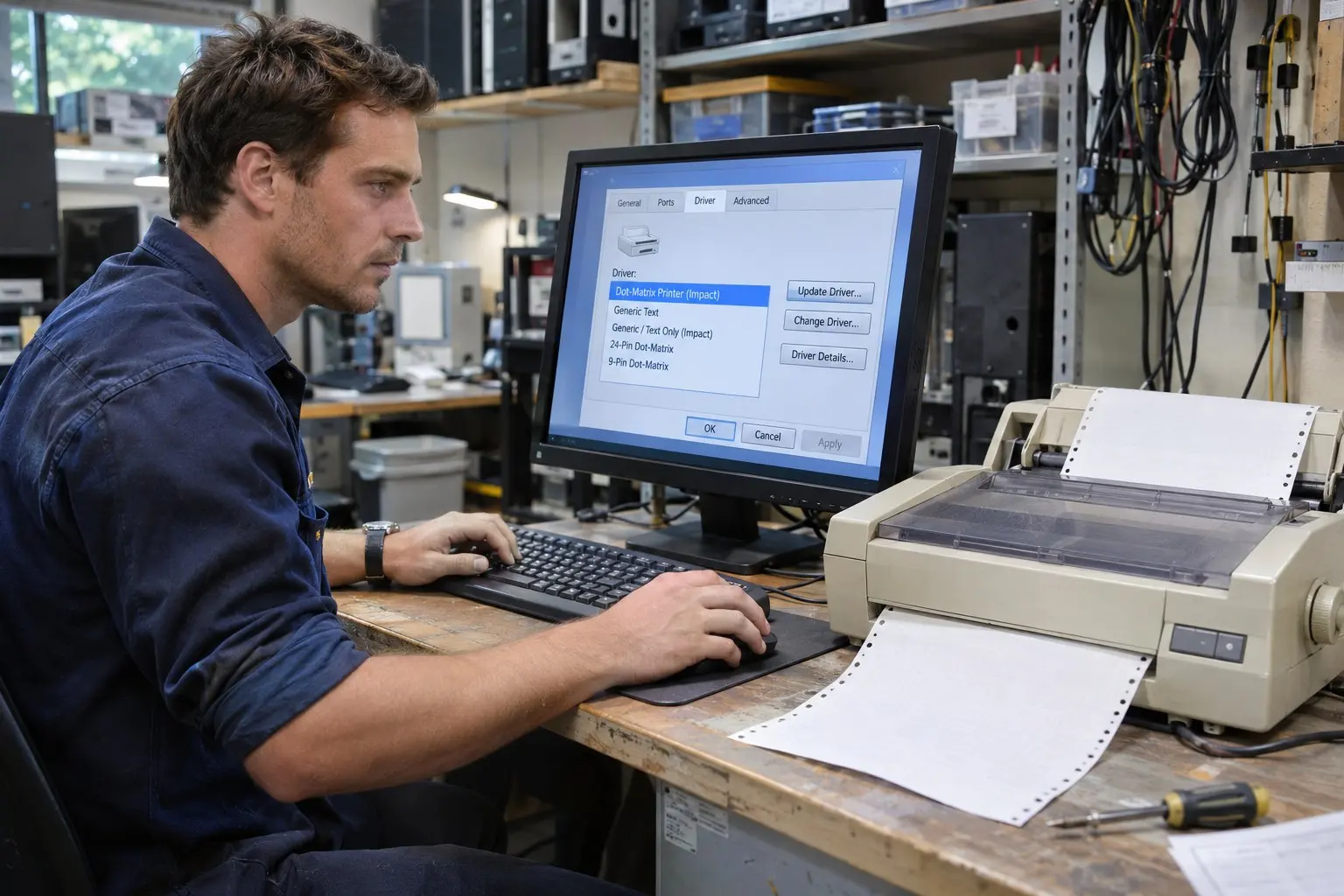
หาก Epson Dot Matrix เชื่อมต่อ LAN หรือผ่าน Print Server การเพิ่มเครื่องพิมพ์ด้วย IP Address ช่วยให้ Windows ส่งงานไปยังอุปกรณ์ได้โดยตรง เหมาะเมื่อ Windows ค้นหาเครื่องอัตโนมัติไม่พบ ก่อนเริ่มต้องทราบ IP ปัจจุบันและตรวจว่าเครื่องพิมพ์หรือ Print Server รองรับการพิมพ์ผ่านเครือข่าย
เครื่องพิมพ์ที่ต่อเฉพาะ USB หรือ Parallel จะไม่มี IP Address สำหรับการเพิ่มโดยตรง หากต้องการแชร์เครื่องที่ต่อกับคอมพิวเตอร์เครื่องอื่น ให้ใช้ชื่อแชร์ของคอมพิวเตอร์นั้นแทน
❶ เตรียม IP Address และตรวจเครือข่าย
① หา IP ปัจจุบันของเครื่องพิมพ์
ดู IP จากหน้ารายงานเครือข่าย หรือรายการอุปกรณ์ในเราเตอร์ หากใช้ Print Server ให้ใช้ IP ของ Print Server ไม่ใช่ IP ของคอมพิวเตอร์ที่ส่งงาน
② ทดสอบว่าเข้าถึง IP ได้
เปิด Command Prompt แล้วพิมพ์ ping ตามด้วย IP Address เช่น ping 192.168.1.25 หากมีข้อความตอบกลับ แสดงว่าคอมพิวเตอร์ติดต่อ IP นั้นได้ หากไม่ตอบกลับ ให้ตรวจสาย LAN, IP และการเชื่อมต่อเครือข่ายก่อนติดตั้ง
③ ตรวจไดรเวอร์ให้ตรงรุ่น
เตรียมไดรเวอร์ Epson ที่ตรงกับรุ่นเครื่องพิมพ์และ Windows ของคอมพิวเตอร์ หากเครื่องใช้ Print Server ให้ตรวจว่า Print Server เชื่อมต่อกับเครื่องพิมพ์และพร้อมรับงาน
❷ เพิ่มเครื่องพิมพ์ด้วย IP ใน Windows
① เปิดหน้าต่างเพิ่มเครื่องพิมพ์
ไปที่ Settings > Bluetooth & devices > Printers & scanners ใน Windows 11 หรือ Settings > Devices > Printers & scanners ใน Windows 10 แล้วเลือกเพิ่มเครื่องพิมพ์ หาก Windows ค้นหาไม่พบ ให้เลือก Add manually หรือ The printer that I want isn’t listed
② เลือกเพิ่มด้วย TCP/IP
เลือกตัวเลือกเพิ่มเครื่องพิมพ์ด้วย IP Address หรือชื่อโฮสต์ เลือกชนิดอุปกรณ์เป็น TCP/IP Device หากมีตัวเลือกดังกล่าว แล้วกรอก IP Address ปัจจุบันของเครื่องพิมพ์หรือ Print Server
③ เลือกไดรเวอร์
เมื่อ Windows ขอไดรเวอร์ ให้เลือก Epson และรุ่นที่ตรงกับเครื่อง หากไม่มีในรายการ ให้ติดตั้งไดรเวอร์ที่เตรียมไว้ก่อน แล้วกลับมาดำเนินการเพิ่มเครื่องพิมพ์ให้เสร็จ
④ ตั้งชื่อและทดสอบ
ตั้งชื่อเครื่องพิมพ์ให้จำง่าย ดำเนินการจนจบตัวช่วยติดตั้ง แล้วเปิด Printer properties เพื่อสั่งพิมพ์หน้าทดสอบ
❸ ตรวจพอร์ตหลังติดตั้ง
① ตรวจ Standard TCP/IP Port
เปิด Printer properties แล้วเลือกแท็บ Ports ตรวจว่าพอร์ตที่เลือกใช้ IP Address เดียวกับที่ตรวจจากรายงานเครือข่าย หากเลือก IP ผิด เครื่องพิมพ์อาจขึ้น Offline หรือไม่รับงาน
② ตรวจ IP ของ Print Server ให้ถูกตัว
หากใช้ Print Server ที่ต่อกับพอร์ต Parallel หรือ USB ของเครื่องพิมพ์ ให้ตั้งพอร์ต Windows ไปยัง IP ของ Print Server และตรวจการเชื่อมต่อระหว่าง Print Server กับเครื่องพิมพ์ด้วย
③ ป้องกันปัญหา IP เปลี่ยน
หากเราเตอร์แจก IP ใหม่ให้เครื่องพิมพ์ พอร์ตเดิมอาจยังอ้างถึง IP เก่า ให้จอง IP ในเราเตอร์ตาม MAC Address หรือให้ผู้ดูแลระบบกำหนด IP ที่เหมาะสม แล้วปรับพอร์ต Windows ให้ตรงกัน
❹ ถ้าเพิ่มด้วย IP แล้วพิมพ์ไม่ได้
① ตรวจ IP และสาย LAN
พิมพ์รายงานเครือข่ายอีกครั้งเพื่อยืนยัน IP ปัจจุบัน ตรวจสาย LAN และไฟสถานะที่พอร์ตเราเตอร์หรือสวิตช์
② ตรวจพอร์ตและไดรเวอร์
ยืนยันว่า Standard TCP/IP Port ใช้ IP ที่ถูกต้อง และเลือกไดรเวอร์ตรงกับรุ่นเครื่องพิมพ์ หากยังไม่ได้ ให้ลบพอร์ตที่ตั้งผิดแล้วเพิ่มใหม่ด้วย IP ปัจจุบัน
③ แยกปัญหาจากการแชร์
หาก IP ที่กรอกเป็นของคอมพิวเตอร์ที่แชร์เครื่องพิมพ์ ไม่ใช่ของเครื่องพิมพ์หรือ Print Server ให้เพิ่มผ่านเส้นทางแชร์ในรูปแบบ \ชื่อคอมพิวเตอร์\ชื่อแชร์ แทนการสร้างพอร์ต TCP/IP ไปยังเครื่องหลัก
❺ สรุปวิธีเพิ่มเครื่องพิมพ์หัวเข็มด้วย IP Address
ตรวจ IP ปัจจุบันก่อน แล้วใช้ตัวช่วยเพิ่มเครื่องพิมพ์ใน Windows เลือกการเชื่อมต่อแบบ TCP/IP และติดตั้งไดรเวอร์ที่ตรงรุ่น จากนั้นตรวจพอร์ตและพิมพ์หน้าทดสอบ
แนวทางของ ComSiam คือใช้ IP ของอุปกรณ์ที่รับงานพิมพ์จริง ไม่ว่าจะเป็นเครื่องพิมพ์ LAN หรือ Print Server และจด IP ไว้เพื่อตรวจสอบเมื่อ Windows แสดงสถานะ Offline
หากยังพิมพ์ไม่ได้ ให้ตรวจ IP, ผล ping, สาย LAN, พอร์ต TCP/IP และไดรเวอร์ตามลำดับ การตรวจทีละจุดช่วยแยกได้ว่าปัญหาอยู่ที่เครือข่ายหรือการตั้งค่าเครื่องพิมพ์