Contact
Line : comsiam
Contact
Line : comsiam

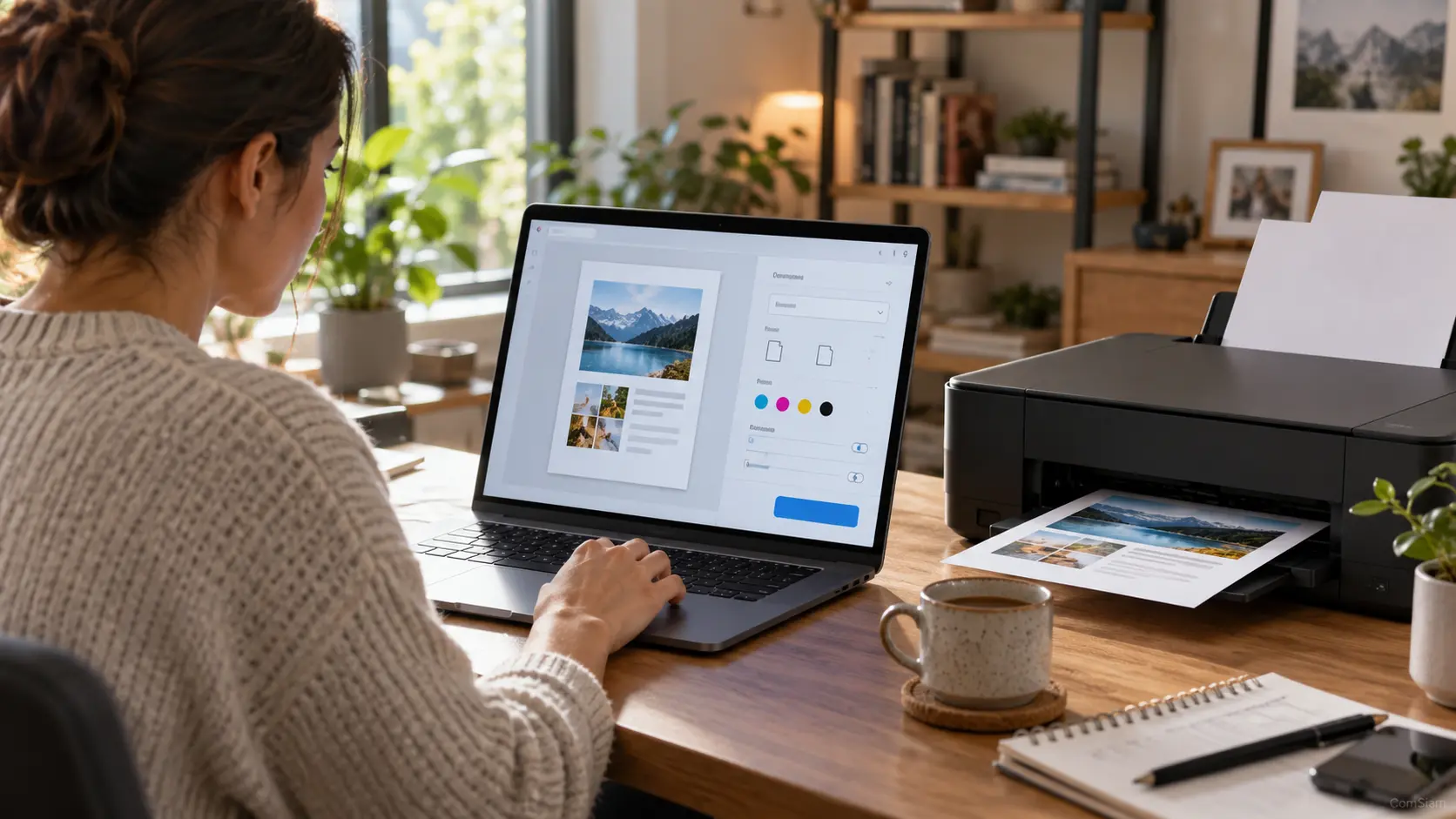
หากเครื่องพิมพ์มัลติฟังก์ชันถ่ายเอกสารไม่ได้ หรือกด Copy แล้วไม่มีสำเนาออกมา ปัญหาอาจมาจากข้อความแจ้งเตือน กระดาษ การวางต้นฉบับ หมึกหรือโทนเนอร์ หรือระบบสแกน ลองตรวจจากหน้าเครื่องก่อน เพราะการถ่ายสำเนาไม่จำเป็นต้องสั่งจากคอมพิวเตอร์
ดูหน้าจอหรือไฟสถานะว่ามีข้อความ เช่น กระดาษหมด กระดาษติด ฝาเปิด หมึกหมด หรือเครื่องทำงานอยู่หรือไม่ แก้ข้อความที่แจ้งก่อนลองถ่ายสำเนาใหม่
หากมีงานพิมพ์หรือสำเนาค้าง ให้ยกเลิกงานตามวิธีของรุ่นนั้น แล้วรอจนเครื่องกลับสู่สถานะพร้อมใช้งาน
เลือก Copy หรือ ถ่ายสำเนา บนแผงควบคุม วางต้นฉบับบนกระจกตามสัญลักษณ์ หรือใส่ใน ADF ตามทิศทางที่เครื่องระบุ
หากกดปุ่มเริ่มแล้วไม่เกิดอะไรขึ้น ให้ตรวจว่าหน้าจออยู่ในโหมดถ่ายสำเนา จำนวนสำเนามากกว่าศูนย์ และไม่ได้รอคำสั่งให้สแกนหน้าถัดไป
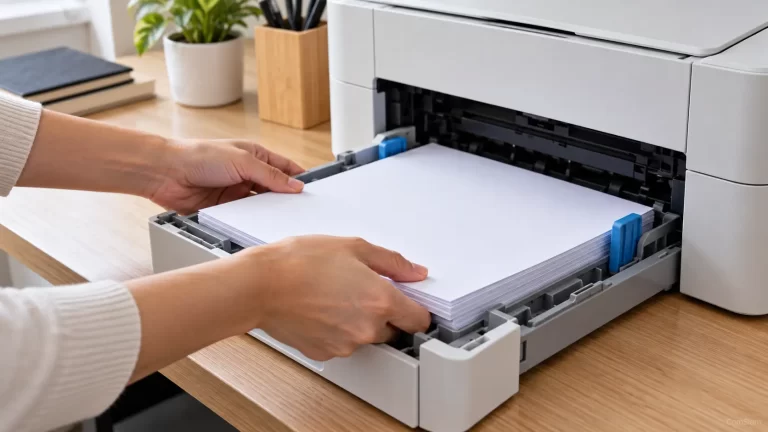
ดูว่าถาดมีกระดาษและใส่ได้เรียบ ไม่เกินขีดจำกัด จากนั้นตรวจว่าขนาดกระดาษที่ตั้งในเมนู Copy ตรงกับกระดาษในถาดหรือไม่
หากเครื่องแจ้งกระดาษติด ให้ทำตามตำแหน่งและวิธีนำกระดาษออกในคู่มือ อย่าดึงกระดาษแรงหรือแหย่วัตถุเข้าไปในเครื่อง
ลองถ่ายสำเนาหนึ่งหน้าโดยวางต้นฉบับบนกระจกสแกน หากใช้ ADF อยู่ ให้ทดลองจากกระจกเพื่อแยกปัญหาชุดป้อนเอกสาร
หากสำเนาจางหรือเป็นหน้าว่าง ให้ตรวจข้อความเตือนหมึกหรือโทนเนอร์ และดูว่าต้นฉบับหงายหรือคว่ำถูกทิศทางหรือไม่ ลองถ่ายสำเนาขาวดำหรือสีตามชนิดงาน และตรวจค่าความเข้มกับขนาดกระดาษ
ถ้าสำเนาออกแต่สีหรือความเข้มผิดปกติ ให้ปรับค่าทีละอย่างและทดลองหนึ่งหน้า อย่าเพิ่งเปลี่ยนตลับหรือหัวพิมพ์จนกว่าจะตรวจระดับวัสดุและหน้าทดสอบแล้ว
| อาการ | จุดที่ควรตรวจ |
|---|---|
| กด Copy แล้วไม่เริ่ม | โหมด Copy, ข้อความเตือน และงานค้าง |
| เครื่องไม่ดึงกระดาษ | กระดาษในถาด ขนาดกระดาษ และกระดาษติด |
| สำเนาออกมาเป็นกระดาษเปล่า | ทิศทางต้นฉบับและหมึกหรือโทนเนอร์ |
| สำเนาจางหรือมีเส้น | คุณภาพต้นฉบับ หัวฉีด หมึก หรือชุดสแกน |
| กระจกถ่ายได้แต่ ADF ไม่ได้ | การป้อนกระดาษและตัวกั้นของ ADF |
| ขึ้น Scanner Error | ปิดเปิดตามคู่มือ แล้วติดต่อศูนย์บริการหากยังขึ้นซ้ำ |
หากเครื่องถ่ายสำเนาไม่ได้แต่ยังพิมพ์จากคอมพิวเตอร์ได้ ปัญหาอาจอยู่ที่การวางเอกสาร การตั้งค่า Copy หรือส่วนสแกน การทดสอบจากกระจกและ ADF แยกกันช่วยระบุจุดที่ควรตรวจต่อได้ ComSiam แนะนำให้จดรหัสหรือข้อความผิดพลาดไว้ก่อนปิดเครื่อง
การพิมพ์กับการถ่ายสำเนาใช้คนละขั้นตอน เครื่องอาจพิมพ์ได้แต่มีปัญหาที่การสแกน การวางต้นฉบับ การตั้งค่า Copy หรือระบบป้อนเอกสาร
ยังไม่ควรรีบเปลี่ยน ให้ตรวจว่าต้นฉบับวางถูกด้านและมีระดับหมึกหรือโทนเนอร์เพียงพอหรือไม่ หากพิมพ์หน้าทดสอบแล้วก็ยังว่าง ให้ตรวจตามคู่มือของรุ่นเครื่อง
หากมีข้อความ Scanner Error ซ้ำ ๆ มีเสียงผิดปกติ แถบสแกนไม่เคลื่อน หรือถ่ายสำเนาไม่ได้ทั้งจากกระจกและ ADF หลังตรวจพื้นฐานแล้ว ควรติดต่อศูนย์บริการหรือช่าง
เมื่อเครื่องพิมพ์ถ่ายเอกสารไม่ได้ ให้ตรวจข้อความเตือน โหมด Copy การวางต้นฉบับ และกระดาษในถาดก่อน จากนั้นทดลองถ่ายสำเนาจากกระจกเพื่อแยกปัญหา ADF หากได้กระดาษเปล่าหรือสำเนาจาง ให้ตรวจทิศทางต้นฉบับและระดับหมึกหรือโทนเนอร์ หากมี Scanner Error หรือเสียงผิดปกติ ควรหยุดและให้ช่างตรวจ ComSiam แนะนำให้แจ้งรุ่นเครื่องกับข้อความผิดพลาดเพื่อช่วยวิเคราะห์ได้ตรงจุด