Contact
Line : comsiam
Contact
Line : comsiam

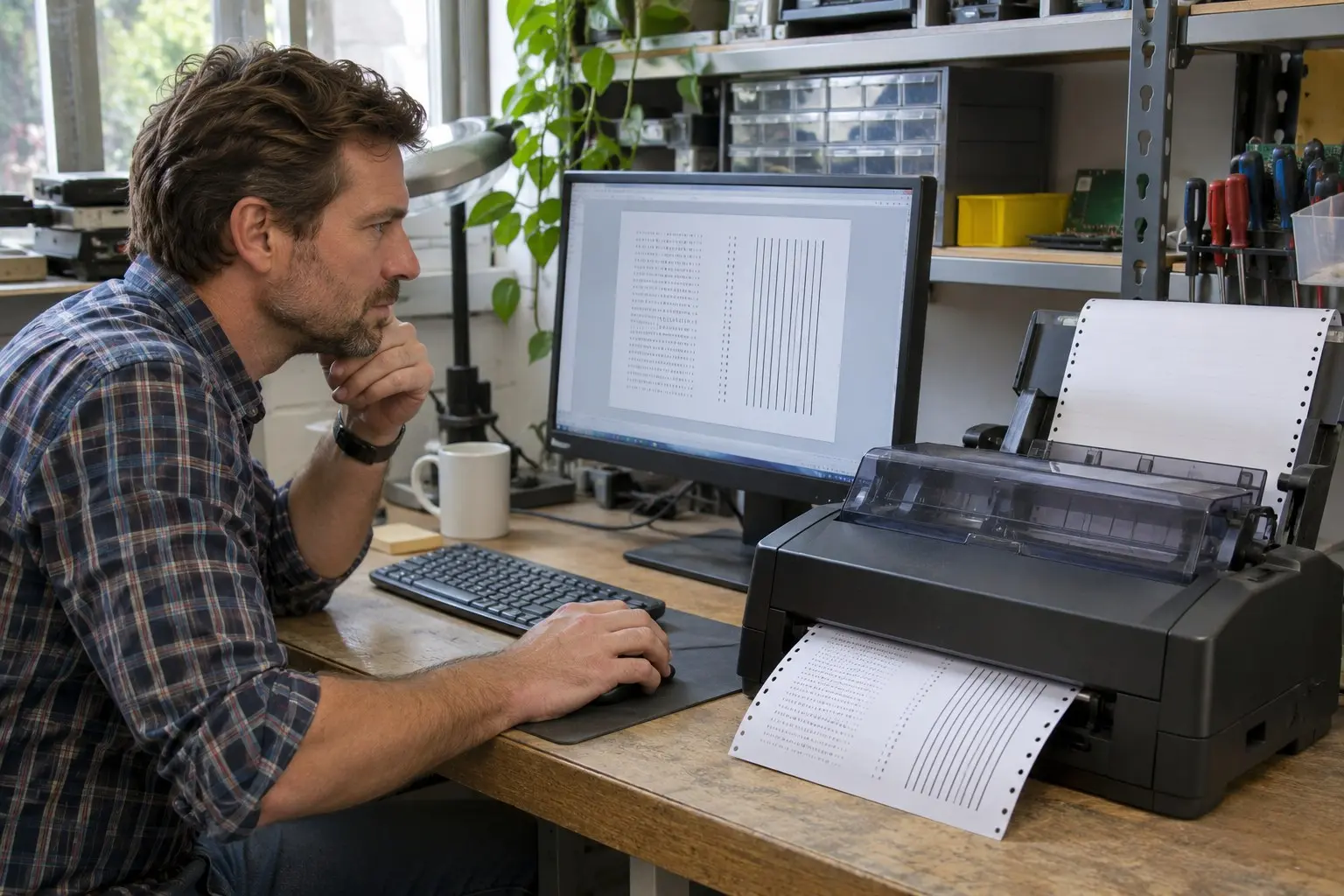
ติดตั้ง Epson PLQ-20 บน Windows 10 ได้โดยดาวน์โหลดไดรเวอร์จาก Epson ให้ตรงกับระบบ 32-bit หรือ 64-bit ส่วน Windows 11 ให้ตรวจหน้าสนับสนุน Epson ก่อน หากไม่มีไดรเวอร์เฉพาะให้เลือก สามารถลองเพิ่มเครื่องพิมพ์ผ่าน Windows เพื่อให้ระบบติดตั้งไดรเวอร์พื้นฐานได้
ตรวจชื่อรุ่นบนฉลากเครื่องพิมพ์ว่าเป็น Epson PLQ-20 อย่าสับสนกับ PLQ-20D หรือ PLQ-20M เพราะเป็นคนละรุ่นและอาจใช้ไดรเวอร์ต่างกัน
เปิด Settings > System > About แล้วดูหัวข้อ System type จากนั้นจดว่า Windows เป็น 32-bit หรือ 64-bit เพื่อเลือกไดรเวอร์ให้ถูกต้อง
เข้าเว็บไซต์ Epson Thailand หรือ Epson Setup Navi แล้วค้นหา PLQ-20 เปิดหน้าสนับสนุนที่ตรงกับรุ่นเครื่องพิมพ์
เลือก Windows 10 แบบ 32-bit หรือ 64-bit ตามข้อมูลในหน้า System type แล้วดาวน์โหลดรายการ PLQ-20 Printer Driver ตรวจชื่อรุ่นและระบบที่รองรับในรายละเอียดก่อนเปิดไฟล์
เปิดโฟลเดอร์ Downloads แล้วดับเบิลคลิกไฟล์ไดรเวอร์ที่ดาวน์โหลดจาก Epson หากเป็น ZIP ให้คลิกขวาเลือก Extract All แล้วเปิดไฟล์ติดตั้งในโฟลเดอร์ที่แตกออกมา
ทำตามคำแนะนำบนหน้าจอ หาก Windows ขออนุญาตติดตั้ง ให้ตรวจสอบว่าไฟล์มาจาก Epson ก่อนดำเนินการ
เชื่อมต่อ Epson PLQ-20 กับคอมพิวเตอร์ตามวิธีที่ใช้งาน เมื่อโปรแกรมติดตั้งแจ้งให้ทำ แล้วรอจนการติดตั้งเสร็จสมบูรณ์
เปิด Settings > Bluetooth & devices > Printers & scanners แล้วเลือก Add device จากนั้นรอให้ Windows ค้นหา PLQ-20 หากพบ ให้เลือกเครื่องพิมพ์และทำตามขั้นตอนบนหน้าจอ
หาก Windows ไม่พบเครื่องโดยอัตโนมัติ ให้ตรวจหน้าสนับสนุน Epson ว่ามีไดรเวอร์ Windows 11 สำหรับ PLQ-20 ให้เลือกหรือไม่ หากไม่มี ให้ลองติดตั้งไดรเวอร์พื้นฐานผ่าน Windows Update
เลือก Epson PLQ-20 ในหน้า Printers & scanners แล้วเปิด Printer properties จากนั้นเลือก Print Test Page หากพิมพ์ออกมาได้ แสดงว่าเครื่องพิมพ์และไดรเวอร์สื่อสารกันได้
หากพิมพ์ไม่ได้ ให้ตรวจสายเชื่อมต่อ สถานะ Offline และตรวจว่าเลือกไดรเวอร์สำหรับ PLQ-20 ไม่ใช่ PLQ-20D หรือ PLQ-20M
มีไดรเวอร์ PLQ-20 สำหรับ Windows 10 ทั้งแบบ 32-bit และ 64-bit ให้เลือกตามชนิดระบบของคอมพิวเตอร์
ตรวจหน้าสนับสนุน Epson ก่อน หากไม่มีไดรเวอร์เฉพาะ ให้เชื่อมต่อเครื่องพิมพ์แล้วเลือก Add device หรือค้นหาไดรเวอร์ผ่าน Windows Update
อย่าเลือกแทนกันโดยอัตโนมัติ ให้ตรวจชื่อรุ่นบนเครื่องพิมพ์และเลือกไดรเวอร์จากหน้าสนับสนุนของรุ่นนั้น
การเลือกไดรเวอร์ให้ตรงกับรุ่นและ Windows ช่วยลดปัญหาติดตั้งไม่สำเร็จ หากยังใช้งานไม่ได้ ComSiam แนะนำให้ตรวจสายเชื่อมต่อและชื่อรุ่นในรายการเครื่องพิมพ์ก่อนติดตั้งซ้ำ
ติดตั้ง Epson PLQ-20 บน Windows 10 ด้วย Printer Driver ที่ตรงกับ 32-bit หรือ 64-bit ส่วน Windows 11 ให้ตรวจหน้าสนับสนุน Epson หรือใช้ Add device และ Windows Update หากไม่มีไดรเวอร์เฉพาะรุ่น จากนั้นพิมพ์หน้าทดสอบเพื่อยืนยัน