Contact
Line : comsiam
Contact
Line : comsiam

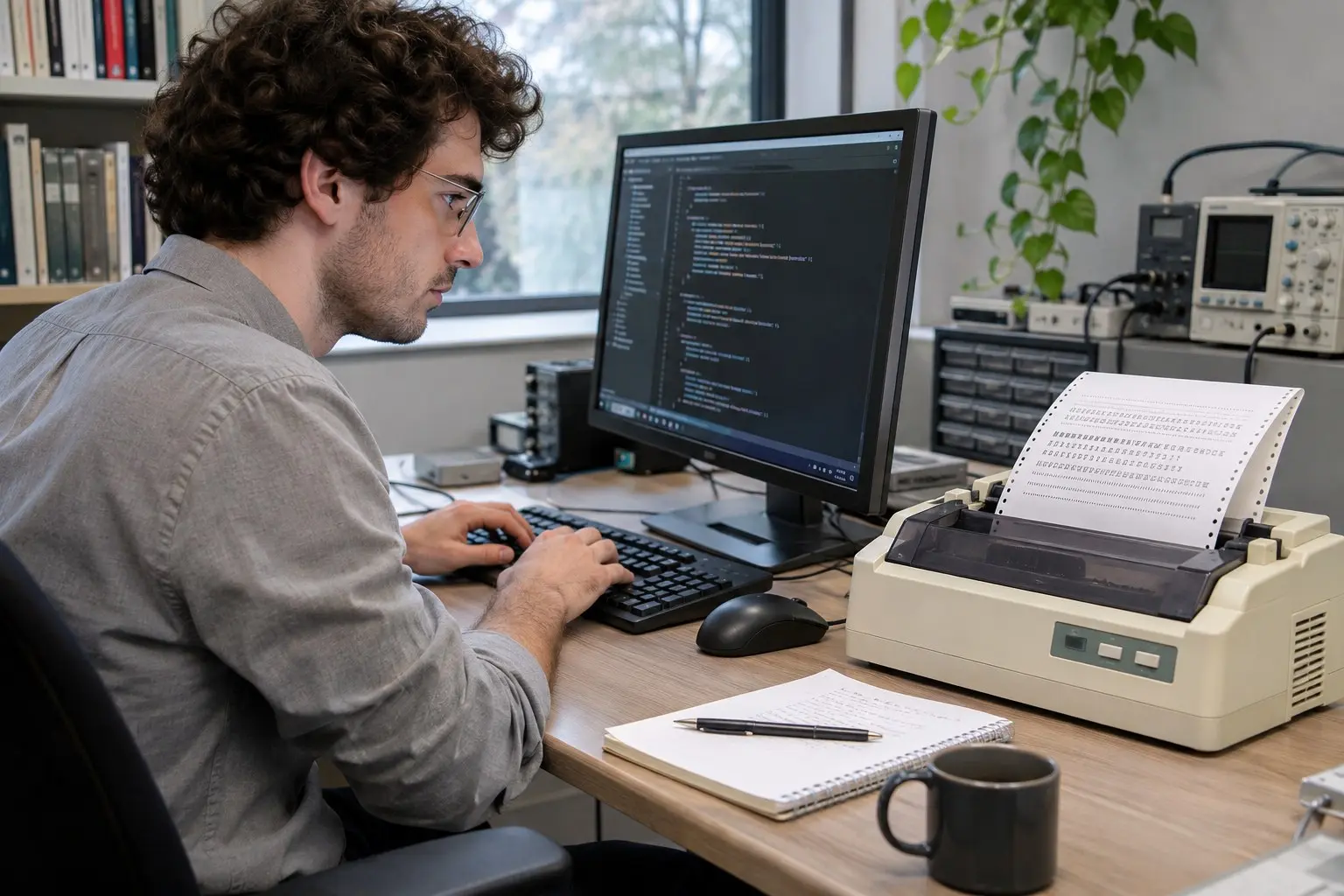
ติดตั้งไดรเวอร์ Epson DLQ-3500IIN บน Windows ได้โดยดาวน์โหลดไดรเวอร์จาก Epson ให้ตรงกับรุ่นและระบบปฏิบัติการ แล้วทำตามตัวติดตั้งจนเสร็จ รุ่น IIN เชื่อมต่อได้ทั้ง USB และเครือข่าย จึงควรเลือกวิธีเชื่อมต่อให้ตรงกับการใช้งาน
ดูฉลากบนตัวเครื่องว่าเป็น Epson DLQ-3500IIN อย่าสับสนกับ DLQ-3500 หรือ DLQ-3500II เพราะเป็นคนละรุ่นและอาจใช้ไดรเวอร์คนละชุด
หากเชื่อมต่อกับคอมพิวเตอร์โดยตรง ให้เตรียมสาย USB หากต้องการพิมพ์ผ่านเครือข่าย ให้ต่อสาย LAN จากเครื่องพิมพ์เข้ากับเราเตอร์หรือสวิตช์ และเชื่อมต่อคอมพิวเตอร์เข้ากับเครือข่ายเดียวกัน
เข้าเว็บไซต์ Epson Thailand แล้วค้นหา Epson DLQ-3500IIN เปิดหน้าสนับสนุนของรุ่นนี้ จากนั้นไปที่ส่วนดาวน์โหลดไดรเวอร์
เลือก Windows ให้ตรงกับคอมพิวเตอร์ หน้าสนับสนุน Epson ระบุไดรเวอร์สำหรับ Windows 10 แบบ 32-bit และ 64-bit รวมถึง Windows 11 แบบ 64-bit ให้ตรวจรายละเอียดของไฟล์ก่อนดาวน์โหลด
เปิดโฟลเดอร์ Downloads แล้วดับเบิลคลิกไฟล์ติดตั้งจาก Epson หากไฟล์เป็น ZIP ให้คลิกขวาเลือก Extract All แล้วเปิดตัวติดตั้งจากโฟลเดอร์ที่แตกออกมา
ทำตามคำแนะนำบนหน้าจอ หากมีตัวเลือกเริ่มการติดตั้งและตั้งค่าการเชื่อมต่อ ให้เลือก Start & Connection แล้วเลือก DLQ-3500IIN
สำหรับ USB ให้ต่อสายเมื่อโปรแกรมติดตั้งแจ้ง แล้วรอให้การติดตั้งเสร็จ
สำหรับ LAN ให้ตรวจว่าสายเชื่อมต่อกับเราเตอร์แล้ว และคอมพิวเตอร์อยู่ในเครือข่ายเดียวกัน หากโปรแกรมค้นหาเครื่องพิมพ์พบ ให้เลือก DLQ-3500IIN แล้วทำตามขั้นตอน หากมีตัวเลือก DHCP สามารถใช้ให้เราเตอร์กำหนด IP Address อัตโนมัติได้
เปิด Settings > Bluetooth & devices > Printers & scanners ใน Windows 11 หรือ Settings > Devices > Printers & scanners ใน Windows 10 แล้วตรวจว่ามี Epson DLQ-3500IIN อยู่ในรายการหรือไม่
เลือก Epson DLQ-3500IIN แล้วเปิด Printer properties จากนั้นเลือก Print Test Page หากพิมพ์ออกมาได้ แสดงว่าติดตั้งไดรเวอร์และเชื่อมต่อเครื่องพิมพ์เรียบร้อยแล้ว
หากพิมพ์ไม่ได้ ให้ตรวจสอบว่าสายเชื่อมต่อแน่น เครื่องพิมพ์เปิดอยู่ และเลือกพอร์ตตรงกับการเชื่อมต่อ หากใช้ LAN ให้ตรวจว่าเครื่องพิมพ์กับคอมพิวเตอร์อยู่ในเครือข่ายเดียวกัน
มีไดรเวอร์สำหรับ Windows 11 แบบ 64-bit ให้เลือกในหน้าสนับสนุน Epson ตรวจสอบระบบที่รองรับในหน้าดาวน์โหลดก่อนติดตั้ง
ไม่จำเป็น หากใช้กับคอมพิวเตอร์เครื่องเดียวสามารถเชื่อมต่อผ่าน USB ได้ ส่วนการเชื่อมต่อ LAN เหมาะกับการใช้งานผ่านเครือข่าย
ตรวจชื่อรุ่น สายเชื่อมต่อ และพอร์ตที่เลือก หากใช้ LAN ให้ตรวจสายและเครือข่าย จากนั้นกลับไปที่หน้า Printers & scanners แล้วเพิ่มเครื่องพิมพ์อีกครั้ง
ก่อนติดตั้ง ให้ตรวจรุ่น ระบบปฏิบัติการ และวิธีเชื่อมต่อให้ตรงกัน หากยังตั้งค่าไม่ได้ ComSiam แนะนำให้เริ่มจากตรวจสายและเครือข่ายก่อนติดตั้งไดรเวอร์ใหม่
ติดตั้ง Epson DLQ-3500IIN โดยดาวน์โหลดไดรเวอร์จาก Epson ให้ตรงกับ Windows เลือกเชื่อมต่อผ่าน USB หรือ LAN แล้วทำตามตัวติดตั้ง หลังจากนั้นตรวจรายการเครื่องพิมพ์และพิมพ์หน้าทดสอบเพื่อยืนยันการทำงาน