Contact
Line : comsiam
Contact
Line : comsiam

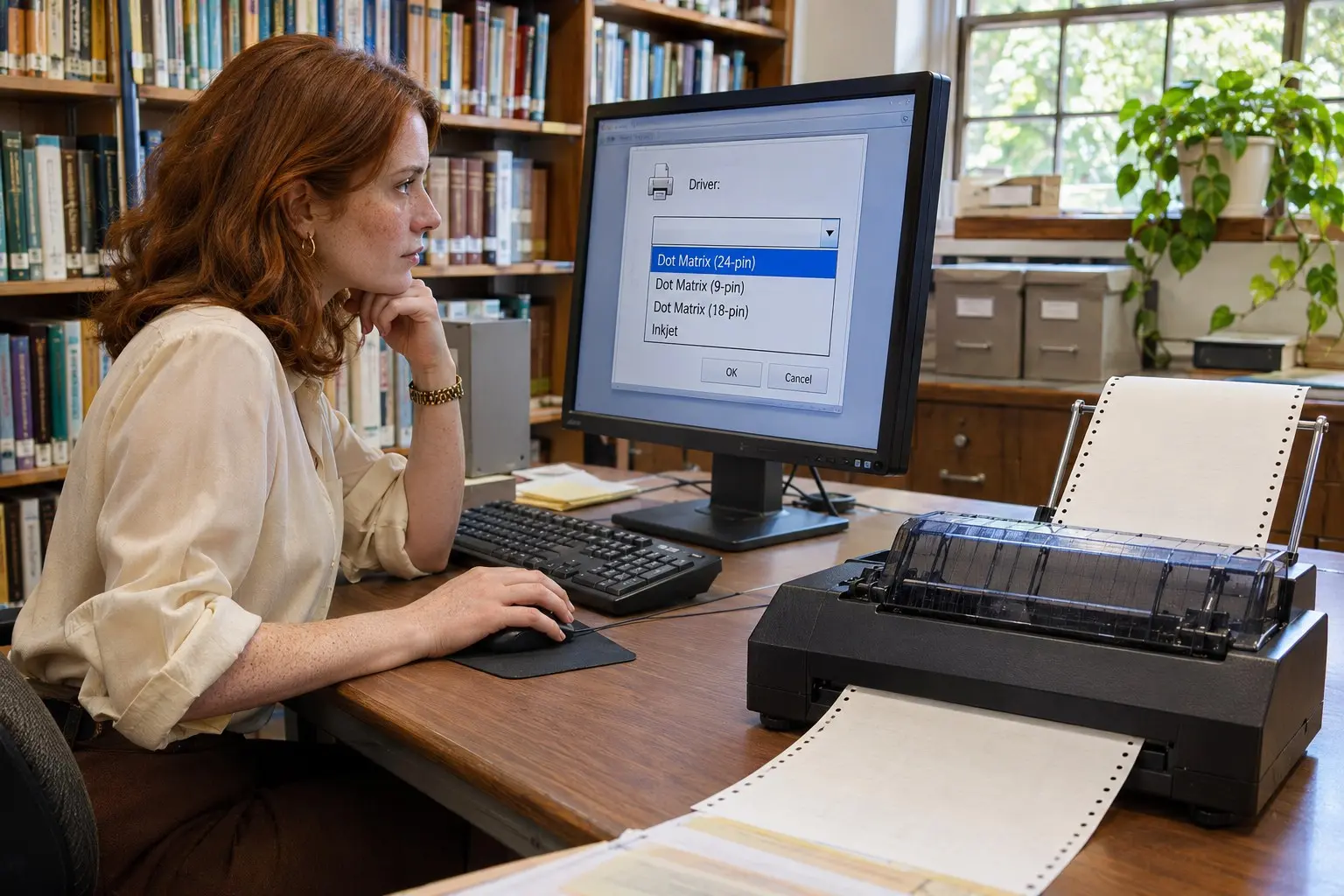
ไดรเวอร์ Epson Dot Matrix ที่ดาวน์โหลดมาเป็นไฟล์ ZIP ต้องแตกไฟล์ก่อนติดตั้ง จากนั้นตรวจดูว่ามีโปรแกรม Setup หรือไฟล์ไดรเวอร์นามสกุล INF อยู่ภายใน หากมี Setup ให้ใช้โปรแกรมนั้นก่อน แต่ถ้ามีเฉพาะไฟล์ไดรเวอร์ ให้เพิ่มเครื่องพิมพ์ผ่าน Windows แล้วเลือกไฟล์ INF ด้วยตัวเลือก Have Disk
อย่าเปิดหรือติดตั้งไดรเวอร์จากภายในไฟล์ ZIP โดยตรง เพราะโปรแกรมอาจเรียกใช้ไฟล์ประกอบไม่ครบ
ก่อนติดตั้ง ให้ตรวจว่าไฟล์ตรงกับรุ่น Epson Dot Matrix และ Windows 32-bit หรือ 64-bit หากไม่แน่ใจ ให้ดูชื่อรุ่นบนตัวเครื่องและตรวจ System type ในหน้า About ของ Windows ก่อน
บางไฟล์ ZIP มีโปรแกรมติดตั้งอยู่ข้างใน เช่น Setup.exe หรือ Install.exe หากพบ ให้ใช้ไฟล์ติดตั้งของผู้ผลิตก่อน
หากไม่พบไฟล์ Setup ให้ค้นหาไฟล์นามสกุล .INF ในโฟลเดอร์ไดรเวอร์ เพราะไฟล์นี้ใช้ระบุข้อมูลไดรเวอร์สำหรับการติดตั้งแบบ Manual
เมื่อ ZIP มีเฉพาะไฟล์ไดรเวอร์ ให้เพิ่มเครื่องพิมพ์ด้วยตนเอง แล้วชี้ Windows ไปยังไฟล์ INF ที่อยู่ในโฟลเดอร์ซึ่งแตกไฟล์ไว้
หากมีโฟลเดอร์แยกตามระบบ ให้เลือกโฟลเดอร์ที่ตรงกับ Windows เช่น x86 สำหรับ 32-bit หรือ x64 สำหรับ 64-bit อย่าเลือกไฟล์ INF จากโฟลเดอร์คนละสถาปัตยกรรม
หลังติดตั้ง ให้ตรวจว่าเครื่องพิมพ์ปรากฏในรายการ Windows และเลือกพอร์ตตรงกับสายที่เชื่อมต่อ
หากติดตั้งไม่ผ่าน ให้ตรวจไฟล์ ZIP ว่าแตกครบ ตรวจรุ่นไดรเวอร์และชนิด Windows อีกครั้ง แล้วลองเปลี่ยนสาย USB หรือพอร์ต USB หากหน้าทดสอบไม่ออก ให้ตรวจคิวงานพิมพ์และพอร์ตที่เลือกก่อนติดตั้งใหม่
การติดตั้งจากไฟล์ INF อาจทำให้ใช้งานพิมพ์พื้นฐานได้ แต่ยูทิลิตี้หรือคุณสมบัติเสริมบางอย่างอาจไม่มีเหมือนแพ็กเกจ Setup ของ Epson ก่อนติดตั้งควรตรวจไฟล์จากแหล่งที่เชื่อถือได้ แนวทางนี้ช่วยให้ ComSiam แนะนำการติดตั้งจาก ZIP ได้ทั้งกรณีที่มี Setup และกรณีที่มีเฉพาะ INF
เมื่อทดสอบผ่านแล้ว ให้เก็บโฟลเดอร์ที่แตก ZIP ไว้พร้อมระบุรุ่นเครื่องพิมพ์และชนิด Windows เพื่อให้ติดตั้งซ้ำได้ง่าย หากยังมีปัญหา ให้แจ้งชื่อรุ่น Windows และข้อความผิดพลาดที่ปรากฏแก่ฝ่ายสนับสนุน ComSiam แนะนำให้ตรวจพิมพ์แบบฟอร์มจริงก่อนนำไปใช้งานประจำ