Contact
Line : comsiam
Contact
Line : comsiam

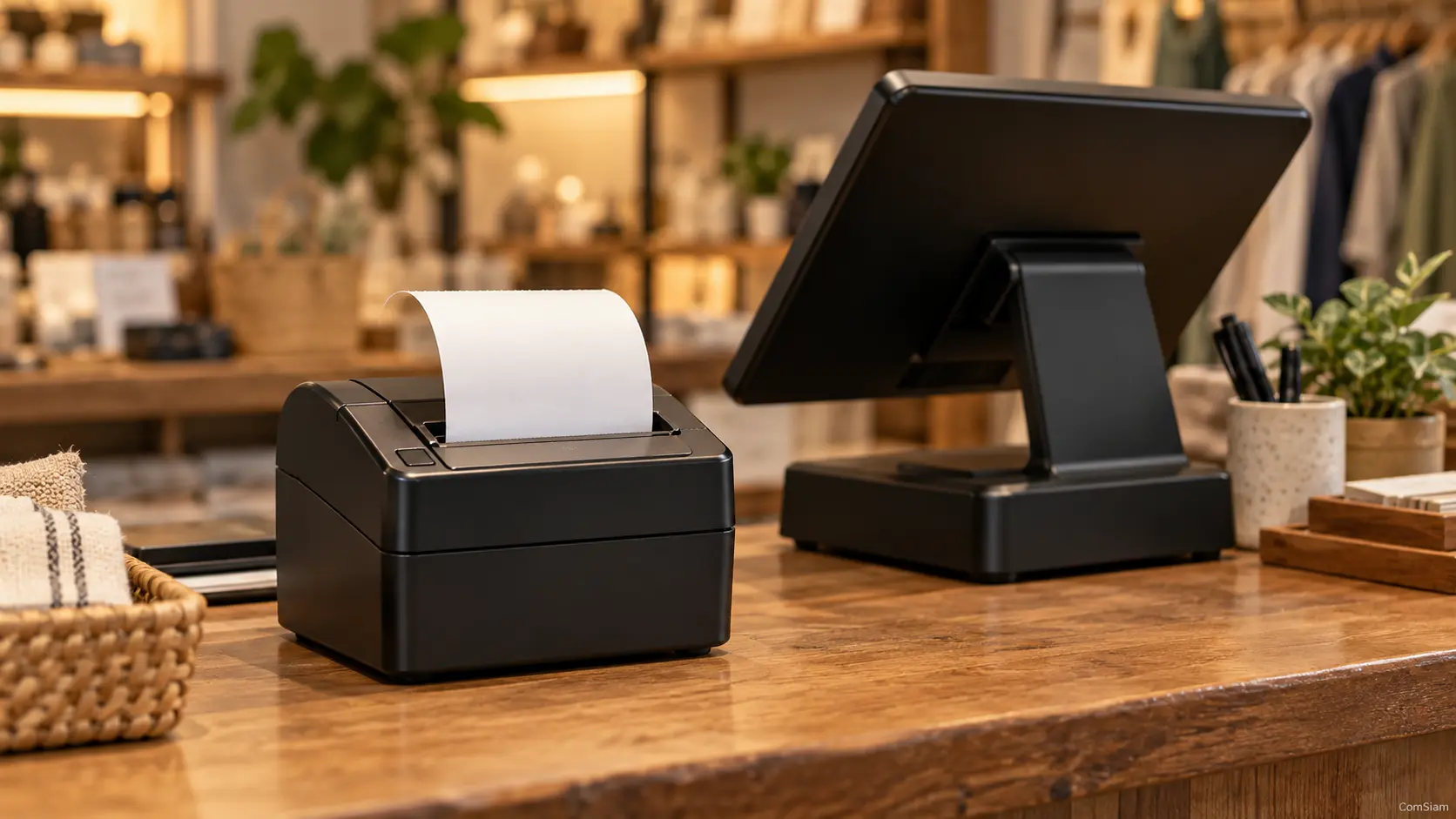
ไดรเวอร์ช่วยให้ Windows ติดต่อและสั่งงานเครื่องพิมพ์ได้ หากเลือกไฟล์ผิดรุ่นหรือดาวน์โหลดจากเว็บไซต์ที่ไม่น่าเชื่อถือ อาจติดตั้งไม่สำเร็จหรือทำให้คอมพิวเตอร์มีซอฟต์แวร์ที่ไม่ต้องการ วิธีที่ปลอดภัยคือใช้หน้า Support หรือ Drivers ของผู้ผลิต และเลือกไฟล์ให้ตรงกับรุ่นเครื่องพิมพ์และระบบปฏิบัติการ
ดูชื่อรุ่นจากฉลากบนตัวเครื่อง หน้าจอเครื่องพิมพ์ ใบเสร็จ หรือกล่องสินค้า จดชื่อรุ่นเต็มไว้ เพราะเครื่องพิมพ์ที่ชื่อใกล้กันอาจใช้ไดรเวอร์คนละชุด
หากมีชื่อซีรีส์และหมายเลขรุ่น ให้ใช้หมายเลขรุ่นเต็มในการค้นหา อย่าเลือกจากยี่ห้อเพียงอย่างเดียว
ก่อนดาวน์โหลด ให้ตรวจว่าคอมพิวเตอร์ใช้ Windows รุ่นใดและเป็นระบบ 64-bit, 32-bit หรือ ARM
ข้อมูลนี้ช่วยให้เลือกไฟล์ที่เข้ากันได้ หากเป็นคอมพิวเตอร์ Windows ARM ให้ตรวจคำแนะนำเฉพาะรุ่นจากผู้ผลิตก่อนใช้โปรแกรมติดตั้งทั่วไป
หลีกเลี่ยงเว็บไซต์รวมไดรเวอร์ โปรแกรมค้นหาไดรเวอร์ที่ไม่ทราบผู้พัฒนา และปุ่มดาวน์โหลดจากโฆษณา เพราะไฟล์อาจไม่ตรงรุ่นหรือมีโปรแกรมอื่นติดมาด้วย
ในหน้าดาวน์โหลด ผู้ผลิตอาจมีไฟล์หลายประเภท เช่น
ถ้าต้องการเพียงพิมพ์เอกสาร ให้เลือกไดรเวอร์ที่ระบุว่ารองรับการพิมพ์ หากต้องการใช้ฟังก์ชันสแกนหรือเครื่องมือเพิ่มเติม ให้ตรวจว่าแพ็กเกจนั้นรองรับอุปกรณ์และ Windows รุ่นของคุณ
ก่อนเปิดไฟล์ที่ดาวน์โหลด ให้ตรวจสอบชื่อรุ่น ระบบปฏิบัติการ และรายละเอียดเวอร์ชันบนหน้าดาวน์โหลดอีกครั้ง ดาวน์โหลดจากโดเมนทางการของผู้ผลิต และหลีกเลี่ยงไฟล์ที่หน้าเว็บขอให้ติดตั้งโปรแกรมจัดการดาวน์โหลดที่ไม่เกี่ยวข้อง
หาก Windows แสดงคำเตือนหรือชื่อผู้เผยแพร่ไม่ตรงกับผู้ผลิต ให้หยุดตรวจสอบแหล่งที่มาของไฟล์ก่อนดำเนินการต่อ อย่าปิดระบบป้องกันไวรัสเพื่อบังคับติดตั้งไฟล์ที่ไม่แน่ใจ
อย่าเสียบหรือถอดสาย USB ระหว่างติดตั้ง เว้นแต่โปรแกรมติดตั้งจะแจ้งให้ทำเช่นนั้น
ลองตรวจชื่อรุ่นอีกครั้ง แล้วเลือก Windows รุ่นที่ใกล้เคียงตามคำแนะนำของผู้ผลิต หากยังไม่มีไดรเวอร์ ให้ลองตรวจ Windows Update หรือเพิ่มเครื่องพิมพ์จาก Settings เพื่อให้ Windows ค้นหาไดรเวอร์ที่รองรับ
เครื่องพิมพ์บางรุ่นอาจทำงานด้วยไดรเวอร์พื้นฐาน แต่ฟังก์ชันเสริม เช่น การสแกนหรือการตรวจระดับหมึก อาจมีไม่ครบ ComSiam แนะนำให้ตรวจสอบความเข้ากันได้กับผู้ผลิตก่อนดาวน์โหลดไฟล์จากแหล่งอื่น
ดาวน์โหลดไดรเวอร์เครื่องพิมพ์อย่างปลอดภัยโดยตรวจรุ่นเครื่องและข้อมูล Windows ก่อน จากนั้นเข้าเว็บไซต์ทางการของผู้ผลิต เลือกไฟล์ที่ตรงรุ่นและตรวจแหล่งที่มาก่อนเปิดติดตั้ง หาก Windows ARM หรือ Windows Update มีคำแนะนำเฉพาะ ให้ทำตามคำแนะนำนั้น
บทความนี้จัดทำโดย ComSiam เพื่อช่วยให้เลือกและดาวน์โหลดไดรเวอร์เครื่องพิมพ์ได้ตรงรุ่นและลดความเสี่ยงจากไฟล์ที่ไม่น่าเชื่อถือ







