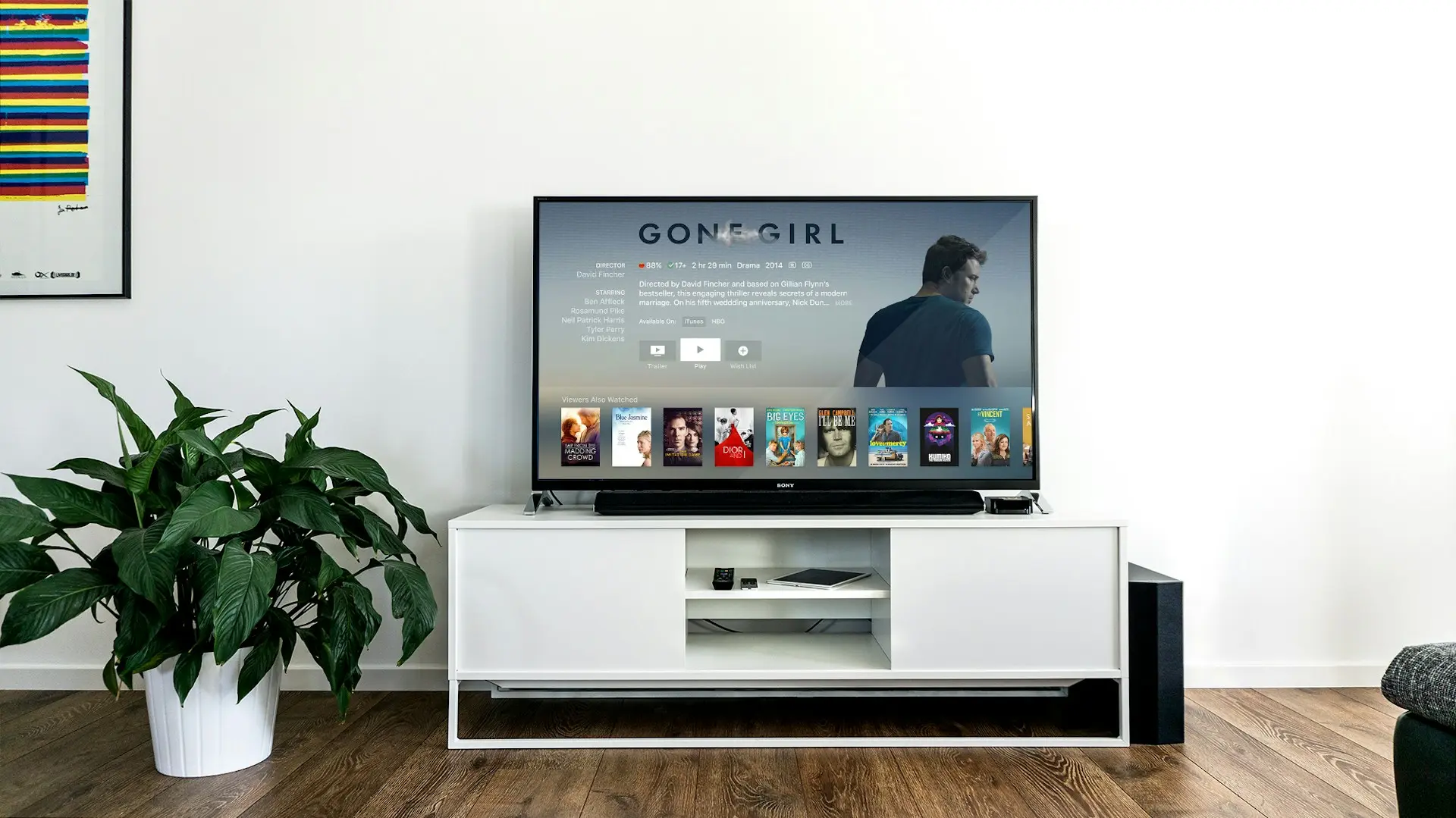
Disney+ ภาพไม่เต็มจอ เกิดจากอะไร แก้ขอบดำ ภาพเล็ก และภาพถูกตัดบน Smart TV

Disney+ ภาพไม่เต็มจออาจเกิดจากอัตราส่วนภาพต้นฉบับของหนัง เช่น ภาพยนตร์จอกว้างจะมีแถบดำด้านบนและล่าง ส่วนเนื้อหาเก่าแบบ 4:3 จะมีแถบดำด้านซ้ายและขวา กรณีนี้ถือว่าปกติและไม่ควรซูม เพราะจะทำให้ภาพบางส่วนถูกตัดออก

แต่หากภาพเล็กผิดปกติ มีขอบดำรอบทุกด้าน หรือภาพถูกตัดจนมองไม่เห็นเมนู อาจเกิดจากการตั้งค่าอัตราส่วนภาพ โหมด Zoom กล่องสตรีมมิง ความละเอียด HDMI หรือแอป Disney+ ทำงานผิดพลาด บทความจาก comsiam จะช่วยแยกขอบดำแบบปกติออกจากปัญหาที่ต้องแก้ไข

สารบัญ

  • ทำไม Disney+ จึงมีขอบดำ
  • อัตราส่วนภาพคืออะไร
  • ขอบดำแบบใดถือว่าปกติ
  • วิธีแก้ภาพเล็กหรือถูกตัด
  • วิธีตั้งค่าบน Samsung และ LG Smart TV
  • วิธีแก้เมื่อใช้กล่องสตรีมมิง
  • ควรใช้ Zoom หรือไม่
  • คำถามที่พบบ่อย
  • สรุปวิธีแก้

1. Disney+ ภาพไม่เต็มจอมีอาการแบบใดบ้าง

ผู้ใช้อาจพบลักษณะต่างกัน เช่น

  • มีแถบดำด้านบนและด้านล่าง
  • มีแถบดำด้านซ้ายและด้านขวา
  • มีกรอบดำรอบภาพทั้งสี่ด้าน
  • ภาพเล็กอยู่กลางหน้าจอ
  • ภาพขยายเกินขอบจอ
  • มองไม่เห็นคำบรรยายบางส่วน
  • โลโก้หรือเมนูถูกตัด
  • ตัวละครถูกตัดศีรษะหรือด้านข้าง
  • ภาพยืดจนคนดูผอมหรือกว้างผิดปกติ
  • หนังบางเรื่องเต็มจอแต่บางเรื่องไม่เต็ม
  • ตัวอย่างเต็มจอแต่ภาพยนตร์มีขอบดำ
  • ภาพไม่เต็มเฉพาะเมื่อใช้กล่อง HDMI
  • ภาพไม่เต็มหลังเปลี่ยนความละเอียด
  • แอป Disney+ แสดงเมนูเต็มจอแต่วิดีโอไม่เต็ม

อาการแต่ละแบบมีสาเหตุต่างกัน จึงไม่ควรเลือก Zoom ทันทีโดยไม่ตรวจสอบอัตราส่วนภาพต้นฉบับ

2. อัตราส่วนภาพคืออะไร

อัตราส่วนภาพคือสัดส่วนระหว่างความกว้างและความสูงของวิดีโอหรือหน้าจอ

รูปแบบที่พบได้บ่อย ได้แก่

16:9

เป็นสัดส่วนของ Smart TV สมัยใหม่และรายการโทรทัศน์ทั่วไป เนื้อหา 16:9 มักแสดงเต็มหน้าจอ

4:3

พบในรายการหรือการ์ตูนรุ่นเก่า เมื่อเปิดบนทีวี 16:9 จะมีแถบดำด้านซ้ายและขวาเพื่อรักษารูปทรงเดิม

อัตราส่วนภาพยนตร์จอกว้าง

ภาพยนตร์หลายเรื่องกว้างกว่า 16:9 เมื่อเปิดบน Smart TV จะมีแถบดำด้านบนและด้านล่าง

แถบดำที่เกิดจากความแตกต่างของสัดส่วนมีไว้เพื่อแสดงภาพต้นฉบับให้ครบ ไม่ได้เกิดจากจอเสียหรือแอปผิดปกติ

3. ขอบดำด้านบนและล่างถือว่าปกติหรือไม่

ถือว่าปกติ หากเป็นภาพยนตร์ที่ผลิตด้วยอัตราส่วนภาพกว้างกว่าหน้าจอทีวี

สังเกตได้จาก

  • ขอบดำมีขนาดเท่ากันด้านบนและล่าง
  • ภาพไม่ยืด
  • ตัวละครไม่ถูกตัด
  • คำบรรยายยังแสดงครบ
  • เมนู Disney+ แสดงเต็มหน้าจอ
  • เรื่องอื่นแบบ 16:9 ยังเต็มจอ
  • แอปอื่นทำงานปกติ

ไม่จำเป็นต้องเปลี่ยนการตั้งค่าทีวี เพราะขอบดำเป็นส่วนหนึ่งของการแสดงภาพให้ถูกสัดส่วน

4. ขอบดำด้านซ้ายและขวาถือว่าปกติหรือไม่

ถือว่าปกติเมื่อรับชมเนื้อหา 4:3 หรือเนื้อหาที่แคบกว่าหน้าจอ 16:9

หากขยายให้เต็มจอจะเกิดผลเสีย เช่น

  • ตัวละครดูอ้วนหรือกว้าง
  • ภาพด้านบนและล่างถูกตัด
  • ข้อความบางส่วนหาย
  • องค์ประกอบภาพผิดจากต้นฉบับ

ควรใช้โหมดต้นฉบับหรือ 16:9 อัตโนมัติ เพื่อให้ทีวีรักษาสัดส่วนที่ถูกต้อง

5. ทำไมหนังบางเรื่องเต็มจอแต่บางเรื่องไม่เต็ม

เพราะเนื้อหาแต่ละเรื่องผลิตด้วยอัตราส่วนภาพต่างกัน แม้อยู่ในแอปเดียวกันและรับชมบนทีวีเครื่องเดียวกัน

ตัวอย่างเช่น

  • ซีรีส์ทั่วไปอาจเป็น 16:9
  • ภาพยนตร์โรงอาจเป็นจอกว้าง
  • การ์ตูนหรือรายการเก่าอาจเป็น 4:3
  • บางเรื่องสลับอัตราส่วนภาพระหว่างฉาก
  • เนื้อหาบางเรื่องมีเวอร์ชันภาพขยายพิเศษ
  • ฉากเครดิตอาจใช้สัดส่วนต่างจากตัวหนัง

หากปัญหาเกิดเฉพาะบางเรื่อง ไม่ควรรีเซ็ต Smart TV

6. Disney+ มีภาพแบบ IMAX Enhanced คืออะไร

เนื้อหาบางเรื่องอาจมีเวอร์ชันที่ใช้อัตราส่วนภาพขยาย ทำให้เห็นภาพด้านบนและล่างมากขึ้น และมีขอบดำน้อยกว่าเวอร์ชันจอกว้างทั่วไป

หากหน้ารายละเอียดมีตัวเลือกเวอร์ชัน ให้ตรวจสอบว่า

  • กำลังเปิดเวอร์ชันภาพปกติหรือไม่
  • มีเวอร์ชันภาพขยายให้เลือกหรือไม่
  • แต่ละเวอร์ชันมีอัตราส่วนภาพต่างกันหรือไม่
  • อุปกรณ์และแอปรองรับหรือไม่

ไม่ใช่ภาพยนตร์ทุกเรื่องจะมีเวอร์ชันนี้ และบางฉากอาจยังมีขอบดำตามรูปแบบการผลิต

7. ขอบดำรอบทั้งสี่ด้านผิดปกติหรือไม่

หากภาพมีกรอบดำทั้งด้านบน ล่าง ซ้าย และขวา อาจเกิดจาก

  • ทีวีตั้งโหมดภาพผิด
  • กล่องสตรีมมิงส่งภาพขนาดเล็ก
  • ตั้งความละเอียดต่ำเกินไป
  • เปิดโหมดลดขนาดหน้าจอ
  • การปรับขนาด HDMI ไม่ถูกต้อง
  • วิดีโอต้นฉบับมีกรอบดำฝังอยู่
  • แอป Disney+ ค้าง
  • กล่องและทีวีปรับขนาดภาพซ้ำกัน

ให้ทดลองเรื่องอื่นและแอปอื่นก่อน หากทุกแอปมีกรอบดำรอบภาพ ควรตรวจสอบการตั้งค่าทีวีหรือกล่องสตรีมมิง

8. ภาพถูกตัดขอบเกิดจากอะไร

สาเหตุที่พบได้บ่อย ได้แก่

  • เปิดโหมด Zoom
  • ใช้โหมดขยายภาพ
  • เปิด Overscan
  • ตั้งขนาดหน้าจอผิด
  • กล่องสตรีมมิงขยายภาพเกินจอ
  • ความละเอียดของกล่องไม่ตรงกับทีวี
  • ตั้งค่าพื้นที่แสดงผลผิด
  • แอปค้าง
  • ซอฟต์แวร์ทีวีมีปัญหา

สัญญาณของภาพถูกตัด ได้แก่ คำบรรยายหายด้านล่าง โลโก้ขาด เมนูชิดขอบ และตัวละครถูกตัดผิดปกติ

9. ตั้งอัตราส่วนภาพเป็นค่าอัตโนมัติหรือต้นฉบับ

เปิดการตั้งค่าภาพของ Smart TV แล้วค้นหาเมนูที่มีชื่อใกล้เคียงกับ

  • Picture Size
  • Aspect Ratio
  • Screen Size
  • Original
  • Auto
  • 16:9
  • Screen Fit
  • Just Scan
  • Fit to Screen

ค่าที่ควรทดลองคือ

  1. อัตโนมัติ
  2. ต้นฉบับ
  3. 16:9
  4. พอดีกับหน้าจอ
  5. แสดงภาพเต็มพิกเซล

ควรหลีกเลี่ยง Zoom, Wide Zoom และ Stretch หากต้องการรักษาภาพครบทุกส่วน

10. ปิดโหมด Zoom

  1. เปิด Disney+ และหยุดวิดีโอไว้
  2. เปิดการตั้งค่าภาพของทีวี
  3. เลือกขนาดภาพหรืออัตราส่วนภาพ
  4. ปิด Zoom
  5. ปิด Wide Zoom
  6. ปิด Stretch
  7. เลือกอัตโนมัติหรือต้นฉบับ
  8. กลับไปเล่นวิดีโอ
  9. ตรวจสอบคำบรรยายและขอบภาพ

ถ้าขอบดำกลับมาแต่เห็นภาพครบ แสดงว่าขอบดำนั้นอาจเป็นสัดส่วนปกติของเนื้อหา

11. ควรขยายภาพให้เต็มจอหรือไม่

สามารถขยายได้หากผู้ใช้ยอมรับว่าภาพบางส่วนจะหาย แต่ไม่แนะนำสำหรับการรับชมทั่วไป

ผลเสียของการซูม ได้แก่

  • ตัดด้านซ้ายและขวา
  • ตัดด้านบนและล่าง
  • คำบรรยายอาจหาย
  • ตัวละครถูกตัด
  • คุณภาพภาพลดลง
  • องค์ประกอบภาพเปลี่ยน
  • เมนูหรือข้อความหลุดขอบ

ถ้าขอบดำเกิดจากอัตราส่วนต้นฉบับ การซูมไม่ได้เพิ่มรายละเอียดใหม่ เพียงขยายภาพเดิมจนบางส่วนอยู่นอกหน้าจอ

12. วิธีแก้บน Samsung Smart TV

  1. เปิดการตั้งค่า
  2. เลือก Picture หรือภาพ
  3. เลือก Picture Size Settings
  4. ตั้ง Picture Size เป็น 16:9 Standard หรือค่าที่เหมาะสม
  5. เปิด Fit to Screen หากมี
  6. ปิด Zoom and Position
  7. กลับไปเปิด Disney+
  8. ทดลองเรื่องเดิม
  9. ทดลองเรื่องอื่น

หากเมนูขนาดภาพเป็นสีเทา อาจถูกควบคุมโดยแอปหรือแหล่งสัญญาณนั้น และขอบดำอาจเป็นสัดส่วนของเนื้อหา

13. รีสตาร์ต Samsung TV เมื่อขนาดภาพผิดปกติ

  1. กดปุ่ม Power บนรีโมตค้าง
  2. รอจนทีวีปิด
  3. รอให้โลโก้ Samsung ปรากฏ
  4. ปล่อยปุ่ม
  5. เปิด Disney+
  6. ทดลองรับชม

หากยังผิด ให้ถอดปลั๊กทีวีประมาณ 1 นาทีและอัปเดตซอฟต์แวร์

14. วิธีแก้บน LG Smart TV

  1. เปิดการตั้งค่าทั้งหมด
  2. เลือก Picture หรือภาพ
  3. เลือก Aspect Ratio
  4. เลือก Original หรือ 16:9
  5. เปิด Just Scan หากมี
  6. ปิด Vertical Zoom
  7. ปิด All-Direction Zoom
  8. เปิด Disney+
  9. ตรวจสอบภาพ

ชื่อเมนูอาจแตกต่างตามรุ่นและเวอร์ชัน webOS

15. ปิด Quick Start+ บน LG เมื่อภาพยังผิด

  1. เปิดการตั้งค่าทั้งหมด
  2. เลือกทั่วไป
  3. เปิดระบบหรือการตั้งค่าเพิ่มเติม
  4. ปิด Quick Start+
  5. ปิดทีวี
  6. ถอดปลั๊กประมาณ 1 นาที
  7. เปิดทีวี
  8. เปิด Disney+
  9. ตรวจสอบภาพใหม่

วิธีนี้ช่วยให้ระบบภาพและแอปเริ่มต้นใหม่อย่างสมบูรณ์

16. วิธีแก้บน Android TV และ Google TV

  1. เปิดการตั้งค่า
  2. เลือก Display & Sound หรือจอภาพและเสียง
  3. ตรวจสอบความละเอียด
  4. เลือกโหมดอัตโนมัติหรือความละเอียดที่ตรงกับทีวี
  5. ตรวจสอบ Screen position หากมี
  6. ปิด Zoom
  7. เปิด Disney+
  8. ทดลองวิดีโอ

หากเป็นแอปที่ติดตั้งในทีวีโดยตรงและแอปอื่นปกติ ให้บังคับหยุด Disney+ แล้วล้างแคช

17. บังคับหยุดและล้างแคช Disney+

  1. เปิดการตั้งค่า
  2. เลือก Apps
  3. เลือก Disney+
  4. เลือก Force stop
  5. เปิด Storage & cache
  6. เลือก Clear cache
  7. กลับหน้า Home
  8. เปิด Disney+
  9. ทดลองเรื่องเดิม

หากยังผิดปกติทุกเรื่อง ให้ล้างข้อมูลแอปและเข้าสู่ระบบใหม่

18. อัปเดต Disney+

  1. เปิดร้านแอปของ Smart TV
  2. ค้นหา Disney+
  3. เปิดหน้ารายละเอียด
  4. เลือกอัปเดตหากมี
  5. รอจนติดตั้งเสร็จ
  6. รีสตาร์ตทีวี
  7. เปิดแอปใหม่
  8. ตรวจสอบขนาดภาพ

แอปรุ่นเก่าอาจมีปัญหาการปรับขนาดวิดีโอกับซอฟต์แวร์ทีวีรุ่นใหม่

19. อัปเดตซอฟต์แวร์ Smart TV

  1. เชื่อมต่อทีวีกับอินเทอร์เน็ต
  2. เปิดการตั้งค่า
  3. เลือกระบบ การสนับสนุน หรือเกี่ยวกับอุปกรณ์
  4. เลือกการอัปเดตซอฟต์แวร์
  5. ตรวจสอบเวอร์ชันใหม่
  6. ดาวน์โหลดและติดตั้ง
  7. ห้ามถอดปลั๊กระหว่างอัปเดต
  8. รอให้ทีวีรีสตาร์ต
  9. เปิด Disney+

ซอฟต์แวร์ใหม่อาจแก้ปัญหาการแสดงอัตราส่วนภาพ HDR และแอปสตรีมมิง

20. ถอนและติดตั้ง Disney+ ใหม่

ควรทำเมื่อภาพผิดปกติเฉพาะ Disney+ ทุกเรื่อง แต่แอปอื่นเต็มจอตามปกติ

  1. ตรวจสอบว่าจำข้อมูลบัญชีได้
  2. ถอนการติดตั้ง Disney+
  3. รีสตาร์ตทีวี
  4. เปิดร้านแอป
  5. ค้นหา Disney+
  6. ติดตั้งใหม่
  7. เปิดแอป
  8. เข้าสู่ระบบ
  9. ทดลองรับชม

ทีวีบางรุ่นไม่อนุญาตให้ถอนแอป ให้ใช้คำสั่งติดตั้งใหม่หรือล้างข้อมูลแทน

21. รับชมผ่านกล่องสตรีมมิงต้องตรวจสอบอะไร

หาก Disney+ เปิดผ่านกล่อง HDMI ให้ตรวจสอบทั้งกล่องและทีวี

  • ความละเอียดของกล่อง
  • อัตราส่วนภาพ
  • การปรับขนาดหน้าจอ
  • Display Area
  • Overscan
  • Zoom
  • ความละเอียด 720p, 1080p หรือ 4K
  • อัตรารีเฟรช
  • พอร์ต HDMI
  • สาย HDMI

หากแอปที่ติดตั้งในทีวีแสดงภาพปกติ แต่กล่องแสดงภาพเล็ก ปัญหาน่าจะอยู่ที่การตั้งค่ากล่องหรือ HDMI

22. ตั้งความละเอียดของกล่องให้ตรงกับทีวี

  1. เปิดการตั้งค่าของกล่อง
  2. เลือก Display หรือจอภาพ
  3. เลือก Resolution
  4. เลือก Auto ก่อน
  5. หากยังผิด ให้เลือก 1080p สำหรับทีวี Full HD
  6. เลือก 4K สำหรับทีวีและกล่องที่รองรับ
  7. บันทึก
  8. รีสตาร์ตกล่อง
  9. เปิด Disney+

ไม่ควรบังคับความละเอียดสูงกว่าที่ทีวีรองรับ เพราะอาจทำให้จอดำหรือภาพผิดขนาด

23. ปรับ Display Area ของกล่อง

กล่องบางรุ่นมีเมนูปรับพื้นที่แสดงผล โดยให้ขยายหรือย่อกรอบจนลูกศรตรงกับขอบทีวี

  1. เปิดการตั้งค่าจอภาพ
  2. เลือก Display Area หรือ Screen Position
  3. ปรับกรอบให้พอดีขอบจอ
  4. อย่าขยายจนสัญลักษณ์ถูกตัด
  5. บันทึก
  6. เปิด Disney+
  7. ตรวจสอบเมนูและคำบรรยาย

ควรปรับจากกล่องเพียงจุดเดียว ไม่ควรเปิด Zoom ทั้งกล่องและทีวีพร้อมกัน

24. ตรวจสอบ Overscan

Overscan คือการขยายภาพเล็กน้อยจนขอบบางส่วนอยู่นอกหน้าจอ อาจทำให้คำบรรยายและเมนูถูกตัด

เมนูปิด Overscan อาจใช้ชื่อว่า

  • Just Scan
  • Screen Fit
  • Fit to Screen
  • 1:1 Pixel
  • Full Pixel
  • Native
  • Original

เลือกค่าที่แสดงพิกเซลครบและไม่ซูมภาพ

25. เปลี่ยนสายหรือพอร์ต HDMI

แม้สาย HDMI มักไม่ใช่สาเหตุหลักของขอบดำ แต่การเชื่อมต่อผิดปกติอาจทำให้กล่องเลือกความละเอียดไม่ถูกต้อง

  1. ปิดทีวีและกล่อง
  2. ถอดสาย HDMI
  3. เสียบกลับให้แน่น
  4. ทดลองพอร์ต HDMI อื่น
  5. ทดลองสายเส้นอื่น
  6. เปิดกล่อง
  7. ตรวจสอบความละเอียด
  8. เปิด Disney+

หากกล่องตรวจพบทีวีใหม่ อาจต้องตั้งความละเอียดและพื้นที่หน้าจออีกครั้ง

26. Disney+ ภาพเล็กเฉพาะเมื่อแคสต์

  1. หยุดการแคสต์
  2. ปิด Disney+ บนโทรศัพท์
  3. รีสตาร์ตโทรศัพท์และทีวี
  4. ตรวจสอบว่าทั้งสองเครื่องอยู่ Wi-Fi เดียวกัน
  5. เปิด Disney+
  6. ใช้ปุ่มแคสต์ภายในแอป
  7. เล่นเรื่องเดิม
  8. ตรวจสอบอัตราส่วนภาพ

การสะท้อนหน้าจอโทรศัพท์อาจแสดงตามสัดส่วนของมือถือและมีขอบดำ ควรใช้การแคสต์โดยตรงเมื่ออุปกรณ์รองรับ

27. สะท้อนหน้าจอโทรศัพท์แล้วภาพไม่เต็มจอ

หน้าจอโทรศัพท์มีสัดส่วนต่างจากทีวี จึงอาจเกิดขอบดำเมื่อสะท้อนภาพ

วิธีลดปัญหาคือ

  • หมุนโทรศัพท์เป็นแนวนอน
  • ปิดการล็อกการหมุน
  • ใช้ปุ่มแคสต์ภายใน Disney+
  • ตั้งทีวีเป็นอัตราส่วนอัตโนมัติ
  • หลีกเลี่ยงการซูมจนภาพถูกตัด
  • ปิดโหมดแบ่งหน้าจอบนโทรศัพท์

การสะท้อนหน้าจอไม่รับประกันว่าจะเต็มจอเหมือนแอป Disney+ ที่ติดตั้งบนทีวี

28. คำบรรยายถูกตัดหลังซูมภาพ

หากเปิด Zoom แล้วคำบรรยายหายด้านล่าง ให้ทำดังนี้

  1. เปิดการตั้งค่าภาพ
  2. ปิด Zoom
  3. เลือก Original หรือ Auto
  4. เปิด Fit to Screen หรือ Just Scan
  5. กลับไป Disney+
  6. ปิดและเปิดคำบรรยายใหม่
  7. ตรวจสอบตำแหน่งซับ

ไม่ควรเพิ่มขนาดซับเพื่อแก้ภาพถูกซูม เพราะต้นเหตุอยู่ที่อัตราส่วนภาพ

29. ภาพยืดจนตัวละครดูผิดสัดส่วน

เกิดจากโหมด Stretch หรือ Wide ที่บังคับเนื้อหาแคบให้เต็มจอ

วิธีแก้คือ

  1. เปิดการตั้งค่าขนาดภาพ
  2. ปิด Stretch
  3. ปิด Wide Zoom
  4. เลือก Original
  5. เลือก Auto หรือ 16:9 ตามเนื้อหา
  6. เปิด Disney+
  7. ทดสอบใหม่

หากเนื้อหาเป็น 4:3 การกลับไปใช้สัดส่วนเดิมจะทำให้มีขอบดำซ้ายและขวา ซึ่งถือว่าถูกต้อง

30. ภาพไม่เต็มเฉพาะเรื่องเดียวต้องแก้หรือไม่

ถ้าเรื่องอื่นเต็มจอและมีเพียงเรื่องเดียวที่มีขอบดำ แสดงว่าเป็นอัตราส่วนภาพของเนื้อหานั้นเป็นส่วนใหญ่

ไม่จำเป็นต้อง

  • รีเซ็ต Smart TV
  • ลบ Disney+
  • เปลี่ยนเราเตอร์
  • เปลี่ยนสาย HDMI หากใช้แอปในทีวี
  • ปรับ Zoom
  • เปลี่ยนแพ็กเกจ

ควรรับชมด้วยอัตราส่วนต้นฉบับเพื่อเห็นภาพครบตามที่ผู้สร้างกำหนด

31. เมื่อใดควรรีเซ็ตการตั้งค่าภาพ

ควรรีเซ็ตเฉพาะโหมดภาพเมื่อ

  • ทุกแอปมีภาพถูกตัด
  • ช่องทีวีก็ผิดสัดส่วน
  • ไม่ทราบว่าเคยเปลี่ยนค่าใด
  • ปิด Zoom แล้วภาพยังผิด
  • เมนูทีวีหลุดขอบ
  • อัตราส่วนภาพเปลี่ยนเอง

ให้จดค่าภาพเดิมก่อนรีเซ็ต โดยเฉพาะความสว่าง สี และการตั้งค่าที่ปรับไว้เฉพาะห้อง

32. เมื่อใดควรรีเซ็ต Smart TV เป็นค่าโรงงาน

ควรใช้เป็นขั้นตอนสุดท้ายเมื่อ

  • ทุกแอปแสดงภาพผิด
  • เมนูทีวีผิดขนาด
  • รีเซ็ตการตั้งค่าภาพแล้วไม่หาย
  • อัปเดตซอฟต์แวร์แล้วไม่หาย
  • ปิด Zoom และ Overscan แล้วไม่ช่วย
  • ระบบทีวีค้างหรือเปลี่ยนค่าเอง

การรีเซ็ตจะลบบัญชี Wi-Fi แอป และการตั้งค่าต่างๆ แต่ไม่สามารถทำให้ภาพยนตร์จอกว้างกลายเป็น 16:9 โดยไม่ตัดภาพได้

คำถามที่พบบ่อย

Disney+ มีขอบดำบนล่างผิดปกติหรือไม่?

ไม่ผิดปกติเสมอไป ภาพยนตร์จอกว้างมักมีขอบดำบนและล่างเมื่อนำมาแสดงบนทีวี 16:9

ขอบดำซ้ายขวาเกิดจากอะไร?

มักเกิดจากเนื้อหา 4:3 หรือเนื้อหาเก่าที่แคบกว่าจอทีวีสมัยใหม่

ซูมให้เต็มจอได้หรือไม่?

ทำได้ในบางทีวี แต่ภาพด้านข้างหรือด้านบนล่างจะถูกตัด และคำบรรยายอาจหาย

ทำไมซีรีส์เต็มจอแต่ภาพยนตร์ไม่เต็ม?

ซีรีส์จำนวนมากใช้สัดส่วน 16:9 ส่วนภาพยนตร์อาจใช้สัดส่วนจอกว้างกว่า

ทำไมแคสต์จากมือถือแล้วภาพไม่เต็มจอ?

หน้าจอโทรศัพท์มีสัดส่วนต่างจากทีวี หรือกำลังใช้การสะท้อนหน้าจอแทนการแคสต์โดยตรง

ควรเลือก 16:9, Original หรือ Zoom?

ควรเริ่มจาก Original หรือ Auto หากภาพผิดค่อยทดลอง 16:9 ส่วน Zoom ควรหลีกเลี่ยงเพราะตัดภาพ

ขอบดำรอบทั้งสี่ด้านแก้อย่างไร?

ตรวจสอบโหมดภาพ ความละเอียดกล่อง Display Area, Overscan และทดลองเรื่องอื่นเพื่อดูว่ากรอบดำฝังอยู่ในวิดีโอหรือไม่

สรุป

หาก Disney+ ภาพไม่เต็มจอ ให้ตรวจสอบตามลำดับดังนี้

  1. ทดลองเนื้อหาเรื่องอื่น
  2. ดูว่าขอบดำอยู่ด้านใด
  3. ตรวจสอบอัตราส่วนภาพต้นฉบับ
  4. ปิด Zoom, Stretch และ Wide Zoom
  5. เลือก Original หรือ Auto
  6. เปิด Fit to Screen หรือ Just Scan
  7. รีสตาร์ต Smart TV
  8. อัปเดต Disney+
  9. อัปเดตซอฟต์แวร์ทีวี
  10. ล้างแคชแอป
  11. ตรวจสอบความละเอียดกล่องสตรีมมิง
  12. ปรับ Display Area
  13. ปิด Overscan
  14. ตรวจสอบสายและพอร์ต HDMI
  15. ใช้การแคสต์โดยตรงแทนการสะท้อนหน้าจอ
  16. รีเซ็ตการตั้งค่าภาพเมื่อทุกแอปผิดปกติ

หากมีขอบดำเฉพาะภาพยนตร์บางเรื่อง แต่เห็นภาพครบและไม่ผิดสัดส่วน ถือว่าเป็นการแสดงภาพตามต้นฉบับ ไม่จำเป็นต้องแก้ แต่ถ้าภาพถูกตัดหรือมีกรอบดำรอบทุกแอป comsiam แนะนำให้ตรวจสอบโหมด Zoom, Overscan และความละเอียดของอุปกรณ์ก่อนรีเซ็ต Smart TV