Contact
Line : comsiam
Contact
Line : comsiam

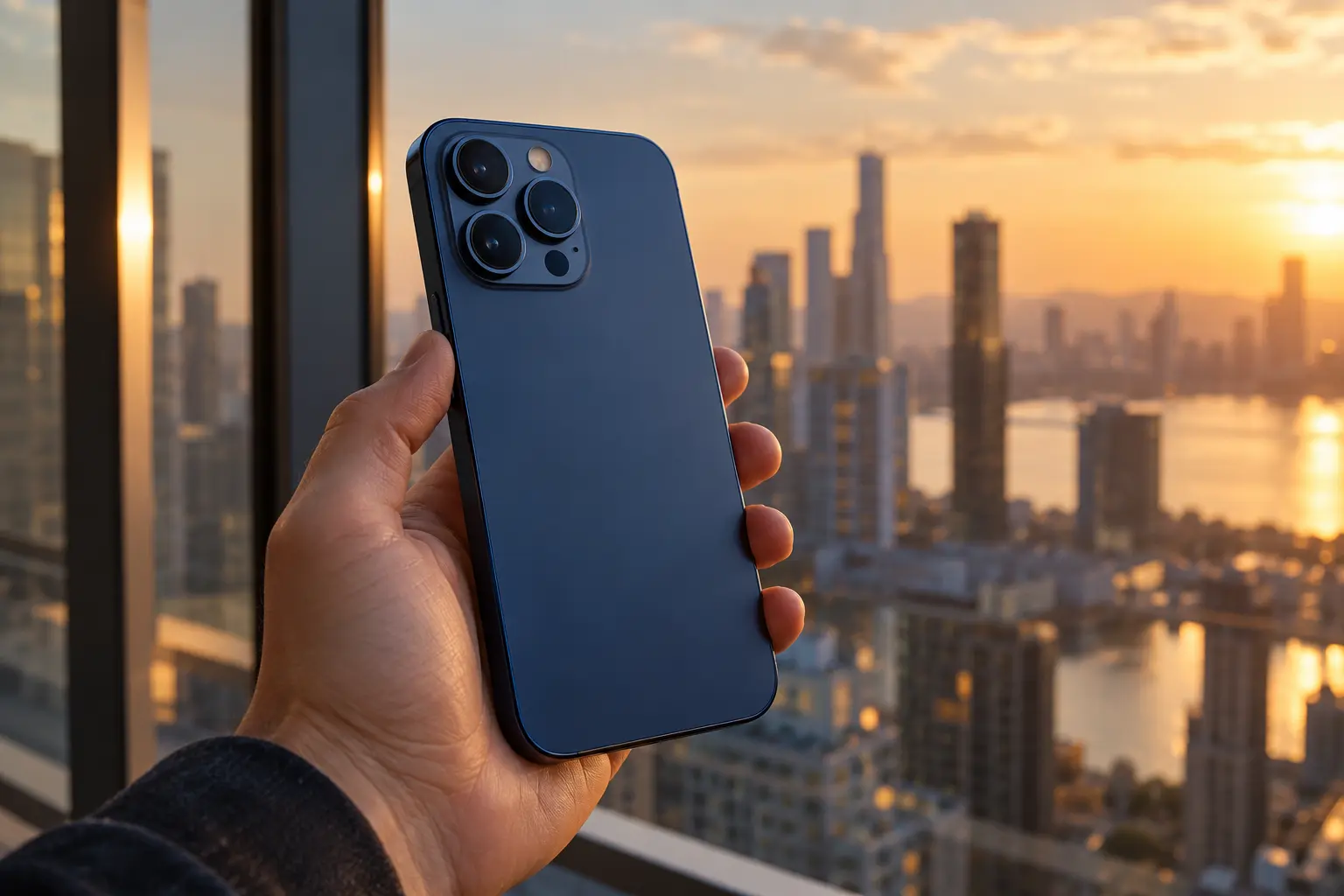
iPhone 18 Pro สามารถใช้ Apple Intelligence ช่วยสร้าง Shortcut จาก ภาษาธรรมชาติ ได้ เพียงอธิบายว่าต้องการให้ iPhone ทำอะไร แล้วแอป Shortcuts จะช่วยสร้างและตั้งชื่อ Shortcut ให้ โดยไม่จำเป็นต้องเริ่มจากการค้นหา Action แล้วต่อคำสั่งเองทีละขั้นเหมือนเดิม
Apple ระบุว่าใน iOS 27 ผู้ใช้สามารถเปิด Shortcuts แตะปุ่มเพิ่ม แล้วพิมพ์อธิบายสิ่งที่ต้องการ เช่น “เมื่อฉันออกจากที่ทำงาน ให้ส่งข้อความว่าฉันกำลังกลับพร้อม ETA” จากนั้น Shortcuts จะสร้าง Workflow จากคำอธิบายดังกล่าวให้โดยอัตโนมัติ
เป็นความสามารถ Apple Intelligence ที่ให้ผู้ใช้สร้าง Shortcut ด้วยการบอกเป็นภาษาธรรมดาว่า
“ฉันต้องการให้ทำอะไร”
แทนที่จะต้องรู้ว่า Action ไหนชื่ออะไร
แบบเดิมต้อง
แต่ Describe a Shortcut เริ่มจาก
บอกเป้าหมาย
แล้วระบบช่วยสร้างโครงสร้างให้
รองรับตามเกณฑ์ Apple Intelligence
Apple ระบุว่า Apple Intelligence บน iOS 27 รองรับ iPhone 15 Pro, iPhone 15 Pro Max และ iPhone 16 หรือใหม่กว่าที่รองรับ Apple Intelligence ดังนั้น iPhone 18 Pro อยู่ในกลุ่มฮาร์ดแวร์ที่รองรับ
ต้อง
ไปที่
Settings > Apple Intelligence & Siri
แล้วตรวจว่า Apple Intelligence พร้อมใช้งาน
เพราะ Describe a Shortcut เป็นฟีเจอร์ของ Apple Intelligence
ทำตามนี้
Apple ระบุขั้นตอนนี้โดยตรงใน Shortcuts User Guide
ไม่จำเป็นในขั้นเริ่มต้น
Apple Intelligence จะพยายามเลือกและเชื่อม Action ที่เหมาะกับสิ่งที่เราบอก
หลังจากนั้นยังสามารถเปิด Editor แล้วแก้ Action เองได้
ได้
Apple ระบุว่า Shortcuts จะสร้างและตั้งชื่อ Shortcut ตามคำอธิบายของผู้ใช้
จึงลดงานตั้งค่าเริ่มต้นได้อีกขั้น
Apple ยกตัวอย่างประมาณว่า
เมื่อฉันออกจากที่ทำงาน ให้ส่งข้อความหาอีกคนว่าฉันกำลังกลับพร้อม ETA
ระบบจะพยายามเชื่อมหลาย Action เพื่อทำงานนี้ให้
ในเชิง Workflow อาจต้อง
ทั้งหมดนี้เป็นงานหลายขั้น แต่ผู้ใช้เริ่มจากคำอธิบายเพียงประโยคเดียว
คนที่ไม่เคยใช้ Shortcuts มาก่อน ไม่จำเป็นต้องรู้คำอย่าง
ตั้งแต่แรก
สามารถเริ่มจากเป้าหมายก่อน
Prompt ที่ดีควรมี
ยิ่งชัด ระบบยิ่งมีโอกาสสร้าง Workflow ตรงงาน
“สร้าง Shortcut ที่เปิด Camera”
งานนี้ง่าย
ระบบไม่ต้องตีความมาก
“สร้าง Shortcut ที่เปิดเว็บไซต์ของฉัน แล้วเปิดแอป Notes ต่อ”
มีหลาย Action แต่ยังตรงไปตรงมา
“เมื่อฉันออกจากที่ทำงาน ให้คำนวณเวลาถึงบ้านแล้วส่ง ETA ไปให้ครอบครัว”
นี่ใกล้กับตัวอย่างที่ Apple ใช้แสดงความสามารถของ Describe a Shortcut
ได้
ไม่ต้องเขียนว่า
“If location exits geofence then get travel time…”
เพียงบอกความต้องการในภาษาปกติ
นี่คือจุดประสงค์ของฟีเจอร์
ไม่จำเป็นในทุกภาษาที่รองรับ
Apple ระบุ Describe a Shortcut รองรับหลายภาษา เช่น English, Chinese, Danish, Dutch, French, German, Italian, Japanese, Korean, Norwegian, Portuguese, Spanish, Swedish, Turkish และ Vietnamese
ณ iOS 27 ปัจจุบัน Thai ยังไม่อยู่ในรายการ Apple Intelligence: Shortcuts: Describe a Shortcut ของ Apple
ดังนั้นการอธิบาย Shortcut ด้วยภาษาไทยอาจยังไม่พร้อมเต็มรูปแบบในฟีเจอร์นี้
สามารถใช้ Shortcuts ปกติได้เหมือนเดิม
และถ้าต้องการ Describe a Shortcut ในตอนนี้ สามารถใช้ภาษาที่ Apple รองรับ เช่น English หาก Device/Siri Language และ Apple Intelligence ตั้งค่าอยู่ในภาษาที่รองรับ
พอ
ไม่จำเป็นต้องเขียน Grammar ซับซ้อน
เช่น
“Create a shortcut that opens Safari and Notes.”
ก็ชัดพอแล้ว
ใช้โครงง่าย ๆ
When [เหตุการณ์], [ให้ทำอะไร].
ตัวอย่าง
“When I leave work, send a message to my wife.”
ไม่จำเป็นต้องใช้ศัพท์เทคนิค
ใช้สูตร
เมื่อไร + ข้อมูลอะไร + ให้ทำอะไร + ผลลัพธ์ไปไหน
ตัวอย่าง
“When I arrive home, turn on Wi-Fi and open YouTube.”
ยิ่งชัดยิ่งดี
สามารถบอกเฉพาะ Action ได้
เช่น
“Create a shortcut that summarizes text from the clipboard.”
ระบบสามารถสร้าง Shortcut ที่รันเมื่อผู้ใช้กดเอง
Prompt:
“Create a shortcut that gets text from the clipboard and summarizes it.”
จากนั้นตรวจว่า Workflow มี
ครบหรือไม่
Prompt:
“Create a shortcut that opens Safari, Notes, and Calendar.”
เหมาะกับเริ่มทำงานตอนเช้า
Prompt:
“Create a shortcut that asks me for a topic and saves it to Notes.”
จากนั้นอาจเพิ่ม Apple Intelligence ภายหลังเพื่อช่วยจัดหัวข้อ
Prompt:
“Create a shortcut that lets me choose a photo and save it to Files.”
เหมาะกับ Workflow จัดไฟล์ง่าย ๆ
สามารถอธิบายเป้าหมาย เช่น
“Create a shortcut that combines selected PDFs.”
ถ้ามี Actions ที่รองรับ ระบบจะพยายามสร้าง Workflow ให้
Prompt:
“Create a shortcut that takes a screenshot and saves it to a specific album.”
เหมาะกับคนเก็บภาพทำงานบ่อย
Prompt:
“Create a shortcut that takes selected text and copies it to Notes.”
สามารถนำไปใช้ผ่าน Share Sheet ได้ถ้า Workflow ถูกตั้งไว้
ได้
Apple ระบุว่า Shortcuts Intelligent Actions สามารถ
ได้
ดังนั้น Shortcut ที่ Describe สร้างขึ้นสามารถนำไปปรับเพิ่ม AI ต่อได้
Prompt:
“Create a shortcut that summarizes the text I share to it and saves the summary in Notes.”
นี่รวมทั้ง
ไว้ในคำอธิบายเดียว
ตัวอย่าง
“Create a shortcut that asks for a topic and writes a short summary.”
จากนั้นระบบอาจใช้ Intelligent Action ที่เหมาะสมในภาษาที่รองรับ
Prompt:
“Create a shortcut that shows my calendar events for today.”
เป็นงานที่เหมาะกับ Natural Language
ขยายเป็น
“Create a shortcut that gets today’s calendar events and summarizes my schedule.”
จะซับซ้อนขึ้น แต่ตรงกับความสามารถ Apple Intelligence ใน Shortcuts
Prompt:
“Create a shortcut that shows incomplete reminders due today.”
เหมาะกับการดูงานค้าง
Prompt:
“Create a shortcut that gets today’s calendar events and reminders and shows them together.”
ช่วยทำ Daily Dashboard อย่างง่าย
อาจบอกว่า
“Summarize them in chronological order.”
หรือ
“Put urgent items first.”
แต่ควรตรวจผลหากงานสำคัญ
Prompt:
“Create a shortcut that gets today’s weather and shows a short summary.”
เหมาะกับ Morning Shortcut
“Create a shortcut that shows today’s weather and calendar events.”
แค่นี้ก็เริ่มสร้าง Morning Brief ได้
“Create a shortcut that gets today’s weather, calendar events, and reminders, then summarizes my day.”
นี่เป็นตัวอย่าง Shortcut AI ที่ใช้จริงได้ทุกวัน
ต้อง
Apple ระบุว่าสามารถกด Run เพื่อทดสอบ Shortcut และสามารถอธิบายการแก้ไขเพิ่มเติมหรือเข้า Editor เพื่อปรับด้วยตัวเองได้
อย่าถือว่า Shortcut ที่สร้างครั้งแรกจะสมบูรณ์ทุกกรณี
หลังระบบสร้าง Shortcut
แตะปุ่ม Run
ถ้าต้องการหยุด ให้แตะ Stop
Apple ระบุ Workflow นี้ในคู่มือ Shortcuts โดยตรง
สามารถบอกการแก้ไขต่อด้วยภาษาธรรมชาติ
เช่น
“Change it so it saves the result to Notes.”
หรือเปิด Editor แล้วแก้ Action ด้วยตัวเอง
ถ้า Shortcut เกือบถูก
ให้แก้เฉพาะจุด
เร็วกว่าลบแล้วเริ่มใหม่
เริ่มจาก
“Get today’s weather and show it.”
จากนั้นบอกเพิ่ม
“Also include tomorrow’s forecast.”
ระบบสามารถช่วยปรับ Shortcut เดิมได้ตาม Workflow ของ Describe a Shortcut
บอก
“Copy the result to the clipboard.”
เป็นวิธีง่าย ๆ ในการต่อยอด Shortcut
บอก
“Save the result to a new note.”
ช่วยเปลี่ยนจากแค่แสดงผลเป็นเก็บผลถาวร
ถ้าอยากใช้กับข้อความจากหลายแอป
ปรับ Shortcut ให้รับ Input จาก Share Sheet
จากนั้น Share Text เข้า Shortcut ได้
ผมแนะนำเริ่มจากงาน 1–3 Action
เช่น
อย่าเริ่มจาก Automation ใหญ่ทันที
เพราะถ้า Shortcut มี 20 Action แล้วผิด
จะหาจุดผิดยาก
ควรสร้างทีละส่วนแล้วทดสอบ
ใช้หลัก
สร้าง > ทดสอบ > เพิ่ม Action > ทดสอบอีก
แม้ AI จะสร้างให้ ก็ยังควรใช้หลักนี้
มันช่วยสร้าง Draft ของ Shortcut
แต่ Editor ยังสำคัญมากสำหรับ
ควร
อย่างน้อยรู้
จะช่วยแก้ Shortcut ที่ AI สร้างได้ง่ายขึ้น
ข้อดีคือไม่ต้องรู้ Action ทุกตัวก่อนเริ่ม
สามารถเรียนจาก Shortcut ที่ระบบสร้างให้
คล้ายดูตัวอย่างจริงแล้วค่อยเข้าใจโครงสร้าง
เข้า Editor
แล้วดูว่าแต่ละ Action เชื่อมกันอย่างไร
นี่เป็นวิธีเรียน Shortcuts ที่ดีมาก
เปลี่ยน Action ได้
เช่น
AI เลือก Show Result
แต่เราต้องการ Copy to Clipboard
แก้ได้ทันที
เช่น Save ไป Notes แต่ต้องการ Files
แก้ Destination Action ด้วยตัวเอง
ต้องตรวจผู้รับก่อน Run
โดยเฉพาะ Shortcut ส่ง Message หรือ Email
ถ้ามีความเสี่ยงส่งข้อความผิด
เพิ่ม
Show Result
หรือ Ask for Confirmation
ก่อน Send
AI สามารถช่วย Draft Workflow ได้
แต่ควรตรวจ
ก่อน Send
ถ้ามี Action เช่น
Delete File
Delete Photo
Delete Note
ควรมี Confirmation ก่อน
อย่าให้ Workflow ที่ AI สร้างลบข้อมูลโดยอัตโนมัติทันที
เช่น
ควร Preview ก่อน Publish หรือ Send
ควรใช้ AI เฉพาะช่วยอ่านหรือจัดข้อมูล
ไม่ควรให้ AI ตัดสินใจดำเนินธุรกรรมสำคัญโดยอัตโนมัติ
Workflow:
Get Clipboard
→ Use Model
→ Show Result
แค่นี้ก็มีประโยชน์และความเสี่ยงต่ำ
Workflow:
Receive Text
→ Use Model
→ Draft Reply
→ Show Result
จากนั้น Copy
ไม่ต้อง Auto Send
Prompt:
“Create a shortcut that takes shared text, drafts a short reply, and shows it to me without sending it.”
คำว่า “without sending it” ช่วยกำหนดข้อจำกัดชัดขึ้น
เช่น
“Do not send automatically.”
“Do not delete the original.”
“Ask me before saving.”
ช่วยให้ Workflow ปลอดภัยขึ้น
Prompt ไม่ต้องยาวมาก
แต่ควรมี Goal ชัด
ตัวอย่างดี:
“Create a shortcut that summarizes shared text into five bullets and copies the result to the clipboard.”
“Make my work faster.”
กว้างเกินไป
AI ไม่รู้ว่าต้องใช้
ควรบอกงานเฉพาะ
“Create a shortcut that asks me for an article idea and saves it with today’s date in Notes.”
ใช้จริงได้ทันที
“Create a shortcut that asks for a keyword and saves it to my SEO ideas note.”
เหมาะกับเก็บ Keyword ระหว่างวัน
“Create a shortcut that lets me choose photos and saves them to a selected album.”
ช่วยจัดภาพเร็วขึ้น
“Create a shortcut that asks for a customer name and follow-up date and creates a reminder.”
เชื่อมข้อมูลเข้ากับ Reminders ได้
“Create a shortcut that creates a note with today’s date for meeting notes.”
ช่วยเริ่ม Note ใหม่อย่างรวดเร็ว
“Create a shortcut that gets today’s calendar events and reminders and shows them together.”
เหมาะกับใช้ทุกเช้า
“Summarize my calendar events and reminders into a short plan for today.”
นี่เป็น Use Case ที่ Apple Intelligence เพิ่มคุณค่าได้ชัดเจน
Describe a Shortcut เน้นสร้าง Shortcut Workflow
ส่วน Personal Automation มี Trigger และระบบตั้งค่าของตัวเอง
แต่ Shortcut ที่สร้างแล้วสามารถนำไปใช้เป็นส่วนหนึ่งของ Automation ที่รองรับได้
สร้าง Shortcut
“Morning Brief”
แล้วตั้ง Automation ให้รันตามเวลาที่กำหนด
การสร้าง Shortcut กับการกำหนด Trigger ควรแยกคิดเป็นสองส่วน
ได้ในหลักการเหมือน Shortcut อื่น
เมื่อสร้างเสร็จแล้ว สามารถเลือก Shortcut นั้นเป็น Action สำหรับ Action Button ในอุปกรณ์ที่รองรับ
ได้
Shortcut ที่สร้างขึ้นสามารถเรียกจาก Shortcuts App หรือช่องทางที่ iOS รองรับสำหรับ Shortcut
จึงไม่จำเป็นต้องกลับเข้า Editor ทุกครั้ง
สามารถใช้ Siri เรียก Shortcut ตามชื่อที่ตั้งไว้ใน Workflow ที่รองรับ
ดังนั้นชื่อ Shortcut ควร
Morning Brief
SEO Idea
Summarize Text
Customer Follow-up
ดีกว่า
Shortcut 1
Shortcut 2
มี
Apple ระบุว่ามีหมวด Apple Intelligence ใน Shortcuts Gallery ซึ่งใช้ดู Shortcut ตัวอย่างและวิธีที่ระบบสร้าง Workflow ได้
มือใหม่ควรเปิดดู
เพิ่ม Shortcut ตัวอย่าง
เปิด Editor
ดูทีละ Action
แล้วลองเปลี่ยน
ทีละอย่าง
Gallery
เหมาะกับดูตัวอย่างสำเร็จรูป
Describe a Shortcut
เหมาะกับสร้างงานเฉพาะของเรา
ควรใช้ทั้งคู่
เพราะเป็นความสามารถ Apple Intelligence และบางส่วนอาจใช้โมเดลที่เกี่ยวข้องกับระบบ AI จึงอาจมีข้อกำหนดด้านการเชื่อมต่อหรือการดาวน์โหลดโมเดลตามการทำงานของ Apple Intelligence
Apple ระบุว่า Apple Intelligence ไม่พร้อมในทุกภาษาและภูมิภาค และบางความสามารถมี Usage Limits
Apple ระบุว่าความสามารถ Apple Intelligence บางส่วนที่ใช้ Server-side Models อาจมี Usage Limits และ Shortcuts ก็สามารถใช้โมเดลเหล่านี้ได้ในบาง Workflow
สำหรับ Describe a Shortcut ควรตรวจสถานะล่าสุดของระบบหากใช้งานไม่ได้เป็นช่วง ๆ
ตรวจ
หน้า iOS 27 ของ Apple ระบุว่า Describe a Shortcut เป็นฟีเจอร์ที่มากับ Software Update ภายหลัง ไม่จำเป็นต้องมีพร้อมกับ iOS 27 ทุก Build ตั้งแต่วันแรก
ดังนั้นถ้าใช้ iOS 27 แต่ไม่มีเมนู ควรตรวจ Software Update ล่าสุดก่อน
ถ้าฟีเจอร์ไม่มี
อย่าเริ่มด้วยการล้างเครื่อง
เช็ก
ก่อน
เพราะ Thai ยังไม่อยู่ในรายการ Describe a Shortcut ปัจจุบัน
หาก Apple Intelligence ตั้งเป็นภาษาไทย ฟีเจอร์นี้อาจยังไม่พร้อมตามรายการปัจจุบัน
Describe a Shortcut ปัจจุบันรองรับกลุ่มภาษา เช่น
แต่ Availability ยังขึ้นกับภูมิภาคด้วย
รายการใกล้เคียงกันมาก แต่ Apple แยก Feature Availability ไว้คนละหัวข้อ
ดังนั้นควรเช็กแต่ละฟีเจอร์แยกกัน
เพราะ
Describe a Shortcut
= ใช้ AI ช่วยสร้าง Workflow
Intelligent Actions
= Action AI ที่ใช้ภายใน Workflow
หนึ่งอย่างช่วยสร้าง อีกอย่างช่วยทำงาน
อธิบายว่า
“Create a shortcut that summarizes text I share and saves the summary to Notes.”
Describe a Shortcut ช่วยสร้างโครง
ส่วน Intelligent Action สามารถทำหน้าที่ Summarize
จึงทำงานร่วมกันได้
ตรวจ Intelligent Actions Availability เพิ่ม
เพราะ Describe a Shortcut กับ Intelligent Actions เป็นคนละ Feature
ก็เป็นไปได้ในบางสถานการณ์ของเวอร์ชันหรือ Availability
ยังสามารถสร้าง Shortcut เองแล้วใส่ Intelligent Actions ได้
ถูกต้อง
ถ้า Use Model หรือ Intelligent Actions พร้อม
สามารถสร้าง Shortcut แบบเดิม แล้วเพิ่ม AI Action เองได้
Describe a Shortcut เป็นเพียงอีกวิธีในการสร้าง Workflow ให้เร็วขึ้น
ใช้ Describe เมื่อ
สร้างเองเมื่อ
AI ช่วยสร้างโครงได้
แต่ควรเข้า Editor ตรวจ
ทุกครั้ง
ใช้ Checklist
ถ้า Shortcut เกี่ยวกับ
ควรทดลองด้วยข้อมูลที่ไม่สำคัญก่อน
ลดความเสี่ยง
เช่น
จะช่วยเห็นข้อผิดพลาดก่อนใช้งานจริง
เช่น
ถ้า Clipboard ไม่มี Text
ให้ Show Alert
แทนพยายามส่งค่าว่างเข้า AI
ระบบสามารถช่วยเขียนโครงได้เร็ว
แต่การออกแบบว่า Workflow ควรทำอะไรเมื่อเกิด Error ยังต้องอาศัยการตรวจของผู้ใช้
แต่คือสร้าง Shortcut ที่ช่วยลดงานซ้ำจริง
ถ้าต้องกด 10 ขั้นเพื่อประหยัด 2 ขั้น ก็อาจไม่คุ้ม
เช่น
ถามตัวเองว่า
“ฉันทำขั้นตอนนี้ซ้ำทุกวันหรือทุกสัปดาห์หรือไม่?”
ถ้าใช่ มีโอกาสเหมาะกับ Shortcut
ถ้า Workflow เป็น
เปิด Safari
ไม่ต้องใช้ AI
Action Open App อย่างเดียวเพียงพอ
ใช้ AI เฉพาะงานที่ต้อง
Shortcut ที่ใช้ Logic ปกติสำหรับงานตายตัว
และ AI เฉพาะจุดที่ต้องตีความ
มักมีประสิทธิภาพกว่าการให้ AI ทำทุกขั้น
ตัวอย่าง Prompt:
“Create a shortcut that asks for a blog topic and saves it with today’s date in Notes.”
ช่วยเก็บไอเดียบทความระหว่างวัน
“Create a shortcut that asks for a customer name and creates a reminder to follow up tomorrow.”
ช่วยลดการลืม Follow-up
“Create a shortcut that shows today’s calendar events and incomplete reminders.”
ใช้ดูตารางและงานในจุดเดียว
“Create a shortcut that takes shared text, summarizes it into five bullets, and copies the result.”
ใช้ได้กับข้อความจากหลายแอป
“Create a shortcut that takes clipboard text, rewrites it professionally, shows me the result, and does not send anything.”
เป็นตัวอย่าง Prompt ที่ทั้งบอกงานและข้อจำกัดชัด
“Create a shortcut that lets me choose photos, asks for a folder, and saves copies there.”
เหมาะกับจัดไฟล์ภาพ
“Create a shortcut that creates a note called Meeting plus today’s date.”
จากนั้นสามารถต่อยอดเพิ่ม Transcript หรือ AI Summary เอง
“Create a shortcut that gets today’s weather, calendar, and reminders and shows me a summary.”
เป็นหนึ่งใน Shortcut ที่คุ้มที่สุดสำหรับทดลอง Apple Intelligence
เริ่มจาก Prompt เดียวที่ชัด
สร้าง Shortcut
กด Run
ดูว่า Action ทำงานอย่างไร
แล้วแก้ทีละจุด
ไม่จำเป็นต้องเรียน Shortcuts ทั้งระบบก่อนเริ่ม
บน iPhone 18 Pro ที่ใช้ iOS 27 และเปิด Apple Intelligence ผู้ใช้สามารถเปิด
Shortcuts > แตะ + > อธิบายสิ่งที่ต้องการให้ Shortcut ทำ
จากนั้นระบบจะสร้างและตั้งชื่อ Shortcut จากคำอธิบายให้ โดยไม่จำเป็นต้องต่อ Action ทุกตัวด้วยตัวเองตั้งแต่แรก Apple ยังให้ผู้ใช้กด Run เพื่อทดสอบ และสามารถอธิบายการเปลี่ยนแปลงเพิ่มเติมหรือเปิด Editor เพื่อแก้ Action เองได้
Apple ยกตัวอย่างคำสั่งลักษณะ
เมื่อฉันออกจากที่ทำงาน ให้ส่งข้อความว่าฉันกำลังกลับพร้อม ETA
เพื่อแสดงว่า Describe a Shortcut สามารถเชื่อม Actions หลายส่วนจากคำอธิบายธรรมดาเพียงครั้งเดียวได้
หลักง่าย ๆ สำหรับเขียน Prompt คือ
เมื่อไร + ใช้ข้อมูลอะไร + ให้ทำอะไร + ส่งผลลัพธ์ไปไหน
เช่น
“Create a shortcut that gets today’s calendar events and reminders and summarizes my day.”
หรือ
“Create a shortcut that summarizes shared text into five bullets and copies the result.”
อย่างไรก็ตาม ณ iOS 27 ปัจจุบัน ภาษาไทยยังไม่อยู่ในรายการ Shortcuts: Describe a Shortcut ของ Apple Intelligence ขณะที่รองรับภาษาหลายภาษา เช่น English, Japanese, Korean, Chinese, French, German, Spanish และ Vietnamese
อีกจุดที่ควรรู้คือ Apple ระบุ Describe a Shortcut เป็นความสามารถที่อาจมากับ Software Update ภายหลังของ iOS 27 ดังนั้นหาก iPhone รองรับแต่ยังไม่เห็นฟีเจอร์ ให้ตรวจ Software Update และ Feature Availability ก่อน ไม่ควรรีบ Reset เครื่อง
สุดท้าย แม้ AI จะสร้าง Shortcut ให้ได้ ก็ควรตรวจ Workflow ก่อนใช้จริง โดยเฉพาะ Shortcut ที่มีการ ส่งข้อความ ส่งอีเมล ลบไฟล์ โพสต์ข้อมูล หรือทำ Action ที่ย้อนกลับยาก และควรมีขั้น Preview หรือ Confirmation ก่อนดำเนินการสำคัญ






