Contact
Line : comsiam
Contact
Line : comsiam

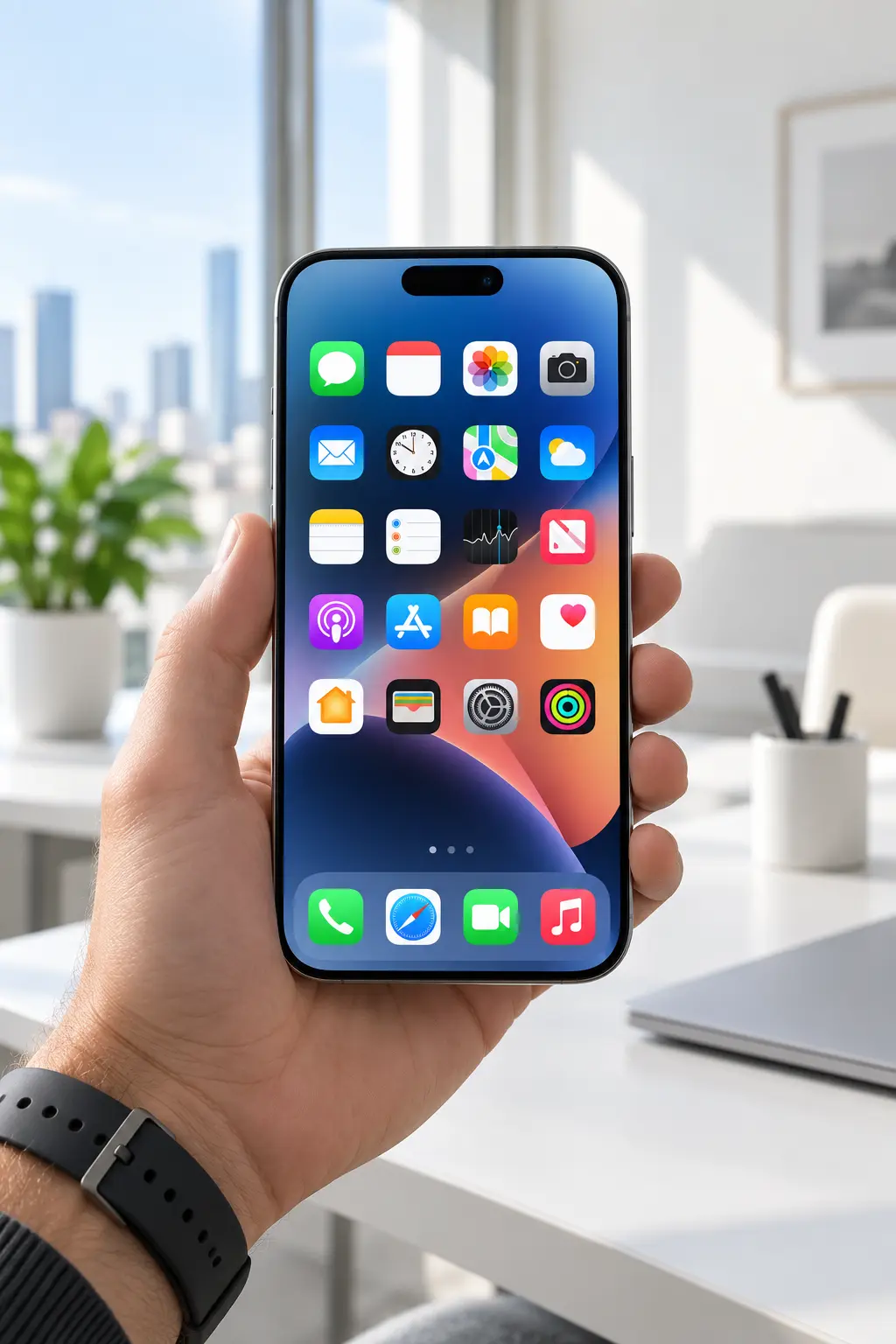
iPhone 18 Pro สามารถใช้ Apple Intelligence ช่วยลดงานซ้ำในชีวิตประจำวันได้หลายแบบ ทั้ง สรุปข้อความ เขียนและแก้ประโยค จัดการ Notification สร้าง Reminder สร้าง Calendar Event สรุปเสียงบันทึก ใช้ Shortcuts อัตโนมัติ ค้นหารูปด้วยภาษาธรรมชาติ และใช้ Siri ช่วยทำงานข้ามแอป
Apple ระบุว่า Apple Intelligence บน iOS 27 ถูกออกแบบมาเพื่อช่วยให้ผู้ใช้จัดการงานประจำวันได้เร็วขึ้น เช่น สร้าง Shortcut, Calendar Event และ Reminder จากคำอธิบาย รวมถึงสรุปอีเมล การสนทนา เสียงบันทึก และการโทรได้ในฟีเจอร์และภาษาที่รองรับ
หลายคนอาจคิดว่า AI บนมือถือมีไว้ถามคำถามคล้าย Chatbot เท่านั้น
แต่ Apple Intelligence ถูกนำไปใส่ในหลายส่วนของ iOS เช่น
จึงสามารถช่วยลดขั้นตอนที่ทำซ้ำทุกวันได้หลายจุด
อย่าพยายามใช้ AI กับทุกอย่าง
ให้เริ่มถามตัวเองว่า
“งานไหนที่ฉันทำซ้ำทุกวัน?”
เช่น
งานเหล่านี้เหมาะกับ AI มาก
Writing Tools สามารถช่วย
Apple ระบุว่า Writing Tools ใช้ได้ในหลายจุดที่สามารถเขียนข้อความ รวมถึงแอปและเว็บไซต์ของบุคคลที่สามที่รองรับ
เลือกข้อความที่ต้องการ
จากนั้นแตะ
Writing Tools
แล้วเลือกสิ่งที่ต้องการ เช่น
Apple รองรับ Workflow นี้โดยตรง
เขียน Draft แบบธรรมดาก่อน
ตัวอย่าง
“ส่งสินค้าไม่ได้วันนี้ ของเข้าพรุ่งนี้ เดี๋ยวส่งให้”
จากนั้นใช้ Rewrite ให้เป็น Professional
ช่วยลดเวลานั่งแก้ภาษาเอง
เหมาะกับ
Proofread จะช่วยตรวจภาษาและจุดผิดก่อนส่ง
ถ้าเขียนยาวเกินไป
เลือก
Writing Tools > Concise
ช่วยทำให้ข้อความสั้นลงโดยพยายามรักษาใจความเดิม
เช่นข้อความหา
สามารถใช้ Tone Professional เพื่อปรับภาษาให้เหมาะกับงานมากขึ้น
ถ้าข้อความดูแข็งเกินไป
เลือก Friendly
เหมาะกับ
ถ้ามีข้อความหรือเอกสารยาว
เลือก
Writing Tools > Summarize
จะช่วยให้เห็นภาพรวมก่อนอ่านรายละเอียดทั้งหมด
Summarize ให้ภาพรวม
แต่ Key Points เหมาะเมื่ออยากรู้ว่า
“มีอะไรสำคัญบ้าง?”
เหมาะมากกับข้อความงาน
Apple Intelligence สามารถช่วยสรุป Email และแสดง Preview ที่มีสาระสำคัญมากขึ้นใน Mail ตามฟีเจอร์ที่รองรับ
จึงไม่จำเป็นต้องเปิด Email ทุกฉบับทันที
แทนที่จะไล่อ่านทุกเมล
ให้เริ่มจาก
แล้วค่อยเปิดเฉพาะเมลที่สำคัญ
ช่วยประหยัดเวลาช่วงเช้าได้มาก
Mail และ Messages มี Smart Reply ใน Apple Intelligence ตาม Feature Availability ของ Apple
เหมาะกับข้อความที่ต้องตอบสั้น ๆ
AI ช่วย Draft ได้
แต่ควรตรวจ
ก่อนส่ง
โดยเฉพาะข้อความธุรกิจ
ถ้า Notification เยอะ
Apple Intelligence สามารถสรุป Notification ที่ยาวหรือหลายรายการให้สั้นลงในภาษาที่รองรับ
ช่วยลดเวลาที่ต้องอ่าน Lock Screen ทีละข้อความ
Apple Intelligence ยังสามารถจัด Notification สำคัญขึ้นมาก่อนตาม Feature Availability ที่รองรับ
เหมาะกับคนที่มี Notification หลายสิบรายการต่อวัน
Reduce Interruptions เป็น Focus ที่ใช้ Apple Intelligence ช่วยพิจารณาว่า Notification ใดควรผ่านเข้ามาในช่วงที่ต้องการสมาธิ
เหมาะกับช่วง
จำง่าย ๆ
ไม่ต้องการ = ปิด
ข้อความเยอะ = Summarize
สำคัญ = Prioritize
ต้องโฟกัส = Reduce Interruptions
ใช้แบบนี้จะมีประสิทธิภาพกว่าการเปิด AI ทุกอย่าง
Apple Intelligence สามารถเสนอ Reminder จากข้อความใน Safari หรือ Notes และเนื้อหาที่แชร์เข้า Reminders ได้ในภาษาที่รองรับ
ช่วยลดการพิมพ์รายการใหม่ทีละรายการ
สมมติ Note มี
เลือกข้อความ
Share > Reminders
ระบบสามารถเสนอ Suggested Reminders ให้เลือกเพิ่มได้
ถ้า Suggested Reminders ถูกทั้งหมด
เลือก Include All
แล้วระบบจะเพิ่มทั้งหมดเข้า List ที่เลือก
ถ้ามี Recipe ใน Safari
Share ไป Reminders
Apple Intelligence สามารถเสนอวัตถุดิบเป็นรายการเตือนได้ในฟีเจอร์ที่รองรับ
Apple Intelligence มีฟีเจอร์ Calendar: Describe an Event บน iOS 27 ในภาษาที่รองรับ
จึงสามารถสร้าง Event จากประโยคธรรมดาได้
พิมพ์ประมาณ
“Meeting with John Friday 10 AM to 11 AM.”
แทนการกรอก
ทีละช่อง
ใช้ Calendar กับ
ส่วนงานที่แค่ต้องทำให้เสร็จ ใช้ Reminder จะเหมาะกว่า
Apple ระบุฟีเจอร์ Visual Intelligence: Events from Flyer ซึ่งช่วยนำข้อมูลกิจกรรมจากโปสเตอร์หรือ Flyer ไปใช้สร้าง Event ได้ในระบบที่รองรับ
ลดการพิมพ์วัน เวลา และสถานที่เอง
ในภาษาที่รองรับ Notes สามารถใช้ Transcription Summary เพื่อช่วยสรุป Recording ได้ตาม Feature Availability ของ Apple
เหมาะกับการประชุมที่ยาว
แทนที่จะ
ฟัง Recording 60 นาที
ใช้
Summary > Search Transcript > ฟังเฉพาะช่วงสำคัญ
ช่วยลดเวลาทบทวนอย่างมาก
Apple Intelligence มี Phone: Call Transcription Summaries ในภาษาและภูมิภาคที่รองรับ
เหมาะกับสายงานที่ยาว เช่น
ถ้าเป็น
ควรกลับไปตรวจ Transcript และ Recording
Apple Intelligence และ Photos มี Natural Language Search ตาม Feature Availability ปัจจุบัน
ช่วยค้นหารูปโดยอธิบายสิ่งที่ต้องการแทนการเลื่อนหาเอง
เช่น
“รูปสุนัขที่ชายหาด”
“รูปอาหารที่ถ่ายเดือนก่อน”
“รูปฉันใส่เสื้อสีดำ”
ในภาษาที่ฟีเจอร์รองรับ
Photos มี Clean Up สำหรับลบสิ่งรบกวนในภาพใน Apple Intelligence ตาม Availability
เหมาะกับรูปที่ต้องการแก้เล็กน้อยโดยไม่เปิดแอปแต่งรูปภายนอก
Apple Intelligence สามารถช่วย Create a Memory Movie จากคำอธิบายใน Photos ตามภาษาที่รองรับ
ลดเวลาคัดรูปและเรียง Story ด้วยตัวเอง
Safari บน iOS 27 มี Apple Intelligence Features อย่าง
ตาม Availability ที่ Apple ระบุ
ช่วยลดงานบางอย่างจากการท่องเว็บ
ถ้าหน้าเว็บที่รองรับมีการเปลี่ยนแปลง
เช่น
Notify Me สามารถช่วยลดการเปิดเว็บเช็กซ้ำเอง โดย Apple ยกตัวอย่างการแจ้งเมื่อหน้าเว็บมีการอัปเดต
Shortcuts ช่วยเชื่อมหลาย Action ให้ทำต่อกัน
และ iOS 27 เพิ่ม
ใน Apple Intelligence ตามภาษาที่รองรับ
สร้าง
Morning Brief
ให้ดึง
แล้วแสดงข้อมูลรวม
ช่วยไม่ต้องเปิดหลายแอปตอนเช้า
Summarize Clipboard
รับข้อความจาก Clipboard
ส่งให้ AI สรุป
แล้วแสดงผล
เหมาะกับข้อความยาวจากหลายแอป
Rewrite Text
รับข้อความ
ให้ AI Rewrite
แล้ว Copy กลับ
เหมาะกับการตอบข้อความงาน
Meeting Note
สร้าง Note ใหม่พร้อมวันที่
ใช้ก่อนประชุมทุกครั้ง
ช่วยลดขั้นตอนตั้งชื่อ Note
Daily Tasks
ดึง Reminder ที่ครบกำหนดวันนี้และ Calendar วันนี้
แสดงในหน้าจอเดียว
ถ้างานเป็นกฎตรง ๆ เช่น
เปิด Safari
เปิด Notes
เปิด Camera
ใช้ Shortcuts ปกติก็เพียงพอ
AI เหมาะกับงานที่ต้องเข้าใจภาษาและบริบท
Siri ช่วย
และ Siri AI เพิ่มความเข้าใจภาษาธรรมชาติในภาษาที่รองรับ
Apple Intelligence มี Siri: Type to Siri ตาม Feature Availability ปัจจุบัน
เหมาะกับ
สามารถพิมพ์คำสั่งแทน
เช่น
“Remind me tomorrow at 9 AM to call John.”
แล้วให้ Siri ทำงานต่อ
Siri AI รุ่นใหม่ถูกออกแบบมาให้เข้าใจ Personal Context และภาษาธรรมชาติมากขึ้นในระบบที่รองรับ
ช่วยลดการอธิบายข้อมูลซ้ำหลายรอบ
ถ้ามีข้อความที่ต้องตอบ
Workflow ง่าย ๆ คือ
ช่วยลดเวลาปรับภาษาเอง
ถ้าอีกฝ่ายส่งข้อความยาว
ให้ Summarize ก่อน
แล้วค่อยตอบ
ช่วยลดโอกาสพลาดประเด็น
คำถามสั้นอย่าง
“ว่างพรุ่งนี้ไหม?”
Smart Reply อาจช่วยสร้างคำตอบพื้นฐานได้เร็ว
แต่ควรอ่านก่อนส่ง
เลือกข้อความ
Writing Tools > Summarize
หรือใช้ Shortcut สรุปข้อความ
เหมาะกับเนื้อหายาวที่ต้องการอ่าน Overview ก่อน
ถ้าเนื้อหาเกี่ยวข้องกับ
ควรอ่านต้นฉบับด้วย
Workflow ที่ดี
ไม่จำเป็นต้องเปิด Social Media ก่อน
เปิด Focus
Reduce Interruptions
ช่วงเขียนงานหรือทำงานที่ต้องใช้สมาธิ
แล้วค่อยกลับมาดู Notification ภายหลัง
ก่อน Meeting
ให้
ช่วยเตรียมข้อมูลภายในไม่กี่ขั้น
หลัง Meeting
นี่เป็น Workflow ที่ AI ช่วยประหยัดเวลาได้มาก
หลังคุยลูกค้า
สามารถ
ช่วยลดงานหลังการขาย
Workflow เช่น
Email Supplier
→ Summary
→ Extract สิ่งที่ต้องทำ
→ Reminder
→ Calendar หากมีนัด
ช่วยไม่ให้รายละเอียดตกหล่น
AI บน iPhone สามารถช่วย
เหมาะกับคนทำเนื้อหาทุกวัน
Draft Caption
→ Writing Tools
→ Concise/Friendly
→ ตรวจ
→ Post
ช่วยลดเวลาปรับประโยค
AI สามารถช่วยสรุปและจัดข้อมูล
แต่เจ้าของตารางยังควรเป็นคนตัดสินใจว่าอะไรสำคัญจริง
ไม่ควรปล่อยให้ Recommendation ของระบบแทนการตัดสินใจทั้งหมด
เวลามักหายไปกับงาน 1–2 นาทีซ้ำหลายครั้ง
เช่น
การลดงานเล็กเหล่านี้รวมกันช่วยได้มาก
ถามว่า
“ขั้นตอนลดลงหรือไม่?”
ถ้า Workflow เดิม 2 ขั้น
แต่ใช้ AI แล้วกลายเป็น 5 ขั้น
ไม่ควรใช้ AI
ตัวอย่างดี
Email > Share > Reminders
ดีกว่า
Email > Copy > เปิด Notes > Paste > เปิด Reminders > พิมพ์ใหม่
เช่น
สรุป
จัดหมวด
Rewrite
Extract Action Items
ส่วนงานที่ต้องการค่าตายตัวให้ระบบปกติทำ
AI ไม่ควรเป็นแหล่งสำหรับเดา
ดึงจากต้นฉบับแล้วตรวจซ้ำ
ก่อน
ดู Preview ก่อนยืนยัน
AI Draft
→ Preview
→ User Confirm
→ Send
ปลอดภัยกว่า AI Draft → Send ทันที
เช่น
AI ไม่จำเป็นต้องเห็นข้อมูลเหล่านี้สำหรับงานทั่วไป
Apple Intelligence ถูกออกแบบให้ความสามารถจำนวนมากประมวลผลบนอุปกรณ์ และบางงานสามารถใช้โมเดลบนเครื่องได้
สำหรับงานง่าย ๆ จึงไม่จำเป็นต้องใช้ Cloud เสมอไป
Shortcuts และ Apple Intelligence บางส่วนสามารถใช้โมเดล Cloud หรือ Private Cloud Compute ตามความสามารถที่กำหนด
ควรเลือกตามความซับซ้อน ไม่ใช่ใช้ Cloud ทุกงาน
Apple ระบุว่า Apple Intelligence บางความสามารถที่พึ่งพา Server-side Models อาจมี Usage Limits
ดังนั้นอย่าออกแบบ Workflow ที่เรียกโมเดลหนักโดยไม่จำเป็น
ณ iOS 27 ปัจจุบัน Feature Availability ของ Apple แสดงว่า Apple Intelligence หลายความสามารถยังไม่รองรับ Thai เช่น Notification Summaries, Suggested Reminders และ Intelligent Actions ใน Shortcuts ขณะที่ภาษาอย่าง English, Japanese, Korean และ Vietnamese รองรับในหลายส่วน
ดังนั้นต้องตรวจเป็นรายฟีเจอร์
คำว่า iOS รองรับภาษาไทย
ไม่ได้หมายความว่า Apple Intelligence ทุกฟีเจอร์รองรับภาษาไทย
Apple แยก Availability เป็นราย Feature และรายภาษา
ตรวจ
ก่อนคิดว่า iPhone มีปัญหา
ถ้าฟีเจอร์ยังไม่รองรับภาษา
Reset เครื่องก็ไม่ทำให้ Feature Availability เปลี่ยน
ควรเช็กภาษาและเวอร์ชันก่อน
เริ่มแค่ 3 อย่าง
เมื่อใช้คล่องค่อยเพิ่ม Shortcuts และ Workflow ซับซ้อน
ใช้กับข้อความที่เขียนทุกวัน
เป็นจุดที่เห็นผลเร็วที่สุด
ลดเวลาที่มือถือดึงความสนใจ
บางครั้งการประหยัดเวลาไม่ได้มาจาก “ทำเร็วขึ้น”
แต่มาจาก “ไม่ถูกขัดจังหวะ”
ทุกครั้งที่เจองานจาก Email หรือ Notes
เปลี่ยนเป็น Reminder ทันที
ช่วยลดการจำงานไว้ในหัว
งานที่มีเวลาชัดเจน
ให้เข้า Calendar
ไม่ควรปล่อยไว้เป็นข้อความที่ต้องจำเอง
เมื่อพบงานที่ทำซ้ำบ่อย
ค่อยสร้าง Shortcut
AI ช่วยสร้าง Workflow ในภาษาที่รองรับได้
เปิด iPhone
ช่วยลดการเปิดแอปแบบไม่มีเป้าหมาย
เมื่อมีข้อความเข้ามา
ถามว่า
อย่าเก็บทุกอย่างไว้ใน Chat แล้วหวังว่าจะจำได้
ก่อนเลิกงาน
AI ช่วยจัดข้อมูล แต่ผู้ใช้ยังเป็นคนกำหนดลำดับ
ข้อความยาว
→ Summarize
→ Draft Reply
→ Professional
→ Preview
→ Send
ลดขั้นตอนการคิดคำตอบ
→ Summary
→ Suggested Reminder
→ Calendar ถ้ามีนัด
→ Reply Draft
เหมาะกับงาน Office
Record
→ Transcript
→ Summary
→ Action Items
→ Reminders
→ Follow-up Calendar
เป็นหนึ่งใน Workflow ที่ใช้ AI ได้คุ้มที่สุด
Idea
→ Note
→ Reminder
→ Calendar Time Block
→ Writing Tools
→ Proofread
AI ช่วยตั้งแต่คิดจนถึงตรวจข้อความ
Email Booking
→ Calendar Event
→ Reminder
→ Translate
→ Visual Intelligence
ช่วยลดการพิมพ์และค้นข้อมูลหลายรอบ
Recipe
→ Share to Reminders
→ Suggested Grocery Items
→ Include All
เป็นตัวอย่างการลดงานซ้ำที่ Apple รองรับโดยตรง
ถ้าต้องเรียน Workflow ยากมากเพื่อประหยัดเวลาเล็กน้อย
ไม่คุ้ม
เลือกฟีเจอร์ที่ตรงกับงานจริงก่อน
มี 5 Shortcut ที่ใช้ทุกวัน
ดีกว่า 50 Shortcut ที่จำไม่ได้ว่าแต่ละตัวทำอะไร
เช่น
ช่วยเรียกใช้ได้ง่ายกว่า
AI เหมาะกับ
ส่วน
ควรมีคนตรวจ
สำหรับคนที่อยากประหยัดเวลา ผมแนะนำ
เพราะครอบคลุมงานที่ทำซ้ำเกือบทั้งวัน
ยังสามารถใช้ฟังก์ชันพื้นฐานของ
ได้ตามปกติ
ข้อจำกัดอยู่ที่ AI Feature บางรายการ ไม่ใช่ตัวแอปทั้งหมด
ทุกครั้งที่กำลังจะทำสิ่งเดิมเป็นครั้งที่สาม
ลองถามว่า
“งานนี้สร้าง Shortcut, Reminder หรือใช้ AI ช่วยได้หรือไม่?”
นี่เป็นวิธีหา Automation ที่มีประโยชน์จริง
Apple Intelligence บน iPhone 18 Pro มีประโยชน์มากที่สุดเมื่อใช้เพื่อลดงานซ้ำ ไม่ใช่แค่ใช้ถามคำถาม
เริ่มจาก Writing Tools เพื่อ Rewrite, Proofread และ Summarize ข้อความ ซึ่ง Apple ระบุว่าสามารถใช้ได้ในหลายพื้นที่ที่เขียนข้อความ รวมถึงแอปและเว็บไซต์ของบุคคลที่สามที่รองรับ
จากนั้นใช้ Notification Summaries, Priority Notifications และ Reduce Interruptions เพื่อลดสิ่งรบกวน ใช้ Suggested Reminders เปลี่ยนข้อมูลจาก Notes หรือ Safari ให้เป็นงานที่ต้องทำ และใช้ Calendar: Describe an Event เพื่อสร้างกิจกรรมจากคำอธิบายธรรมดาในภาษาที่รองรับ
เมื่อเริ่มเห็นงานที่ทำซ้ำทุกวัน ให้ใช้ Shortcuts: Describe a Shortcut และ Intelligent Actions เพื่อรวมหลายขั้นตอนเข้าด้วยกัน เช่น Calendar + Reminders + Summary ใน Morning Brief เพียงครั้งเดียว
สูตรที่ควรจำคือ
ข้อความยาว → Summarize
ข้อความต้องส่ง → Rewrite/Proofread
งานต้องทำ → Reminder
งานมีเวลา → Calendar
งานทำซ้ำ → Shortcut
Notification เยอะ → Summarize/Prioritize
วิธีนี้ช่วยให้ Apple Intelligence ทำหน้าที่เป็นตัวลดขั้นตอนในชีวิตประจำวันจริง ๆ แทนที่จะเพิ่มอีกหนึ่งแอปที่ต้องเปิด
สำหรับผู้ใช้ภาษาไทย ต้องตรวจ Feature Availability แยกเป็นรายฟีเจอร์ เพราะ ณ iOS 27 ปัจจุบัน Apple Intelligence หลายความสามารถยังไม่ได้รองรับ Thai แม้แอปพื้นฐานของ iPhone จะยังใช้งานภาษาไทยได้ตามปกติ







