Contact
Line : comsiam
Contact
Line : comsiam

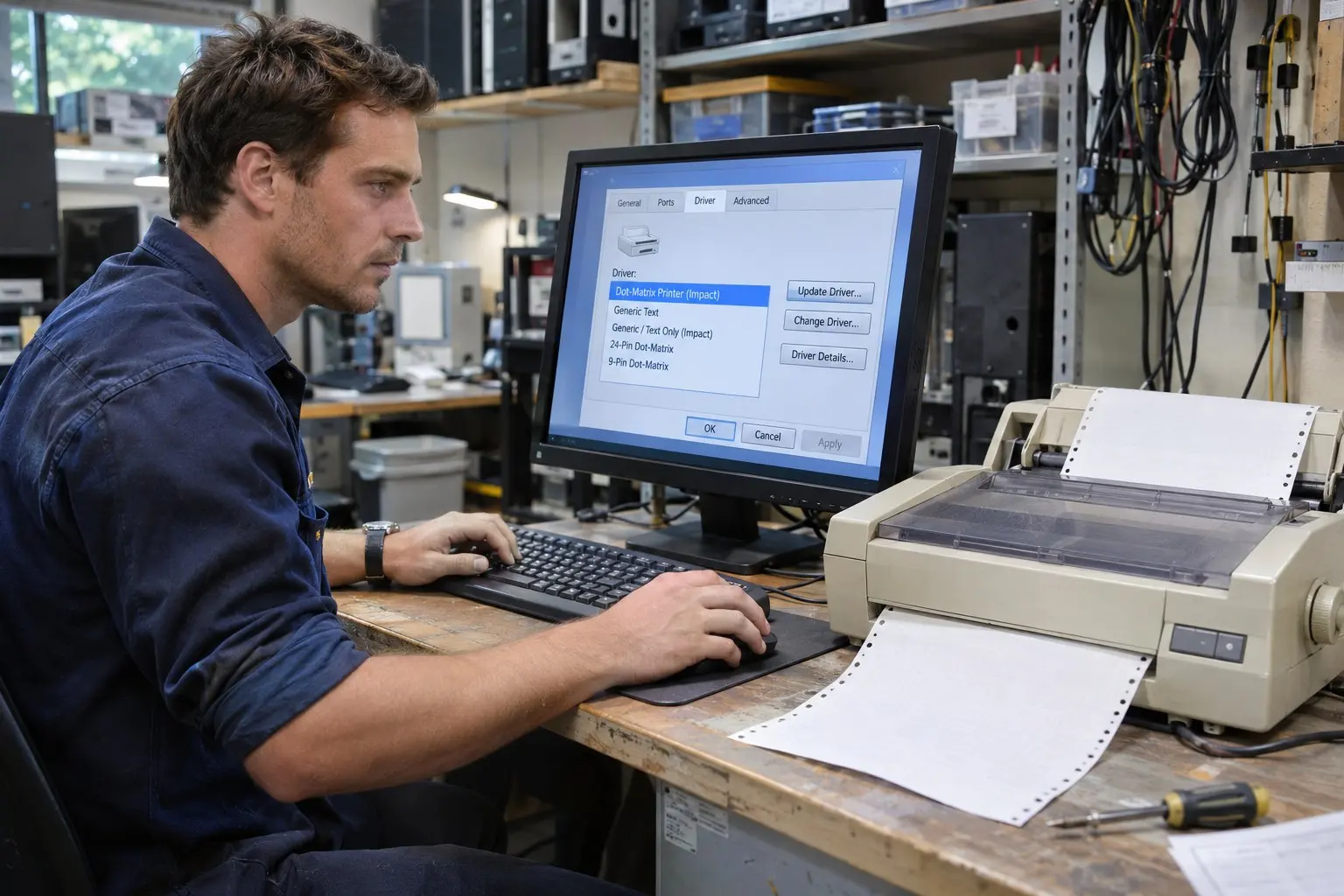
ถ้าเอกสารค้างในคิวพิมพ์ของ Windows 10 แล้วกด Cancel แต่ยังลบไม่ออก งานนั้นอาจขวางเอกสารอื่นไม่ให้พิมพ์ตามมา ทำตามขั้นตอนนี้เพื่อลบงานจากคิวของเครื่องพิมพ์ที่ถูกต้อง และรีเซ็ตคิวเมื่อ Windows ไม่ยอมลบงาน
ไปที่ Start > Settings > Devices > Printers & scanners เลือกเครื่องพิมพ์ที่มีงานค้าง แล้วกด Open queue
หากมี Epson หรือเครื่องพิมพ์รายการเดิมซ้ำกัน ให้ดูชื่อที่แสดงในหน้าต่างคิวอีกครั้ง ตรวจว่าเป็นเครื่องที่ต้องการใช้งานจริง เพราะการลบงานจากคิวผิดรายการจะไม่กระทบงานที่ค้างอยู่อีกคิว
คลิกขวาที่เอกสารค้าง แล้วเลือก Cancel ทำเช่นนี้กับงานที่ต้องการลบทั้งหมด จากนั้นรอสักครู่จนรายการหาย หากมีเมนู Printer ให้เปิดและเลือก Cancel All Documents เพื่อล้างงานทั้งหมดในคิวนั้น
ถ้างานแสดงสถานะ “Deleting” หรือยังอยู่ในคิวหลังจากกดยกเลิก ให้รีสตาร์ตบริการ Print Spooler ซึ่งจัดการคิวพิมพ์ใน Windows
กดปุ่ม Windows + R พิมพ์ services.msc แล้วกด Enter หากมีหน้าต่างถามสิทธิ์ผู้ดูแลระบบ ให้เลือกอนุญาต
หา Print Spooler ในรายการ คลิกขวาแล้วเลือก Restart กลับไปเปิดคิวพิมพ์อีกครั้งเพื่อตรวจว่างานหายหรือไม่
ใช้วิธีนี้หากรีสตาร์ต Print Spooler แล้วยังลบงานไม่ได้ ต้องหยุดบริการก่อนจึงจะลบไฟล์คิวพิมพ์ได้
เปิด Services คลิกขวาที่ Print Spooler แล้วเลือก Stop อย่าปิดหน้าต่าง Services เพราะต้องกลับมาเริ่มบริการหลังลบไฟล์เสร็จ
เปิด File Explorer แล้วใส่ตำแหน่งนี้ในแถบที่อยู่
C:\Windows\System32\spool\PRINTERS
เลือกและลบไฟล์ในโฟลเดอร์ PRINTERS หาก Windows ถามสิทธิ์ ให้ยืนยันการดำเนินการ ลบเฉพาะไฟล์ภายในโฟลเดอร์นี้ ไม่ลบโฟลเดอร์ PRINTERS หรือไฟล์จากตำแหน่งอื่น
กลับไปที่ Services คลิกขวาที่ Print Spooler แล้วเลือก Start จากนั้นเปิดคิวพิมพ์และตรวจว่ารายการงานว่างแล้วหรือไม่
หลังลบงานค้างแล้ว ตรวจว่าเครื่องพิมพ์เปิดอยู่และเชื่อมต่อกับคอมพิวเตอร์เรียบร้อย จากนั้นสั่งพิมพ์เอกสารสั้น ๆ เพียงหนึ่งครั้ง หากงานใหม่พิมพ์ได้ แสดงว่าคิวกลับมาทำงานแล้ว
หากงานใหม่ค้างอีก ให้ตรวจสถานะเครื่องพิมพ์ สายเชื่อมต่อ และพอร์ตที่เลือกใน Windows ก่อนส่งงานซ้ำ การสั่งพิมพ์เอกสารเดิมหลายครั้งอาจทำให้มีงานซ้ำเข้าคิว
ComSiam แนะนำให้ล้างคิวเฉพาะเครื่องพิมพ์ที่มีปัญหา และตรวจชื่อคิวให้ถูกต้องก่อนยกเลิกเอกสาร เพื่อไม่ให้ลบงานของเครื่องพิมพ์ตัวอื่นโดยไม่ตั้งใจ
เปิด Settings > Devices > Printers & scanners แล้วเลือก Open queue เพื่อยกเลิกงาน หากงานยังไม่หาย ให้รีสตาร์ต Print Spooler ถ้ายังลบไม่ได้ ให้หยุดบริการ ลบไฟล์ภายใน C:\Windows\System32\spool\PRINTERS แล้วเริ่มบริการอีกครั้ง
เมื่อคิวว่างแล้ว ให้ทดลองพิมพ์หนึ่งงานและตรวจสถานะก่อนส่งเอกสารชิ้นถัดไป วิธีนี้ช่วยยืนยันว่าคิวกลับมาใช้งานได้และป้องกันงานค้างซ้ำ ComSiam แนะนำให้เก็บข้อความสถานะไว้หากปัญหาเกิดซ้ำ เพื่อใช้ตรวจหาสาเหตุเพิ่มเติม