Contact
Line : comsiam
Contact
Line : comsiam

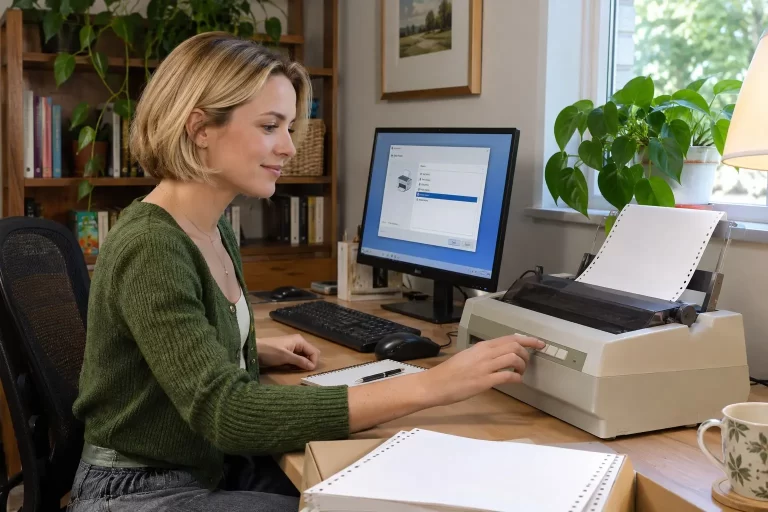
ถ้า Epson Dot Matrix ไม่เริ่มพิมพ์ มีเอกสารค้างในคิว หรือเผลอสั่งพิมพ์ซ้ำหลายครั้ง ให้ล้างงานที่รออยู่ใน Windows 11 ก่อนส่งงานใหม่ วิธีนี้ช่วยเริ่มคิวพิมพ์ใหม่และตรวจได้ว่าเครื่องพิมพ์กลับมารับงานหรือยัง
ก่อนล้างคิว ให้ตรวจว่าเปิดรายการ Epson Dot Matrix ที่เชื่อมต่ออยู่จริง หากมีเครื่องพิมพ์ชื่อซ้ำหรือมีรายการเก่าจากการติดตั้งครั้งก่อน คิวของแต่ละรายการอาจไม่เหมือนกัน
เลือก Start > Settings > Bluetooth & devices > Printers & scanners แล้วคลิกชื่อ Epson Dot Matrix ที่ต้องการใช้งาน
เลือก Open print queue เพื่อดูเอกสารที่รอพิมพ์ ตรวจชื่อเครื่องพิมพ์ที่แสดงในหน้าต่างคิวอีกครั้ง หากเปิดผิดรายการ ให้ปิดหน้าต่างแล้วกลับไปเลือก Epson ตัวที่เชื่อมต่ออยู่
เมื่อเปิดคิวถูกต้องแล้ว ให้ยกเลิกงานที่ไม่ต้องการพิมพ์ โดยเฉพาะงานที่ค้างสถานะ “กำลังพิมพ์” หรือ “กำลังลบ”
คลิกขวาที่เอกสารค้าง แล้วเลือก Cancel รอให้รายการหายก่อนส่งงานใหม่ หากมีงานหลายชิ้น ให้ยกเลิกงานที่ค้างในคิวทีละรายการ
หากต้องการล้างคิวทั้งหมด ให้เปิดเมนูจุดสามจุดในหน้าต่างคิว แล้วเลือก Cancel all ยืนยันเมื่อ Windows ขอให้ยกเลิก จากนั้นรอจนรายการงานพิมพ์ถูกนำออก
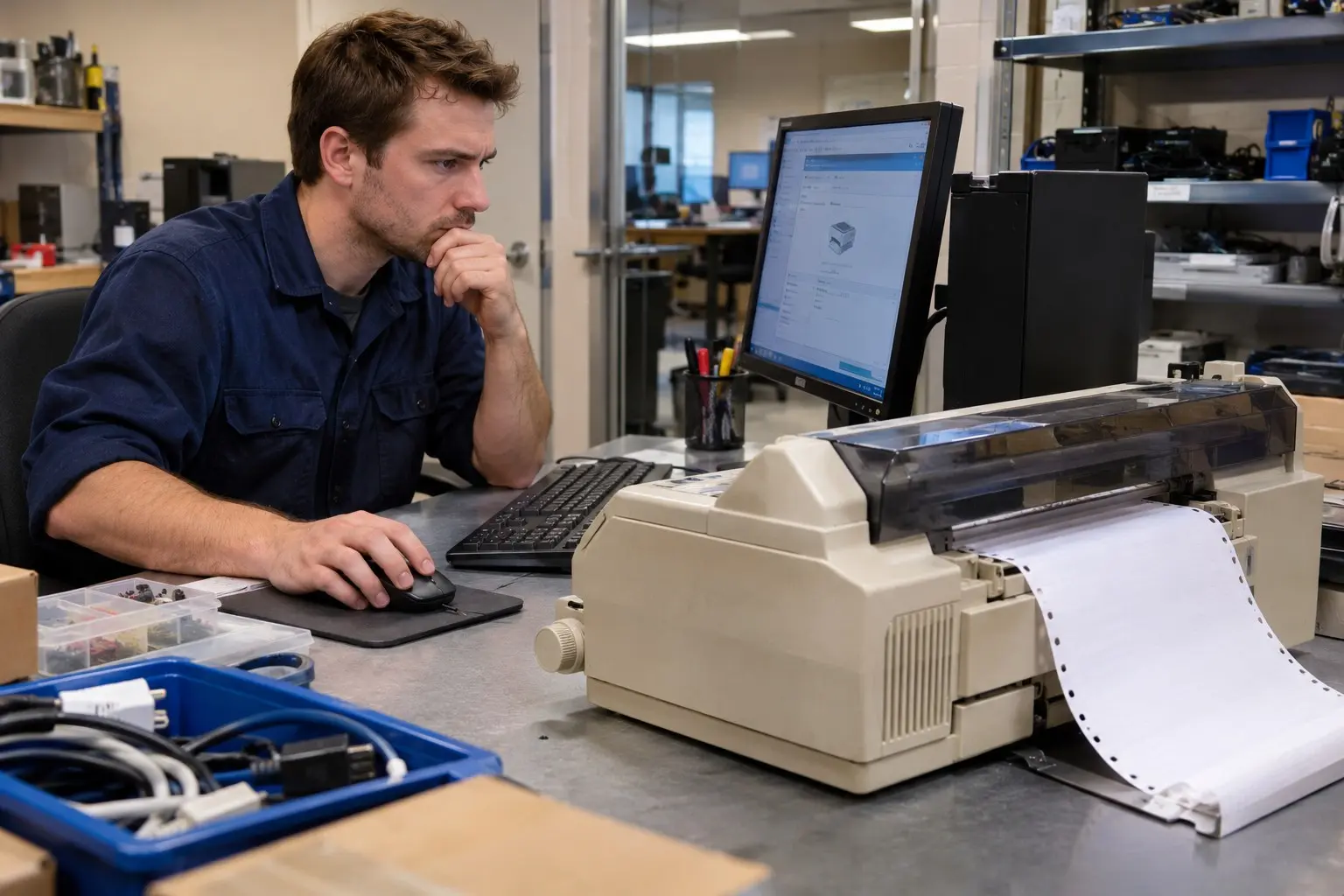
ถ้ายกเลิกแล้วงานยังค้าง ให้รีสตาร์ต Print Spooler ซึ่งเป็นบริการที่ดูแลคิวพิมพ์ของ Windows
กดปุ่ม Windows แล้วพิมพ์ Services จากนั้นเปิดแอป Services
หา Print Spooler คลิกขวาแล้วเลือก Restart รอให้บริการเริ่มทำงาน จากนั้นกลับไปเปิดคิวของ Epson อีกครั้งและตรวจว่างานค้างหายหรือไม่
หลังล้างคิวแล้ว ให้ตรวจว่า Epson เปิดอยู่ มีกระดาษพร้อม และไม่มีไฟ Pause หรือไฟเตือน หากเชื่อมต่อผ่าน USB ให้ตรวจว่าสายเสียบแน่นและ Windows แสดงสถานะเครื่องพิมพ์พร้อมใช้งาน
เปิดไฟล์หรือโปรแกรมที่ต้องการพิมพ์ เลือก Epson Dot Matrix ให้ถูกต้อง แล้วส่งงานเพียงหนึ่งครั้ง ตรวจคิวพิมพ์ก่อนส่งเอกสารชิ้นต่อไป เพื่อไม่ให้มีงานซ้ำกลับมาค้างอีก
หากงานแสดงสถานะ “กำลังลบ” ต่อเนื่องแม้รีสตาร์ต Print Spooler แล้ว อาจต้องหยุดบริการและล้างไฟล์คิวพิมพ์ด้วยตนเองก่อนเริ่มบริการใหม่ ควรใช้วิธีนี้เมื่อการยกเลิกงานตามปกติไม่ได้ผล และตรวจให้แน่ใจว่าลบเฉพาะไฟล์คิวพิมพ์ในโฟลเดอร์ที่ถูกต้อง
ComSiam แนะนำให้เริ่มจากการยกเลิกงานในคิวของ Epson ให้ถูกตัว เพราะการล้างคิวเครื่องพิมพ์รายการอื่นจะไม่ทำให้งานที่ค้างในคิวนี้หายไป
ใน Windows 11 ให้ไปที่ Settings > Bluetooth & devices > Printers & scanners เปิดคิวของ Epson Dot Matrix แล้วเลือกยกเลิกงานที่ค้างหรือ Cancel all หากคิวไม่ว่าง ให้รีสตาร์ต Print Spooler แล้วตรวจสถานะเครื่องพิมพ์ก่อนส่งงานใหม่
การทดลองพิมพ์ทีละงานหลังล้างคิว ช่วยตรวจได้ว่าปัญหาหายแล้วและลดโอกาสที่เอกสารจะกลับมาค้างซ้ำ ComSiam แนะนำให้ตรวจชื่อเครื่องพิมพ์และสถานะในคิวทุกครั้งก่อนสั่งพิมพ์งานจำนวนมาก