Contact
Line : comsiam
Contact
Line : comsiam

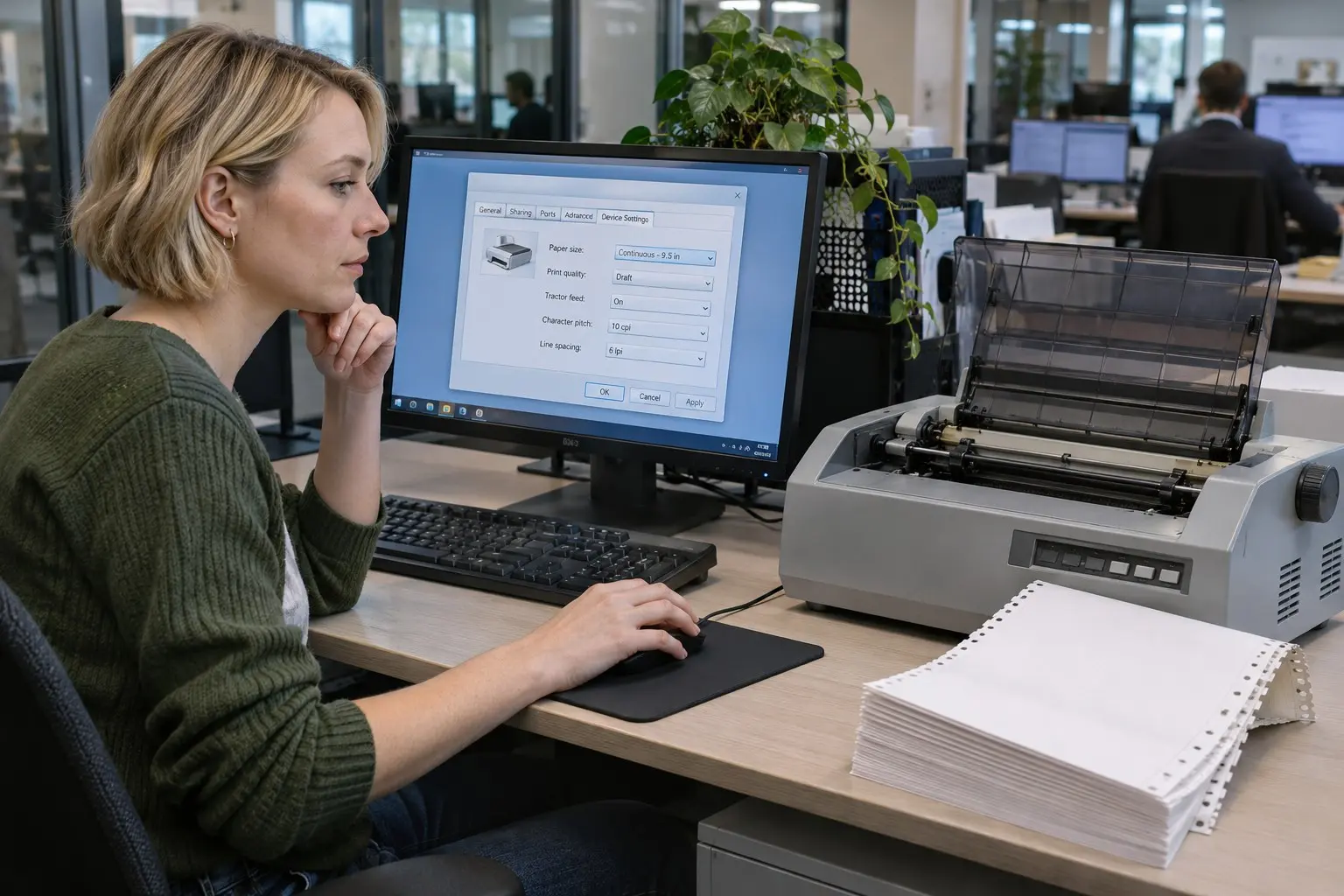
ถ้า Epson Dot Matrix พิมพ์ได้เมื่อใช้บัญชี Admin แต่บัญชีผู้ใช้อื่นพิมพ์ไม่ได้ ให้ตรวจว่าเครื่องพิมพ์ปรากฏในบัญชีทั่วไปหรือไม่ หากไม่เห็น อาจเพิ่มเครื่องพิมพ์ไว้เฉพาะบัญชี Admin แต่ถ้าเห็นแล้วแต่พิมพ์ไม่ได้ ให้ตรวจสิทธิ์การพิมพ์ ไดรเวอร์ และคิวของเครื่องพิมพ์
ลงชื่อเข้าใช้บัญชีที่พิมพ์ไม่ได้ แล้วเปิด Settings > Bluetooth & devices > Printers & scanners ตรวจว่ามีชื่อ Epson Dot Matrix แสดงอยู่หรือไม่
หากต่อ Epson ผ่าน USB ให้ตรวจสายและเพิ่มเครื่องพิมพ์ใน Windows ด้วยบัญชีผู้ดูแลระบบ จากนั้นออกจากระบบและเข้าใหม่ในบัญชีผู้ใช้ทั่วไป
หากเป็นเครื่องพิมพ์ที่แชร์จากคอมพิวเตอร์อีกเครื่อง การเชื่อมต่ออาจถูกเพิ่มเฉพาะบัญชี Admin ให้ผู้ดูแลระบบเพิ่มการเชื่อมต่อแบบต่อคอมพิวเตอร์ตามขั้นตอนในหัวข้อถัดไป
เปิดคิวพิมพ์จากบัญชีทั่วไป ตรวจว่าไม่ได้เลือกเครื่องพิมพ์รายการเก่าหรือเครื่องพิมพ์เสมือน และดูว่ามีงานค้างหรือสถานะ Offline หรือไม่
ใช้ขั้นตอนนี้เมื่อ Epson ต่ออยู่กับคอมพิวเตอร์ต้นทางและถูกแชร์ผ่านเครือข่าย ต้องทราบชื่อคอมพิวเตอร์และชื่อแชร์ของเครื่องพิมพ์ และใช้บัญชีผู้ดูแลระบบบนคอมพิวเตอร์ที่จะเพิ่มการเชื่อมต่อ
ค้นหา Command Prompt คลิกขวา แล้วเลือก Run as administrator จากนั้นยืนยันเมื่อ Windows ขออนุญาต
พิมพ์คำสั่งนี้ โดยแทนชื่อคอมพิวเตอร์และชื่อแชร์ด้วยข้อมูลจริง
rundll32 printui.dll,PrintUIEntry /ga /n\\ชื่อคอมพิวเตอร์\ชื่อแชร์เครื่องพิมพ์
กด Enter แล้วให้บัญชีผู้ใช้ทั่วไปออกจากระบบและลงชื่อเข้าใหม่ เพื่อให้ Windows เพิ่มเครื่องพิมพ์ให้บัญชีนั้น
ถ้าบัญชีทั่วไปเห็น Epson แต่ส่งงานไม่ได้ ให้ตรวจสิทธิ์ในคุณสมบัติเครื่องพิมพ์ โดยใช้บัญชีผู้ดูแลระบบ
เปิด Control Panel > Hardware and Sound > Devices and Printers คลิกขวาที่ Epson เลือก Printer properties แล้วเปิดแท็บ Security
เลือกกลุ่มผู้ใช้ที่เกี่ยวข้อง แล้วตรวจว่ามีสิทธิ์ Print หากไม่มี ให้ผู้ดูแลระบบกำหนดสิทธิ์ Print ให้กับบัญชีหรือกลุ่มผู้ใช้ที่ต้องการใช้งาน ไม่จำเป็นต้องให้สิทธิ์ Manage this printer แก่ผู้ใช้ทั่วไป
หากเป็นคอมพิวเตอร์ขององค์กรหรือโรงเรียน ให้ผู้ดูแลระบบตรวจนโยบายและสิทธิ์ก่อนเปลี่ยนค่า เพราะอาจมีการกำหนดสิทธิ์จากส่วนกลาง
หลังเพิ่มเครื่องพิมพ์หรือแก้สิทธิ์แล้ว ให้ลงชื่อเข้าใช้บัญชีทั่วไปและสั่งพิมพ์ Test Page จาก Printer properties
แสดงว่าบัญชีนี้ส่งงานไปยังเครื่องพิมพ์ได้แล้ว หากพิมพ์จากโปรแกรมใดโปรแกรมหนึ่งไม่ได้ ให้เลือก Epson ในหน้าต่าง Print ของโปรแกรมนั้น
ตรวจคิวพิมพ์ สถานะเครื่อง และการเชื่อมต่อกับคอมพิวเตอร์ต้นทาง หากเป็นเครื่องพิมพ์ที่แชร์ ต้องเปิดคอมพิวเตอร์ต้นทางและตรวจว่าเครือข่ายยังเชื่อมต่อได้
ComSiam แนะนำให้แยกก่อนว่าบัญชีทั่วไป “ไม่เห็นเครื่องพิมพ์” หรือ “เห็นแต่พิมพ์ไม่ได้” เพราะสองกรณีนี้ต้องแก้คนละจุด
เมื่อเครื่องพิมพ์หัวเข็มพิมพ์ได้เฉพาะบัญชี Admin ให้ตรวจรายการเครื่องพิมพ์จากบัญชีทั่วไปก่อน หากเป็นเครื่องพิมพ์แชร์ ให้เพิ่มการเชื่อมต่อแบบต่อคอมพิวเตอร์ด้วยสิทธิ์ผู้ดูแลระบบ หากเห็นเครื่องแล้วแต่พิมพ์ไม่ได้ ให้ตรวจสิทธิ์ Print และทดลองพิมพ์ Test Page
หลังแก้ไข ให้ทดสอบจากบัญชีที่มีปัญหาโดยตรง ComSiam แนะนำให้กำหนดเฉพาะสิทธิ์ที่จำเป็น และให้ผู้ดูแลระบบจัดการการเปลี่ยนแปลงบนคอมพิวเตอร์ที่มีนโยบายส่วนกลาง