Contact
Line : comsiam
Contact
Line : comsiam


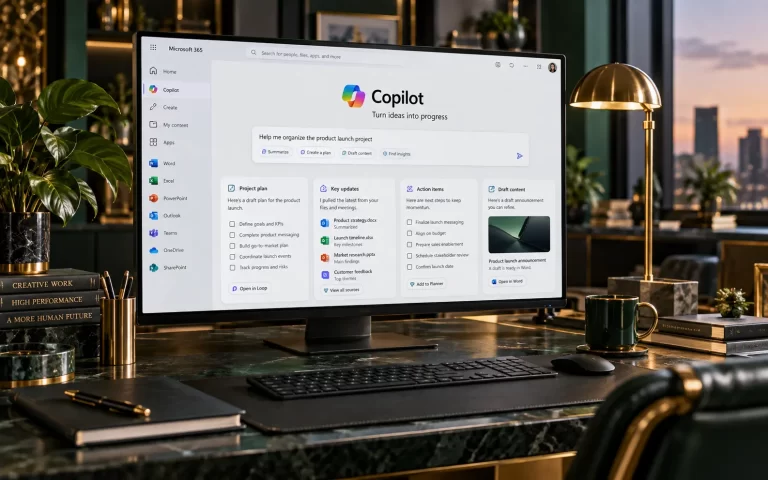
วิธีลบประวัติ Microsoft Copilot ทำอย่างไร? หากเคยใช้ Copilot ถามคำถาม เขียนบทความ อัปโหลดเอกสาร หรือส่งข้อมูลส่วนตัวให้ AI แล้วต้องการลบข้อความทั้งหมดออกจากบัญชี Microsoft สามารถทำได้ทั้งการลบแชตทีละรายการและการลบประวัติทั้งหมด
แต่มีเรื่องสำคัญที่ผู้ใช้ควรรู้คือ การลบประวัติแชตไม่ได้หมายความว่าข้อมูลทุกประเภทจะถูกลบพร้อมกัน เพราะ Microsoft Copilot มีทั้ง Chat History, Saved Memories, ไฟล์ที่เกี่ยวข้อง และข้อมูลกิจกรรมที่อาจอยู่ภายใต้นโยบายการเก็บรักษาแตกต่างกัน
วิธีที่เร็วที่สุดสำหรับบัญชี Microsoft ส่วนบุคคล คือเปิด Copilot เลือกบทสนทนาที่ต้องการ กดเมนูสามจุดแล้วเลือก Delete หากต้องการลบทุกบทสนทนา ให้เข้า Microsoft Privacy Dashboard และเลือก Delete all activity history ในส่วน Copilot
บทความนี้จาก comsiam จะแนะนำวิธีลบประวัติ Microsoft Copilot อย่างละเอียด ทั้งบน Windows 11 เว็บไซต์ Android, iPhone และบัญชีองค์กร พร้อมวิธีลบข้อมูลที่ AI จดจำ ตรวจสอบไฟล์ที่เกี่ยวข้อง และแก้ปัญหาเมื่อลบประวัติไม่ได้
หากต้องการลบแชตที่เคยพูดคุยกับ Microsoft Copilot สามารถทำได้ภายในไม่กี่ขั้นตอน
วิธีลบทั้งหมดเหมาะสำหรับผู้ที่ต้องการเริ่มต้นใช้งาน Copilot ใหม่โดยไม่เก็บประวัติสนทนาเดิมไว้ในรายการแชต
ข้อควรระวัง: หากมีข้อความหรือคำตอบสำคัญ ควรสำรองข้อมูลที่จำเป็นก่อน เพราะการลบประวัติอาจไม่สามารถกู้คืนผ่านหน้าแชตได้
ผู้ใช้ Copilot ผ่านเว็บเบราว์เซอร์ เช่น Google Chrome, Microsoft Edge หรือ Firefox สามารถลบบทสนทนาได้โดยตรง
เข้าเว็บไซต์ Microsoft Copilot แล้วเข้าสู่ระบบด้วยบัญชีที่ต้องการจัดการประวัติ
ค้นหารายการ Chats หรือประวัติสนทนาบริเวณเมนูด้านข้าง
เลื่อนหารายการที่ต้องการลบ เช่น บทสนทนาที่เคยให้ AI เขียนอีเมล สรุปเอกสาร หรือวิเคราะห์ข้อมูล
คลิกสัญลักษณ์ (…) ที่อยู่ด้านขวาของบทสนทนา
กดคำสั่งลบตามที่ระบบแสดง
กลับไปยังรายการแชตเพื่อยืนยันว่าบทสนทนาถูกนำออกจากประวัติแล้ว
วิธีนี้เหมาะกับการลบเฉพาะเรื่องที่ไม่ต้องการเก็บไว้ โดยไม่กระทบประวัติสนทนาอื่น
หากใช้งาน Microsoft Copilot ผ่านแอปบน Windows 11 วิธีลบแชตจะแตกต่างจากเว็บไซต์เล็กน้อย
Microsoft ระบุว่าสำหรับแอป Copilot บน Windows และ macOS สามารถคลิกขวาที่รายการสนทนาแล้วเลือก Delete ได้
ควรตรวจสอบสิ่งต่อไปนี้
หมายเหตุ: การถอนการติดตั้งแอป Copilot ออกจาก Windows ไม่ใช่วิธีลบประวัติสนทนาที่เชื่อมโยงกับบัญชีบนคลาวด์
ผู้ใช้สมาร์ตโฟน Android สามารถลบแชตได้จากแอป Microsoft Copilot
หากต้องการลบประวัติทั้งหมดของบัญชี Microsoft ส่วนบุคคล ให้ใช้ Microsoft Privacy Dashboard ผ่านเว็บเบราว์เซอร์
ไม่เท่ากัน
การล้าง Cache หรือข้อมูลแอปใน Android อาจลบข้อมูลที่จัดเก็บภายในโทรศัพท์ แต่ไม่ได้รับประกันว่าประวัติแชตบนระบบคลาวด์จะถูกลบด้วย
หากต้องการลบประวัติ Copilot ต้องดำเนินการจากระบบจัดการประวัติของบริการโดยตรง
สำหรับผู้ใช้ iPhone หรือ iPad สามารถลบบทสนทนาผ่านแอป Copilot ได้เช่นกัน
Microsoft ระบุว่าสามารถใช้ตัวเลือกต่อไปนี้เพื่อจัดการประวัติ
วิธีนี้เป็นตัวเลือกสำหรับการเข้าสู่ระบบด้วย Apple ID ตามที่ Microsoft รองรับ ไม่ใช่เมนูที่ต้องปรากฏกับทุกบัญชี
หากเคยใช้งาน Copilot เป็นเวลานานและมีบทสนทนาจำนวนมาก การลบทีละรายการอาจไม่สะดวก
Microsoft มีเครื่องมือสำหรับจัดการประวัติทั้งหมดผ่าน Privacy Dashboard
หลังจากดำเนินการ ควรกลับไปตรวจสอบรายการสนทนาใน Copilot อีกครั้ง
Microsoft Privacy Dashboard แยกการจัดการประวัติบางส่วนออกเป็นหมวดตามบริการ เช่น
หากเคยใช้ Copilot ช่วยเขียนเอกสารใน Word หรือใช้งานภายในแอป Microsoft 365 ควรตรวจสอบหมวดที่เกี่ยวข้องเพิ่มเติม ไม่ควรลบเฉพาะ Copilot apps แล้วสรุปว่าประวัติจากทุกบริการถูกลบหมดแล้ว
ก่อนลบข้อมูลทั้งหมด ผู้ใช้บางคนอาจต้องการสำรองประวัติเพื่อเก็บงานสำคัญไว้
Microsoft Privacy Dashboard มีตัวเลือกส่งออกประวัติการใช้งานในรูปแบบ CSV สำหรับหมวดที่รองรับ
ไฟล์ CSV สามารถใช้ตรวจสอบข้อมูลกิจกรรมที่ส่งออกจากระบบได้ และเปิดอ่านด้วยโปรแกรมตารางข้อมูล เช่น Microsoft Excel
อย่างไรก็ตาม ไม่ควรคาดหวังว่าไฟล์ CSV จะเป็นสำเนาของทุกข้อมูลและไฟล์แนบในรูปแบบเดิมทั้งหมด ควรตรวจสอบเนื้อหาที่ส่งออกก่อนลบต้นฉบับ
นอกจากประวัติแชตแล้ว Microsoft Copilot ยังมี Saved Memories สำหรับจดจำข้อมูลบางอย่างเกี่ยวกับผู้ใช้
ตัวอย่างเช่น
Saved Memories ไม่ใช่สิ่งเดียวกับ Chat History การลบประวัติสนทนาจึงไม่ควรถูกใช้แทนการลบความจำทั้งหมด
กลับไปยัง Personalization แล้วปิดสวิตช์ Saved Memories
การปิดฟีเจอร์นี้ไม่ได้ลบความจำเก่าที่มีอยู่แล้ว จึงควรลบรายการเดิมก่อนหรือหลังปิดตามความต้องการ
ไม่จำเป็น
ไฟล์ต้นฉบับกับประวัติการสนทนาอาจจัดเก็บอยู่คนละส่วนของระบบ
ตัวอย่างเช่น ผู้ใช้อัปโหลดไฟล์ Excel ให้ Copilot วิเคราะห์ข้อมูล และไฟล์ต้นฉบับยังอยู่บน OneDrive
หากลบแชตดังกล่าว ไฟล์ Excel ใน OneDrive ไม่ได้ถูกลบตามโดยอัตโนมัติ
สำหรับไฟล์ที่อัปโหลดไปยัง Copilot โดยตรง ระยะเวลาเก็บรักษาและการลบขึ้นอยู่กับผลิตภัณฑ์และนโยบายที่เกี่ยวข้อง จึงไม่ควรสรุปว่าการลบแชตจะลบไฟล์แนบจากระบบทั้งหมดทันที
หากเคยส่งรูปภาพให้ Copilot วิเคราะห์ ควรตรวจสอบว่ารูปภาพดังกล่าวมีข้อมูลส่วนตัวหรือไม่
ตัวอย่างรูปภาพที่ควรระมัดระวัง ได้แก่
การลบภาพจากโทรศัพท์เพียงอย่างเดียวไม่ใช่หลักฐานว่าระบบ Copilot ลบข้อมูลที่เคยประมวลผลไปแล้ว
สำหรับบัญชี Work or School Account วิธีจัดการประวัติแตกต่างจากบัญชี Microsoft ส่วนบุคคล
Microsoft มีเครื่องมือให้ผู้ใช้ส่งคำขอลบประวัติกิจกรรม Copilot ผ่านพอร์ทัลบัญชีขององค์กร
ชื่อเมนูอาจปรากฏเป็น Microsoft 365 Copilot ในบางหน้าจอระหว่างการเปลี่ยนชื่อผลิตภัณฑ์
องค์กรอาจมีนโยบายเกี่ยวกับ
ดังนั้นการลบประวัติออกจากหน้าจอผู้ใช้ไม่ได้หมายความว่าข้อมูลทุกสำเนาที่อยู่ภายใต้นโยบายองค์กรจะถูกลบทันที
ไม่ควรสรุปว่าข้อมูลถูกลบถาวรจากทุกระบบทันทีที่กด Delete
ต้องแยกสถานะของข้อมูลออกเป็น 3 ระดับ
รายการสนทนาจะไม่ปรากฏในประวัติของผู้ใช้ตามการทำงานของบริการ
ระบบอาจมีขั้นตอนประมวลผลการลบเพิ่มเติม ไม่จำเป็นต้องเกิดขึ้นพร้อมกับการหายไปจากหน้าจอ
สำหรับบัญชีองค์กร ข้อมูลอาจอยู่ภายใต้ Retention Policy หรือข้อกำหนดทางกฎหมายที่ทำให้ต้องเก็บต่อเป็นระยะเวลาหนึ่ง
Microsoft Purview มีขั้นตอนจัดการข้อมูลที่ถูกเก็บรักษาและลบเมื่อครบเงื่อนไข โดยเวลาในการลบขึ้นอยู่กับสถานะข้อมูลและนโยบาย
ผู้ใช้ไม่ควรคาดหวังว่าสามารถกู้คืนบทสนทนาที่ลบแล้วผ่านเมนูทั่วไปได้เสมอ
หากเคยส่งออกข้อมูลหรือคัดลอกคำตอบเก็บไว้ อาจสามารถนำข้อมูลดังกล่าวกลับมาอ่านได้จากไฟล์ที่สำรองไว้
สำหรับบัญชีองค์กร การเข้าถึงข้อมูลที่ยังอยู่ภายใต้นโยบายเก็บรักษาเป็นเรื่องของผู้มีสิทธิ์และเครื่องมือ Compliance ไม่ได้หมายความว่าผู้ใช้ทั่วไปมีปุ่ม Restore สำหรับแชตที่ลบแล้ว
Copilot รองรับการแชร์บทสนทนาผ่านลิงก์ในฟีเจอร์ที่เกี่ยวข้อง
Microsoft ระบุว่าผู้ที่มีลิงก์แชร์สามารถเข้าถึงสำเนาบทสนทนาที่ถูกแชร์ ณ เวลาสร้างลิงก์ได้
หากเคยแชร์บทสนทนาที่มีข้อมูลส่วนตัว การลบแชตต้นฉบับไม่ได้รับประกันว่าข้อความที่ผู้รับเคยดู คัดลอก หรือบันทึกไว้จะถูกลบไปด้วย
สำหรับข้อมูลลับ เช่น API Key หรือ Password ควรเพิกถอนหรือเปลี่ยนค่า ไม่ใช่พึ่งการลบแชตเพียงอย่างเดียว
ผู้ใช้ไม่จำเป็นต้องลบบัญชี Microsoft เพื่อจัดการประวัติ Copilot
สามารถลบข้อมูลเฉพาะส่วนได้ เช่น
| สิ่งที่ต้องการลบ | วิธีจัดการ |
|---|---|
| แชตบางรายการ | Delete ในรายการสนทนา |
| ประวัติ Copilot ทั้งหมด | Microsoft Privacy Dashboard |
| Saved Memories | Settings > Personalization > Manage |
| ไฟล์ใน OneDrive | ลบจาก OneDrive |
| รูปภาพที่ดาวน์โหลด | ลบจากอุปกรณ์หรือพื้นที่จัดเก็บ |
| ประวัติ Copilot บัญชีองค์กร | My Account และนโยบายองค์กร |
| ข้อมูลที่เคยแชร์ | ตรวจสอบลิงก์และสำเนาที่เกี่ยวข้อง |
การแยกจัดการตามประเภทข้อมูลช่วยลดความเสี่ยงที่จะลบข้อมูลอื่นโดยไม่จำเป็น
หากกด Delete แล้วไม่สำเร็จ อาจเกิดได้จากหลายสาเหตุ
ตรวจสอบว่าบัญชีที่ใช้ตรงกับบัญชีที่มีประวัติสนทนา
ลองปิดแอปแล้วเปิดใหม่ หรือเข้าใช้งานผ่านเว็บไซต์
ตรวจสอบเวอร์ชัน Copilot และอัปเดตจากช่องทางทางการ
ลองเปลี่ยนเครือข่ายหรือทดสอบเว็บไซต์อื่นเพื่อแยกสาเหตุ
อาจมีข้อจำกัดหรือการควบคุมบางอย่างจากผู้ดูแลระบบ
ตรวจสอบว่ากำลังจัดการ Copilot apps หรือ Copilot ใน Microsoft 365
สำหรับองค์กร การลบข้อมูลบางประเภทอาจไม่เกิดขึ้นทันทีเพราะมีข้อกำหนดเก็บรักษา
หากยังลบไม่ได้ ควรบันทึกข้อความแจ้งเตือนและติดต่อฝ่ายสนับสนุนของ Microsoft หรือผู้ดูแลระบบองค์กรตามประเภทบัญชี
การลบประวัติที่ไม่จำเป็นช่วยลดปริมาณข้อมูลที่เก็บอยู่ในประวัติการใช้งาน และช่วยจัดการบทสนทนาที่ไม่ต้องการย้อนกลับมาใช้อีก
ประโยชน์ที่สำคัญ ได้แก่
แต่การลบประวัติไม่ได้ทดแทนการรักษาความปลอดภัยบัญชี เช่น การใช้ Passkey การยืนยันตัวตนหลายขั้นตอน และการตรวจสอบอุปกรณ์ที่เข้าสู่ระบบ
สำหรับบัญชี Microsoft ส่วนบุคคล ให้เปิด Microsoft Privacy Dashboard ไปยังประวัติกิจกรรม Copilot แล้วเลือก Delete all activity history และยืนยัน Clear
ได้ เปิดแอป Copilot คลิกขวาที่บทสนทนาที่ต้องการ แล้วเลือก Delete
ได้ โดยเปิดรายการสนทนาในแอป เลือกเมนูสามจุดของรายการที่ต้องการ แล้วกด Delete
ไม่จำเป็น เพราะ Saved Memories และประวัติสนทนาเป็นข้อมูลคนละประเภท ควรตรวจสอบและลบ Memory แยกต่างหาก
ไม่หายโดยอัตโนมัติ ไฟล์ต้นฉบับบน OneDrive ต้องจัดการผ่านบริการจัดเก็บไฟล์นั้น
ไม่จำเป็น เพราะประวัติที่เชื่อมกับบัญชี Microsoft อาจยังอยู่ในบริการคลาวด์
ไม่ควรคาดหวังว่าจะกู้คืนได้ผ่านหน้าแชต ควรส่งออกหรือสำรองข้อมูลสำคัญก่อนลบ
ได้ สำหรับผลิตภัณฑ์ที่รองรับ ให้ไปที่ Settings > Personalization > Manage และเลือก Delete all memories
เป็นไปได้ หากข้อมูลอยู่ภายใต้นโยบาย Retention, Compliance หรือ Legal Hold ขององค์กร
มีเครื่องมือให้ผู้ใช้ส่งคำขอลบข้อมูลบางประเภท แต่การลบถาวรขึ้นอยู่กับชนิดข้อมูล นโยบายเก็บรักษา และข้อกำหนดที่เกี่ยวข้อง จึงไม่ควรถือว่าการลบประวัติครั้งเดียวครอบคลุมข้อมูลทุกระบบ
การลบประวัติ Microsoft Copilot สามารถทำได้ทั้งการลบแชตทีละรายการและการลบประวัติทั้งหมดผ่าน Microsoft Privacy Dashboard โดยผู้ใช้ Windows 11 เว็บไซต์ Android และ iPhone สามารถจัดการบทสนทนาผ่านแอปได้ตามขั้นตอนที่รองรับ
อย่างไรก็ตาม หากต้องการจัดการข้อมูลส่วนตัวอย่างครอบคลุม ควรตรวจสอบเพิ่มเติมทั้ง Saved Memories ไฟล์ที่อัปโหลด ไฟล์บน OneDrive รูปภาพที่ดาวน์โหลด และบทสนทนาที่เคยแชร์ให้ผู้อื่น
สำหรับผู้ใช้บัญชีองค์กร ต้องคำนึงถึงนโยบาย Microsoft Purview, Retention และข้อกำหนดการจัดเก็บข้อมูลของบริษัทด้วย
ข้อแนะนำจาก comsiam: ก่อนลบประวัติ Copilot ทั้งหมด ให้สำรองข้อมูลสำคัญ ตรวจสอบ Saved Memories และแหล่งจัดเก็บไฟล์ที่เกี่ยวข้อง จากนั้นค่อยลบประวัติที่ไม่จำเป็น พร้อมดูแลความปลอดภัยของบัญชี Microsoft อย่างสม่ำเสมอ
การจัดการข้อมูลอย่างถูกต้องจะช่วยให้ใช้งาน Microsoft Copilot ได้สะดวกขึ้นและลดความเสี่ยงจากการเก็บข้อมูลส่วนตัวเกินความจำเป็น
ComSiam Professional Team