Contact
Line : comsiam
Contact
Line : comsiam

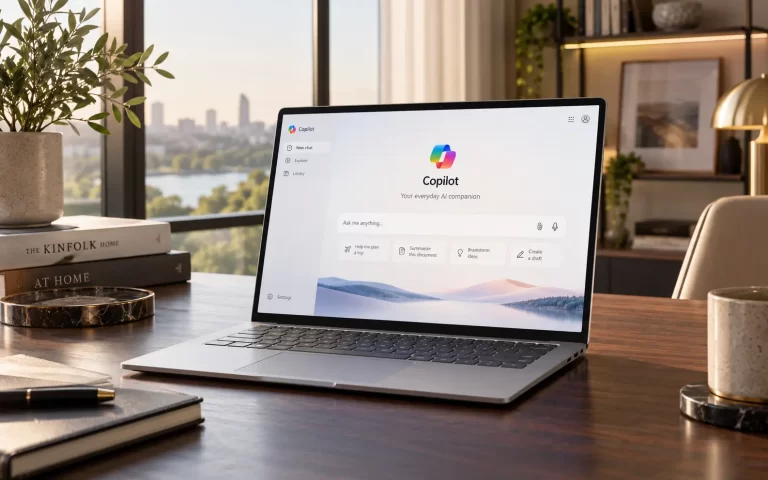
Microsoft Copilot บน Windows 11 เป็นผู้ช่วย AI ที่ช่วยให้ผู้ใช้ถามคำถาม ค้นหาข้อมูล ร่างข้อความ สรุปเนื้อหา สร้างไอเดีย และทำงานบางอย่างบนคอมพิวเตอร์ได้สะดวกขึ้น สำหรับมือใหม่ จุดสำคัญไม่ใช่แค่เปิด Copilot ให้ได้ แต่ควรรู้ด้วยว่า จะถามอย่างไร ใช้กับงานแบบไหน และเริ่มต้นตรงไหนจึงจะคุ้มที่สุด
ปัจจุบันพีซี Windows 11 รุ่นใหม่จำนวนมากมีแอป Copilot ติดตั้งมาให้แล้ว ส่วนเครื่องที่ยังไม่มีสามารถติดตั้งผ่าน Microsoft Store ได้ และเมื่อเปิดแอปแล้ว ผู้ใช้สามารถลงชื่อเข้าใช้เพื่อใช้ฟีเจอร์เพิ่มเติม เช่น ประวัติการสนทนา การสร้างภาพ การคุยด้วยเสียง และความสามารถอื่น ๆ ที่เกี่ยวข้องกับ Copilot
สำหรับผู้ที่เพิ่งเริ่มใช้งาน คู่มือนี้จาก comsiam จะพาไล่ตั้งแต่การเปิด Copilot ไปจนถึงการใช้งานจริงแบบเข้าใจง่าย
Microsoft Copilot คือผู้ช่วย AI ของ Microsoft ที่สามารถโต้ตอบกับผู้ใช้ผ่านข้อความและเสียงได้ โดยตัวแอปบน Windows มีความสามารถหลายอย่างใกล้เคียงกับ Copilot เวอร์ชันเว็บ และยังมีฟีเจอร์บางอย่างที่ผูกกับ Windows โดยตรง เช่น ทางลัดบนคีย์บอร์ด การค้นหาไฟล์ การจับภาพหน้าจอ การดูเนื้อหาบนเว็บ และการช่วยเกี่ยวกับการตั้งค่าบางส่วนของ Windows
งานที่มือใหม่สามารถใช้ Copilot ได้ทันที เช่น
การค้นหาแบบเดิมมักแสดงเว็บไซต์หรือเอกสารให้ผู้ใช้เปิดอ่านเอง แต่ Copilot สามารถสรุปและตอบเป็นภาษาธรรมชาติ ทำให้เหมาะกับคำถามที่ต้องการคำอธิบายหรือคำแนะนำแบบเป็นขั้นตอน
อย่างไรก็ตาม ควรตรวจสอบข้อมูลสำคัญทุกครั้ง โดยเฉพาะเรื่องกฎหมาย การเงิน สุขภาพ หรือข้อมูลที่อาจเปลี่ยนแปลงเร็ว
วิธีง่ายที่สุดคือกดปุ่ม Start แล้วพิมพ์คำว่า
Copilot
จากนั้นเลือกแอป Microsoft Copilot
บน Windows 11 เครื่องใหม่ แอป Copilot อาจถูกติดตั้งและปักหมุดไว้ที่ Taskbar หรือเมนู Start ตั้งแต่แรก หากยังไม่มีแอป สามารถติดตั้งได้จาก Microsoft Store
หากเห็นไอคอน Copilot บริเวณ Taskbar ให้คลิกที่ไอคอนเพื่อเปิดได้ทันที
คีย์บอร์ดของคอมพิวเตอร์บางรุ่นมีปุ่ม Copilot โดยเฉพาะ เมื่อกดปุ่มนี้จะเปิดแอป Copilot
Microsoft ยังรองรับทางลัดบางรูปแบบสำหรับเรียก Copilot และผู้ใช้สามารถกำหนดลักษณะการเปิดแบบเต็มหน้าต่างหรือ Quick View ได้จากการตั้งค่าของ Copilot
ให้เปิด Microsoft Store แล้วค้นหา
Microsoft Copilot
จากนั้นติดตั้งแอป
หลังติดตั้งเสร็จให้เปิดแอปและลงชื่อเข้าใช้ด้วยบัญชี Microsoft ที่ต้องการใช้งาน
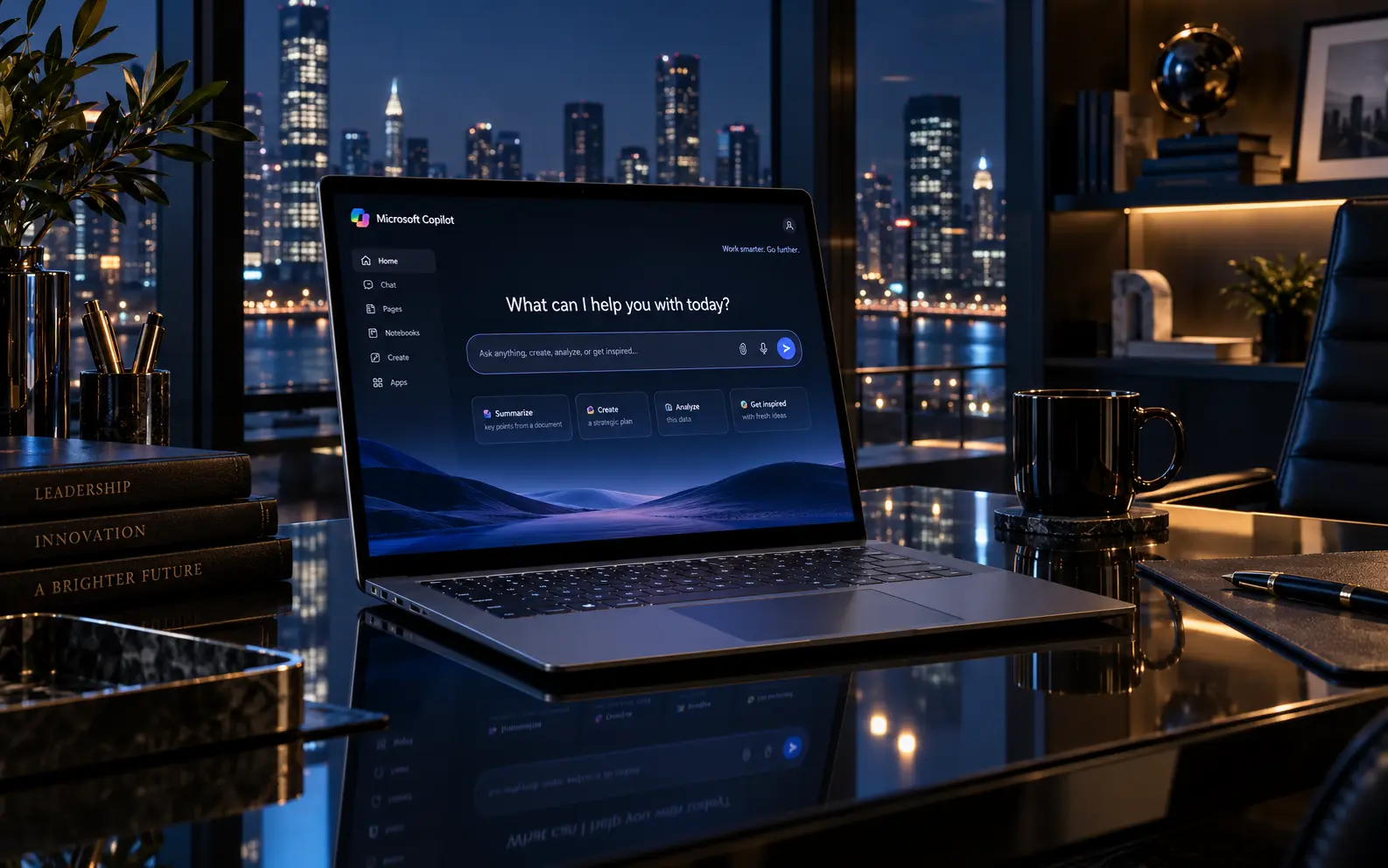
เมื่อเปิด Copilot แล้ว จะเห็นช่องสำหรับพิมพ์คำถาม ผู้ใช้สามารถเริ่มต้นได้เหมือนกำลังคุยกับผู้ช่วยส่วนตัว
ตัวอย่างคำถามง่าย ๆ เช่น
“ช่วยวางแผนงานวันนี้ให้ฉัน”
“ช่วยสรุปข้อความนี้ให้สั้นลง”
“ช่วยเขียนโพสต์ Facebook เกี่ยวกับการขายสินค้า”
“ช่วยอธิบาย Windows 11 แบบง่าย ๆ”
“ช่วยคิดหัวข้อบทความเกี่ยวกับ Microsoft Copilot 20 หัวข้อ”
หลักสำคัญคือ ยิ่งบอกบริบทชัด คำตอบยิ่งมีโอกาสตรงความต้องการมากขึ้น
Prompt ที่ดีควรมีอย่างน้อย 3 ส่วน
ตัวอย่าง
“ช่วยเขียนบทความเกี่ยวกับการประหยัดแบตเตอรี่โน้ตบุ๊ก Windows 11 สำหรับมือใหม่ ความยาวประมาณ 800 คำ ใช้ภาษาไทยอ่านง่าย และแบ่งเป็นหัวข้อย่อย”
คำสั่งแบบนี้จะชัดกว่าการพิมพ์เพียงว่า
“เขียนเรื่องแบตเตอรี่”
ผู้ใช้สามารถวางข้อความแล้วสั่งได้ เช่น
“ช่วยทำให้ข้อความนี้สุภาพขึ้น”
“ช่วยย่อข้อความนี้เหลือ 5 บรรทัด”
“ช่วยแก้คำผิด”
“ช่วยปรับข้อความนี้ให้เหมาะกับลูกค้า”
ตัวอย่าง
“ช่วยคิดชื่อร้าน 20 ชื่อ”
“ช่วยคิดหัวข้อคลิป TikTok เกี่ยวกับคอมพิวเตอร์”
“ช่วยวางโครงสร้างเว็บไซต์บริษัท”
“ช่วยคิดคำโฆษณา 10 แบบ”
Copilot เหมาะมากสำหรับช่วงที่ผู้ใช้ยังคิดไม่ออกว่าจะเริ่มจากตรงไหน
ผู้ใช้มือใหม่ไม่จำเป็นต้องใช้ทุกฟีเจอร์ทันที ควรเริ่มจากฟีเจอร์พื้นฐานก่อน
เหมาะกับการถามข้อมูล ร่างข้อความ สรุป หรือวิเคราะห์เนื้อหา
Copilot รองรับการโต้ตอบด้วยเสียงในบางประสบการณ์ ทำให้ผู้ใช้สามารถพูดแทนการพิมพ์ได้ และ Microsoft ยังมีฟีเจอร์เรียกใช้งานด้วยคำพูดอย่าง “Hey Copilot” ในบางบริบทของแอป Windows
Copilot สามารถช่วยสร้างภาพจากข้อความได้ ตัวอย่างเช่น
“สร้างภาพโต๊ะทำงานคอมพิวเตอร์สไตล์โมเดิร์นในห้องมืด”
หรือ
“สร้างภาพสำนักงานไอทีโทนสีฟ้าแบบมืออาชีพ”
Copilot บน Windows รองรับความสามารถบางอย่างที่เกี่ยวข้องกับการค้นหาไฟล์ภายในเครื่อง ทำให้ผู้ใช้สามารถใช้ AI ช่วยค้นหาเอกสารได้ง่ายขึ้น
Copilot Vision สามารถช่วยดูสิ่งที่ผู้ใช้กำลังทำและให้คำแนะนำเกี่ยวกับเนื้อหาที่มองเห็นได้ในบางสถานการณ์ แต่ควรตรวจสอบเรื่องความเป็นส่วนตัวและสิทธิ์ที่เปิดใช้งานทุกครั้ง
สำหรับคนทำงานเอกสาร
“ช่วยสรุปรายงานนี้ให้เหลือ 10 ข้อ”
สำหรับเจ้าของร้าน
“ช่วยคิดโปรโมชั่นสำหรับร้านขายอุปกรณ์คอมพิวเตอร์ช่วงปลายเดือน”
สำหรับคนทำเว็บไซต์
“ช่วยคิดหัวข้อ SEO เกี่ยวกับ Windows 11 จำนวน 50 หัวข้อ”
สำหรับนักเรียน
“อธิบายเรื่องระบบสุริยะให้เข้าใจเหมือนเด็กมัธยม”
สำหรับคนทำงาน
“ช่วยจัดลำดับงานเหล่านี้จากสำคัญที่สุดไปน้อยที่สุด”
วิธีที่ดีที่สุดคืออย่าพยายามจำทุกฟีเจอร์ในวันเดียว
เริ่มจากงานที่ทำอยู่เป็นประจำ เช่น
เมื่อได้คำตอบที่ยังไม่ตรง ให้สั่งต่อได้ เช่น
“ขอให้สั้นกว่านี้”
“เขียนใหม่แบบมืออาชีพ”
“ขออีก 10 ตัวอย่าง”
“อธิบายให้ง่ายกว่านี้”
นี่คือจุดที่หลายคนมองข้าม เพราะ Copilot ไม่ได้จำเป็นต้องตอบถูกใจตั้งแต่คำถามแรก ผู้ใช้สามารถค่อย ๆ ปรับคำสั่งเพื่อให้ได้ผลลัพธ์ที่ตรงขึ้น
ผู้ใช้สามารถเริ่มใช้ Microsoft Copilot ได้โดยไม่จำเป็นต้องเข้าใจแพ็กเกจทั้งหมดก่อน แต่ฟีเจอร์ที่เข้าถึงได้อาจแตกต่างกันตามประเภทบัญชี สิทธิการใช้งาน ประเทศ และบริการที่ผูกอยู่กับบัญชี Microsoft
การลงชื่อเข้าใช้ช่วยเพิ่มความสามารถ เช่น ประวัติการสนทนา การสร้างภาพเพิ่มเติม การสนทนาที่ยาวขึ้น และการใช้เสียงในบางรูปแบบ
ไม่ควรมอง Copilot ว่าเป็นระบบที่ทำแทนคนได้ทุกเรื่อง
ควรใช้เป็นผู้ช่วยสำหรับ
ส่วนการตัดสินใจสำคัญยังควรอยู่ที่ผู้ใช้
หากเพิ่งเริ่มใช้ Microsoft Copilot บน Windows 11 ให้เริ่มจากการค้นหาแอป Copilot ใน Start Menu หรือ Taskbar จากนั้นลงชื่อเข้าใช้ แล้วทดลองถามงานง่าย ๆ ก่อน เช่น สรุปข้อความ ร่างเนื้อหา หรือช่วยคิดไอเดีย
เมื่อเริ่มเข้าใจวิธีเขียน Prompt แล้ว จึงค่อยไปใช้ฟีเจอร์ขั้นสูง เช่น เสียง การสร้างภาพ การค้นหาไฟล์ หรือ Copilot Vision
จุดสำคัญคือ อย่าถามสั้นเกินไป ควรบอกเป้าหมาย บริบท และรูปแบบคำตอบให้ชัด ยิ่งสั่งละเอียด Copilot ก็ยิ่งช่วยงานได้ตรงขึ้น
สำหรับผู้ที่กำลังเริ่มศึกษา AI บน Windows การฝึกใช้งานจริงวันละเล็กน้อยจะเข้าใจได้เร็วกว่าการพยายามอ่านทุกฟีเจอร์พร้อมกัน และสามารถติดตามคู่มือ Microsoft Copilot ฉบับภาษาไทยจาก comsiam เพื่อเรียนรู้ฟีเจอร์แต่ละส่วนต่อได้