Contact
Line : comsiam
Contact
Line : comsiam

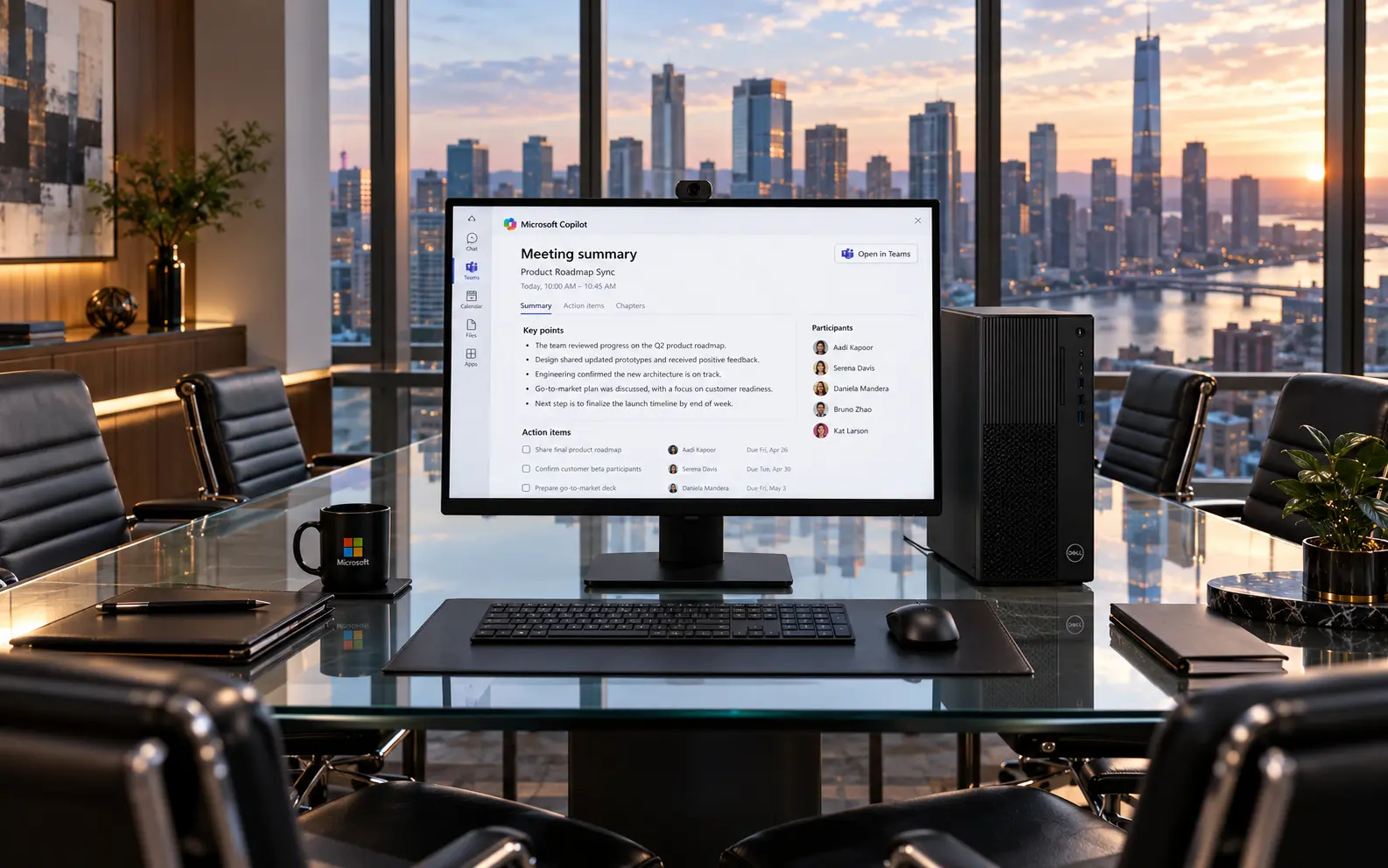
ถ้าคุณใช้งาน Microsoft Copilot ทุกวันและไม่อยากเปิดแอปเองทุกครั้ง สามารถตั้งค่าให้ Copilot เปิดอัตโนมัติเมื่อเข้าสู่ Windows 11 ได้ โดยใช้เมนู Startup apps ของ Windows หรือเพิ่ม Shortcut เข้าโฟลเดอร์ Startup หากแอปไม่ปรากฏในรายการ
Microsoft ระบุว่าแอปที่ลงทะเบียนเป็น Startup app สามารถเปิดหรือปิดการเริ่มทำงานอัตโนมัติได้จาก Settings > Apps > Startup หรือผ่าน Task Manager ส่วนแอปที่ไม่อยู่ในรายการสามารถเพิ่มผ่านโฟลเดอร์ Startup ได้ (support.microsoft.com)
บทความนี้ comsiam จะอธิบายทุกวิธีตั้งแต่แบบง่ายที่สุด ไปจนถึงกรณีที่ Copilot ไม่ปรากฏใน Startup apps
วิธีแรกควรเช็กจาก Windows Settings ก่อน
ทำตามนี้
เมื่อเปิดสวิตช์แล้ว Windows จะพยายามเปิดแอปอัตโนมัติเมื่อคุณลงชื่อเข้าใช้บัญชี Windows
Microsoft ระบุว่าการเปิดสวิตช์ใน Startup จะทำให้แอปเริ่มทำงานเมื่อ Sign in (support.microsoft.com)
ไม่ใช่ทุกแอปจะปรากฏในรายการ Startup
ถ้าไม่พบ Copilot สามารถใช้โฟลเดอร์ Startup แทนได้
Windows รองรับการเพิ่มแอปเข้า Startup โดยสร้าง Shortcut ของแอปไว้ในโฟลเดอร์
shell
Microsoft ระบุวิธีนี้สำหรับแอปที่ไม่ได้ลงทะเบียน Startup task ไว้โดยตรง (support.microsoft.com)
ทำตามนี้
กด
Windows + R
จากนั้นพิมพ์
shell:appsfolderแล้วกด Enter
Windows จะเปิดหน้าต่างที่แสดงแอปทั้งหมดที่ติดตั้งในเครื่อง
กด Windows + R อีกครั้ง
พิมพ์
shell:startupแล้วกด Enter
หน้าต่าง Startup folder จะเปิดขึ้น
หา Microsoft Copilot จากหน้าต่าง AppsFolder แล้วลาก Copilot ไปยังโฟลเดอร์ Startup
Windows จะสร้าง Shortcut ให้
ครั้งต่อไปเมื่อ Sign in Windows ระบบจะเปิด Copilot ตาม Shortcut ที่อยู่ในโฟลเดอร์นี้
shell เป็นคำสั่งลัดของ Windows สำหรับเปิดโฟลเดอร์ Startup ของผู้ใช้ปัจจุบัน
ตำแหน่งจริงคือ
%userprofile%\AppData\Roaming\Microsoft\Windows\Start Menu\Programs\Startupโปรแกรมหรือ Shortcut ที่อยู่ในโฟลเดอร์นี้จะถูกเรียกใช้งานหลังจากผู้ใช้เข้าสู่ Windows
Microsoft ระบุเส้นทางนี้โดยตรงในเอกสารเกี่ยวกับ Startup applications (support.microsoft.com)
ได้ ถ้า Copilot ปรากฏในรายการ Startup apps
ทำตามนี้
หรือเลือกแอปแล้วกด Enable จากเมนูที่มี
หลังเปิดใช้งาน Copilot จะสามารถเริ่มพร้อมการ Sign in ได้
Microsoft ระบุว่า Task Manager แสดง Startup apps ชุดเดียวกับ Settings แต่ให้ข้อมูลเกี่ยวกับผลกระทบต่อการเริ่มระบบเพิ่มขึ้น (support.microsoft.com)
สำหรับผู้ใช้ทั่วไป แนะนำ Settings
เส้นทางคือ
Settings > Apps > Startup
เพราะเข้าใจง่ายและมีสวิตช์ On/Off ชัดเจน
Task Manager เหมาะเมื่อต้องการดูข้อมูลเพิ่มเติม เช่น
ทั้งสองวิธีสามารถจัดการ Startup app ได้
Task Manager สามารถแสดงระดับผลกระทบของแต่ละแอปต่อการเปิดเครื่อง
เช่น
ถ้า Copilot แสดง High Impact และคอมพิวเตอร์เปิดช้า อาจพิจารณาปิดการเปิดอัตโนมัติแล้วเปิด Copilot เฉพาะเวลาที่ต้องใช้
Microsoft ใช้การใช้ CPU และ Disk ระหว่างการเริ่มแอปเป็นส่วนหนึ่งของการประเมิน Startup Impact (support.microsoft.com)
มีโอกาสเล็กน้อย เพราะทุกแอปที่เปิดอัตโนมัติจะใช้ทรัพยากรบางส่วนในช่วง Sign in
ผลกระทบจริงขึ้นอยู่กับ
ถ้าเครื่องใหม่และใช้ SSD อาจแทบไม่รู้สึกแตกต่าง
แต่ถ้ามี Startup apps จำนวนมาก การเพิ่ม Copilot อาจทำให้ Desktop พร้อมใช้งานช้าลงเล็กน้อย
เหมาะกับคนที่ใช้งาน Copilot ทุกวัน เช่น
แต่ถ้าใช้งานเพียงสัปดาห์ละหนึ่งหรือสองครั้ง ไม่จำเป็นต้องเปิดพร้อม Windows
การ Pin ไว้บน Taskbar อาจเพียงพอ
ขึ้นอยู่กับพฤติกรรมการใช้งาน
เหมาะถ้าเปิด Copilot ทุกครั้งที่ใช้คอม
ข้อดีคือพร้อมใช้ทันที
ข้อเสียคือเพิ่ม Startup app
เหมาะถ้าใช้บ่อยแต่ไม่จำเป็นต้องเปิดทุกครั้ง
ข้อดีคือไม่เพิ่มโปรแกรมที่ต้องโหลดตอน Sign in
สำหรับผู้ใช้ทั่วไป วิธี Pin Taskbar มักสมดุลกว่าการเปิดอัตโนมัติ
ขึ้นอยู่กับพฤติกรรมของแอปและ Windows เวอร์ชัน
การเพิ่มแอปใน Startup หมายถึง Windows จะเรียกให้แอปเริ่มทำงาน แต่ไม่ได้รับประกันว่าจะแสดงแบบ
เพราะแต่ละแอปกำหนด Startup behavior ของตัวเอง
ถ้า Copilot เปิดเป็นหน้าต่างหลัง Sign in ถือว่าเป็นพฤติกรรมปกติได้
เมนู Startup มาตรฐานไม่ได้มีตัวเลือกกำหนด Delay เป็นจำนวนวินาทีสำหรับแต่ละแอปโดยตรง
ถ้าต้องการควบคุมเวลาแบบละเอียด สามารถใช้เครื่องมืออย่าง Task Scheduler ได้ แต่สำหรับผู้ใช้ทั่วไปไม่จำเป็น
การเพิ่ม Script หรือ Task ที่ซับซ้อนเกินไปอาจสร้างปัญหาเมื่อ Windows Update
ดังนั้นถ้าไม่มีความจำเป็น แนะนำให้ใช้ Startup แบบมาตรฐาน
ทำได้ในเชิงเทคนิค แต่ไม่ใช่วิธีแรกที่ควรใช้
Task Scheduler เหมาะกับผู้ใช้ขั้นสูงที่ต้องการเงื่อนไข เช่น
สำหรับการเปิด Copilot ทุกครั้งหลัง Sign in การใช้ Startup apps หรือ shell ง่ายกว่าและปลอดภัยกว่า
มีหลายความเป็นไปได้ เช่น
Windows มีฟีเจอร์ที่สามารถเปิดแอปบางตัวกลับหลัง Sign in ได้ จึงไม่ควรสรุปทันทีว่า Copilot ถูกเพิ่มใน Startup
กด
Windows + R
แล้วพิมพ์
shell:startupกด Enter
ถ้าเห็น Shortcut Microsoft Copilot อยู่ในโฟลเดอร์ แสดงว่ามีการกำหนดให้เปิดอัตโนมัติผ่าน Startup folder
หากไม่ต้องการ ให้ลบเฉพาะ Shortcut นี้ออก
ตัวแอป Copilot จะไม่ถูกถอนการติดตั้ง
ถ้าเปิดผ่าน Settings
ไปที่
Settings > Apps > Startup
จากนั้นปิด Microsoft Copilot เป็น Off
ถ้าเปิดผ่าน Task Manager
เลือก Copilot แล้วกด Disable
ถ้าเปิดผ่าน Startup folder
เปิด
shell:startupแล้วลบ Shortcut Copilot ออก
Microsoft ระบุว่าสามารถปิด Startup app ได้จาก Settings หรือ Task Manager และสามารถนำ Shortcut ออกจาก Startup folder ได้โดยตรง (support.microsoft.com)
ถ้า Copilot ไม่อยู่ทั้ง
แสดงว่าอาจยังไม่ได้ติดตั้ง Microsoft Copilot
ให้เปิด Microsoft Store แล้วค้นหา Microsoft Copilot ก่อน
หลังติดตั้งแล้วค่อยกลับมาตั้ง Startup
ไม่ควรสร้าง Shortcut จากไฟล์หรือ Path ที่ไม่แน่ใจ เพราะอาจกลายเป็น Shortcut เสีย
Windows สามารถแสดงข้อความนี้เมื่อรายการ Startup ชี้ไปยังแอปหรือไฟล์ที่ไม่มีอยู่แล้ว
สาเหตุ เช่น
Microsoft แนะนำให้ตรวจสอบ Path หรือ Registry entry ของรายการ Startup ที่เสีย และสามารถติดตั้งแอปใหม่เพื่อแก้ Path ในบางกรณี (support.microsoft.com)
สำหรับ Copilot วิธีง่ายที่สุดคือถอนรายการเสียแล้วติดตั้ง Copilot ใหม่
ตัวแอปสามารถเปิดขึ้นมาได้ แต่ความสามารถ AI หลายอย่างต้องเชื่อมต่ออินเทอร์เน็ต
ในทางใช้งานทั่วไป แอป Startup จะเริ่มหลังผู้ใช้ Sign in เข้า Windows ไม่ใช่ตั้งแต่วินาทีแรกที่ BIOS เริ่มทำงาน
เมื่อแอปทำงานก็ใช้ RAM ตามปกติ
ได้ สามารถเปิดเองจาก Start, Taskbar หรือ Shortcut ได้
ไม่จำเป็น การตั้ง Startup เป็นความสามารถของ Windows และแอป ไม่ได้จำกัดเฉพาะ Copilot+ PC
วิธีเปิด Microsoft Copilot อัตโนมัติเมื่อเปิดคอมบน Windows 11 ให้เริ่มตรวจสอบที่
Settings > Apps > Startup
ถ้ามี Microsoft Copilot ให้เปิดสวิตช์เป็น On
ถ้าไม่มี Copilot ในรายการ สามารถใช้
shell:appsfolderร่วมกับ
shell:startupแล้วลาก Shortcut ของ Copilot เข้า Startup folder ได้
อีกทางเลือกคือใช้ Task Manager > Startup apps แล้ว Enable Copilot หากปรากฏในรายการ
Microsoft ยืนยันว่า Windows รองรับทั้งสามแนวทางสำหรับการกำหนดแอปให้เริ่มทำงานอัตโนมัติเมื่อ Sign in (support.microsoft.com)
สำหรับคนที่เปิด Copilot ทุกวัน comsiam มองว่าการเปิดพร้อม Windows ช่วยประหยัดเวลาได้ แต่ถ้าใช้ไม่บ่อย การปักหมุด Copilot ไว้บน Taskbar จะลดจำนวน Startup apps และเหมาะกว่า