Contact
Line : comsiam
Contact
Line : comsiam

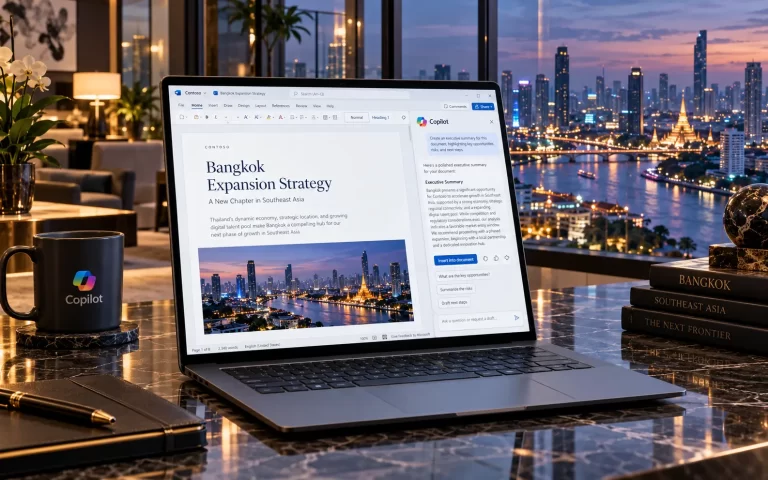
Microsoft Copilot ใน Word สามารถช่วยปรับ Tone หรือโทนการเขียนของข้อความเดิมให้ดูเป็นมืออาชีพ สุภาพ ชัดเจน และเหมาะกับบริบทธุรกิจมากขึ้น โดยไม่จำเป็นต้องเขียนเนื้อหาใหม่ทั้งหมดตั้งแต่ต้น
ฟีเจอร์นี้เหมาะกับเอกสารที่มีข้อมูลครบแล้ว แต่ภาษายังดูเป็นกันเองเกินไป แข็งเกินไป หรือไม่เหมาะกับผู้รับ เช่น Proposal รายงาน จดหมายธุรกิจ อีเมล และเอกสารที่ส่งให้ลูกค้าหรือผู้บริหาร
บทความนี้ comsiam จะอธิบายวิธีให้ Copilot ปรับโทนข้อความใน Microsoft Word ให้เป็นมืออาชีพ พร้อม Prompt ที่ใช้ได้จริงและวิธีป้องกันไม่ให้ AI เปลี่ยนความหมายเดิม
Tone คือ “น้ำเสียง” ของข้อความ
แม้ข้อความสองชุดจะพูดเรื่องเดียวกัน แต่สามารถให้ความรู้สึกต่างกันได้ เช่น
การเลือก Tone ที่เหมาะสมช่วยให้เอกสารดูน่าเชื่อถือขึ้น
ได้
ตัวอย่าง Prompt
ปรับข้อความนี้ให้เป็นมืออาชีพมากขึ้น โดยคงความหมายเดิม
หรือ
เขียนใหม่ให้เหมาะกับเอกสารธุรกิจ ใช้ภาษาสุภาพและกระชับ
ใน Word ให้เลือกย่อหน้าหรือข้อความที่ต้องการแก้
จากนั้นเปิด Copilot แล้วระบุ Tone ที่ต้องการ
การเลือกเฉพาะส่วนช่วยลดโอกาสที่ AI จะไปแก้เนื้อหาส่วนอื่น
ใช้
ปรับข้อความนี้ให้ดูเป็นมืออาชีพมากขึ้น แต่คงข้อมูลเดิมทุกอย่าง
เหมาะกับงานทั่วไป
โดยทั่วไปควร
แต่ไม่จำเป็นต้องแข็งหรือเป็นทางการมากทุกกรณี
ต่างกัน
อ่านง่าย สุภาพ และเหมาะกับงาน
มีรูปแบบภาษาที่จริงจังและเป็นพิธีการมากกว่า
เอกสารธุรกิจทั่วไปมักต้องการ “Professional” มากกว่า “Formal” แบบเต็มรูปแบบ
ตัวอย่างข้อความเดิม
เดี๋ยวผมเช็กให้แล้วจะบอกอีกทีครับ
Prompt
ปรับข้อความนี้ให้เป็นภาษาธุรกิจแบบสุภาพ แต่ยังเป็นธรรมชาติ
Copilot จะช่วยทำให้เหมาะกับลูกค้ามากขึ้น
ใช้
ปรับข้อความส่วนนี้ให้เหมาะกับ Proposal สำหรับผู้บริหาร ใช้น้ำเสียงมืออาชีพและชัดเจน
ช่วยให้ข้อความดูเป็นเอกสารมากกว่าภาษาสนทนา
Prompt
ปรับย่อหน้านี้ให้เหมาะกับรายงานประจำเดือน ใช้ Tone เป็นกลางและมืออาชีพ
เหมาะกับข้อความที่มีความเห็นส่วนตัวมากเกินไป
ใช้
เขียนใหม่ให้สุภาพและเป็นทางการในระดับจดหมายธุรกิจ
เหมาะกับการติดต่อองค์กรหรือคู่ค้า
Prompt
ปรับข้อความนี้ให้มืออาชีพ สุภาพ และเข้าใจง่ายสำหรับลูกค้าทั่วไป
ควรหลีกเลี่ยงศัพท์ภายในที่ลูกค้าไม่เข้าใจ
ใช้
ปรับข้อความนี้สำหรับผู้บริหาร ให้กระชับ เน้นผลลัพธ์และประเด็นสำคัญ
ผู้บริหารมักต้องการอ่านเร็วและเห็นข้อสรุปชัด
Prompt
ปรับข้อความนี้ให้เป็นมืออาชีพแต่ไม่แข็งเกินไป เหมาะกับการสื่อสารภายในทีม
Tone แบบนี้ควรชัดแต่ยังเป็นมิตร
ใช้
ลดคำพูดแบบสนทนาและปรับให้เป็นภาษาเขียนเชิงธุรกิจ
เหมาะกับ Draft ที่เขียนเร็วจากคำพูด
คำอย่าง
บางครั้งทำให้ข้อความดูไม่มั่นใจเกินไป
สามารถสั่ง
ปรับข้อความให้มั่นใจและตรงประเด็นขึ้น โดยไม่ทำให้ข้อเท็จจริงเกินจริง
สำคัญมาก
ถ้าข้อมูลต้นฉบับบอกว่า
คาดว่าจะลดต้นทุนได้
ไม่ควรให้ Copilot เปลี่ยนเป็น
จะลดต้นทุนได้แน่นอน
เพราะความหมายเปลี่ยน
ใช้ Prompt
ปรับ Tone ให้เป็นมืออาชีพ แต่รักษาระดับความแน่นอนของข้อความเดิม ห้ามทำให้ข้อมูลดูมั่นใจเกินต้นฉบับ
เหมาะกับรายงานและ Proposal
Prompt สำคัญคือ
ปรับเฉพาะ Tone และสำนวน ห้ามเปลี่ยนความหมายหรือเพิ่มข้อเท็จจริง
ควรใช้กับเอกสารสำคัญ
เพิ่มว่า
ห้ามเปลี่ยนตัวเลข ราคา เปอร์เซ็นต์ และวันที่
เพราะ Tone สามารถเปลี่ยนได้ แต่ข้อมูลต้องเหมือนเดิม
ใช้
คงชื่อบุคคล บริษัท ตำแหน่ง และชื่อผลิตภัณฑ์ตามต้นฉบับ
สำคัญกับเอกสารธุรกิจ
Prompt
ปรับข้อความนี้ให้สุภาพและให้เกียรติผู้รับมากขึ้น โดยไม่ใช้ภาษาที่อ้อมเกินไป
ช่วยให้ข้อความนุ่มขึ้นแต่ยังชัด
ใช้
ปรับ Tone ให้เป็นมืออาชีพและตรงประเด็น ตัดคำเกริ่นที่ไม่จำเป็น
เหมาะกับข้อความที่ยาวและวกวน
Prompt
ปรับข้อความนี้ให้โน้มน้าวมากขึ้นในเชิงธุรกิจ โดยยึดเฉพาะข้อมูลและประโยชน์ที่มีอยู่จริง
เหมาะกับ Proposal และ Sales document
ถ้าใช้ Tone แบบ Persuasive AI อาจพยายามเพิ่มข้อดี
ควรระบุว่า
ห้ามเพิ่มประโยชน์หรือ Claim ที่ไม่มีในข้อมูลเดิม
ช่วยลดการพูดเกินจริง
ใช้
ปรับข้อความนี้ให้เป็นกลางและเป็นข้อเท็จจริงมากขึ้น ลดความเห็นส่วนตัว
เหมาะกับรายงานและข่าวภายใน
Prompt
ปรับ Tone ให้เป็นมิตร อบอุ่น แต่ยังเหมาะกับการสื่อสารทางธุรกิจ
เหมาะกับ Customer service
ใช้
ปรับข้อความนี้ให้กระชับและเป็นมืออาชีพ ลดความยาวประมาณ 25% โดยคงข้อมูลเดิมทั้งหมด
ช่วยแก้สองอย่างในครั้งเดียว
ได้ในบางกรณี
แต่เอกสารยาวควรทำทีละส่วน เช่น
จะควบคุม Tone ได้ดีกว่า
เอกสารเดียวอาจมีหลาย Tone
เช่น
กระชับและตรงประเด็น
โน้มน้าวแต่เป็นมืออาชีพ
เป็นกลางและระมัดระวัง
จึงควรปรับตามหน้าที่ของแต่ละส่วน
ใช้
ปรับบทนำให้เป็นมืออาชีพ ตอบวัตถุประสงค์เร็ว และไม่ใช้คำโฆษณาเกินจริง
ช่วยให้เอกสารเริ่มต้นดีขึ้น
Prompt
ปรับบทสรุปให้มืออาชีพ ชัดเจน และจบด้วยขั้นตอนถัดไป
เหมาะกับ Proposal และรายงาน
ใช้
ปรับข้อความนี้ให้สุภาพ มืออาชีพ และลดความรู้สึกเชิงลบ โดยยังคงคำตอบว่าไม่สามารถดำเนินการได้
ช่วยให้ปฏิเสธโดยไม่เสียความสัมพันธ์
Prompt
ปรับข้อความนี้ให้ชัดเจนและมืออาชีพ ระบุปัญหา ผลกระทบ และแนวทางแก้ โดยไม่กล่าวโทษบุคคล
เหมาะกับ Incident report
ใช้
ปรับข้อความนี้ให้เป็นคำขอโทษแบบมืออาชีพ รับผิดชอบชัดเจน และระบุสิ่งที่จะดำเนินการต่อ
เหมาะกับ Customer communication
Prompt
ปรับข้อความนี้ให้เป็น Follow-up แบบสุภาพและมืออาชีพ โดยไม่กดดันผู้รับเกินไป
เหมาะกับคู่ค้าและลูกค้า
ได้
ตัวอย่าง
Rewrite this paragraph in a professional business tone while preserving all facts, numbers, names, and dates.
เหมาะกับเอกสารสากล
ใช้
ปรับเป็นภาษาไทยเชิงธุรกิจที่เป็นธรรมชาติ ไม่ใช้คำราชการเกินความจำเป็น
ช่วยให้เอกสารดูมืออาชีพแต่ยังอ่านง่าย
ขึ้นอยู่กับบริบท แต่ควรระวัง
เอกสารธุรกิจควรเน้นข้อมูลมากกว่าอารมณ์
ในเอกสารธุรกิจทั่วไปมักไม่จำเป็น
แต่การสื่อสารภายในหรือเอกสารบางประเภทสามารถใช้ได้
ถ้าต้องการเป็นทางการ ให้สั่งว่า
ไม่ใช้ Emoji
สั่งใหม่ว่า
คงความเป็นมืออาชีพ แต่ปรับให้อ่านเป็นธรรมชาติและเป็นมิตรมากขึ้น
ไม่จำเป็นต้องกลับไปใช้ข้อความเดิมทั้งหมด
ใช้
ลดคำโฆษณาและคำที่เกินจริง ใช้ภาษาที่อิงข้อเท็จจริง
เหมาะกับเอกสารบริษัท
อย่าใช้ทันที
สั่งใหม่ว่า
ลบข้อมูลที่ไม่ได้อยู่ในต้นฉบับออกทั้งหมด และปรับเฉพาะ Tone
ช่วยคืนข้อความให้อยู่ในขอบเขตเดิม
ควรระวังมาก
การปรับ Tone ของสัญญาอาจเปลี่ยนความหมายทางกฎหมาย
ควรใช้ผู้เชี่ยวชาญตรวจทุกครั้ง
ได้ในด้านสำนวน
แต่ต้องตรวจ
หลังปรับทุกครั้ง
ปรับข้อความนี้ให้เป็นมืออาชีพ สุภาพ และอ่านง่ายสำหรับลูกค้า โดยคงข้อมูล ราคา เงื่อนไข และวันที่เดิมทั้งหมด ห้ามเพิ่มข้อความโฆษณาเกินจริง
ปรับข้อความนี้ให้เป็นภาษาสำหรับผู้บริหาร กระชับ ชัดเจน และเน้นผลลัพธ์ ความเสี่ยง และสิ่งที่ต้องตัดสินใจ โดยไม่เปลี่ยนข้อเท็จจริง
ปรับข้อความนี้ให้เป็นมืออาชีพแต่เป็นมิตร เหมาะกับการสื่อสารภายในทีม ใช้ประโยคสั้นและบอก Action ที่ต้องทำให้ชัด
ตรวจ 7 อย่าง
ถ้าผ่านจึงค่อยใช้
ได้
ได้ แต่ต้องกำชับและตรวจผลลัพธ์
ได้
ได้
ได้
วิธีให้ Copilot ปรับโทนข้อความใน Microsoft Word ให้เป็นมืออาชีพ คือระบุให้ชัดว่า ต้องการ Tone แบบไหน ใครเป็นคนอ่าน และข้อมูลใดห้ามเปลี่ยน
Prompt ที่ใช้งานได้ดีคือ
“ปรับข้อความนี้ให้เป็นมืออาชีพ สุภาพ และกระชับ โดยคงความหมาย ตัวเลข วันที่ ชื่อ และข้อเท็จจริงเดิมทั้งหมด ห้ามเพิ่มข้อมูลใหม่หรือคำโฆษณาเกินจริง”
comsiam แนะนำให้มองการปรับ Tone เป็นการเปลี่ยน “วิธีพูด” ไม่ใช่เปลี่ยน “สิ่งที่พูด” ดังนั้นข้อมูลสำคัญ เช่น ราคา วันที่ เงื่อนไข ตัวเลข และระดับความมั่นใจของต้นฉบับ ต้องคงเดิมทุกครั้ง