Contact
Line : comsiam
Contact
Line : comsiam

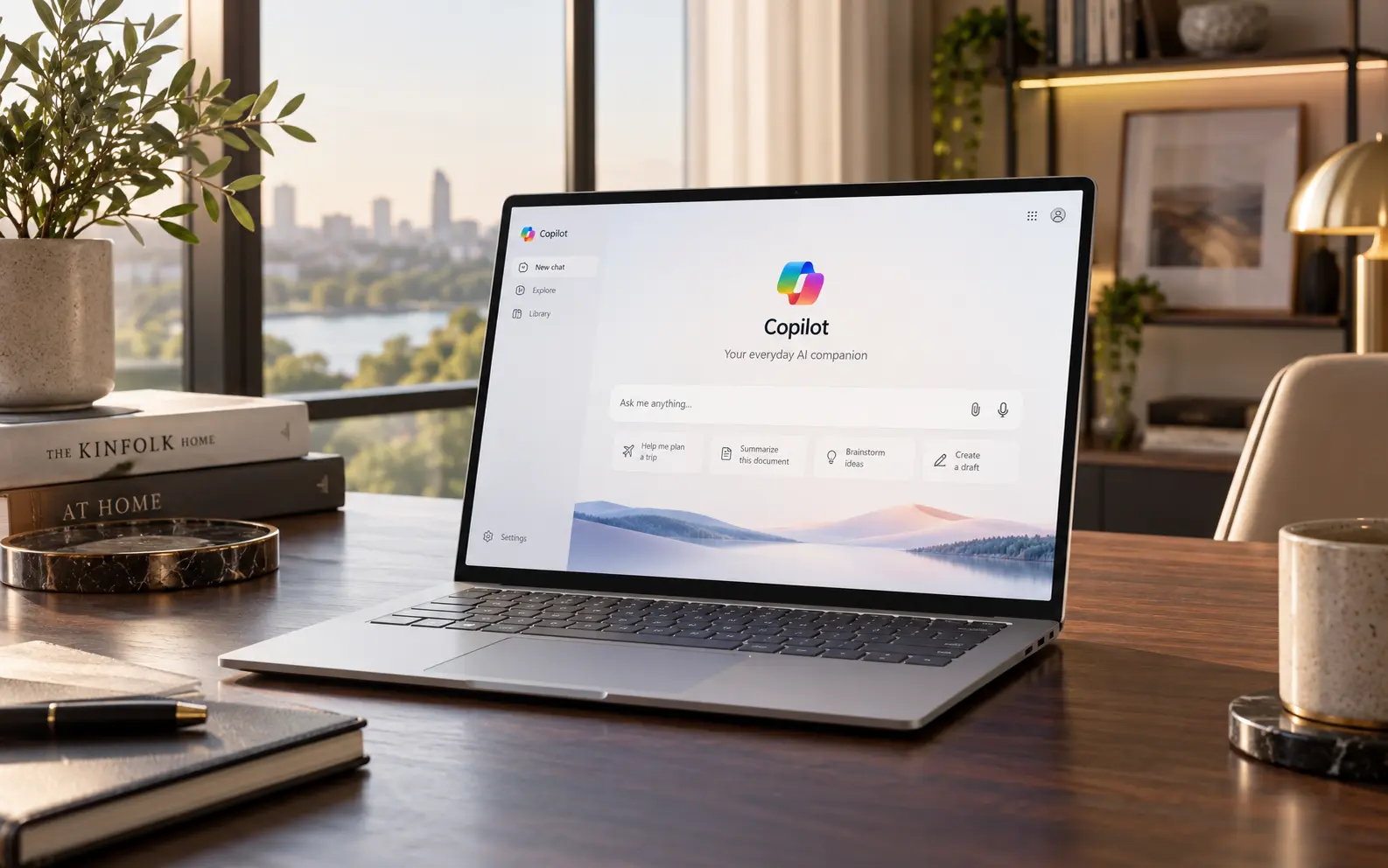
ถ้าคุณไม่ต้องการใช้ Microsoft Copilot บน Windows 11 สามารถปิดหรือลบออกได้หลายระดับ ตั้งแต่แค่เอาไอคอนออกจาก Taskbar ไปจนถึงถอนการติดตั้งแอป Copilot ออกจากเครื่อง
สำหรับผู้ใช้ทั่วไป วิธีที่ง่ายและชัดที่สุดคือถอนการติดตั้ง Microsoft Copilot ผ่าน Settings > Apps > Installed apps ส่วนในเครื่องของบริษัทหรือองค์กร ผู้ดูแลระบบสามารถใช้ AppLocker หรือเครื่องมือจัดการของ Windows เพื่อบล็อกไม่ให้แอปติดตั้งหรือเปิดใช้งานได้ Microsoft ระบุว่าการตั้งค่า Group Policy แบบเก่า “Turn off Windows Copilot” กำลังถูกเลิกใช้สำหรับประสบการณ์ Copilot รุ่นใหม่ จึงไม่ควรยึดวิธีเก่าเป็นหลักอีกต่อไป
บทความนี้ comsiam จะอธิบายให้ชัดว่า ถ้าต้องการ “ซ่อน”, “ปิด”, “ลบ” หรือ “บล็อก” Copilot ต้องทำอย่างไร และแต่ละวิธีต่างกันตรงไหน
ถ้าเป้าหมายคือไม่ต้องการใช้งาน Copilot บน Windows 11 อีก วิธีที่ตรงที่สุดคือถอนการติดตั้งแอป
ทำตามนี้
Microsoft ระบุขั้นตอนนี้อย่างเป็นทางการสำหรับ Windows 11
สำหรับการใช้งานทั่วไป ถือว่าแอป Copilot ถูกนำออกจากเครื่องแล้ว
แต่ต้องเข้าใจว่า Windows และ Microsoft มีฟีเจอร์ AI หลายส่วนแยกกัน เช่น
ดังนั้นการถอน Microsoft Copilot app ไม่ได้หมายความว่า AI ทุกส่วนของ Windows จะถูกลบออกทั้งหมด
ได้
ถ้าแค่ไม่ต้องการเห็นไอคอนบน Taskbar ให้
วิธีนี้ไม่ได้ปิดแอปหรือถอนการติดตั้ง
Copilot ยังสามารถเปิดจาก Start ได้
จึงเหมาะกับคนที่เพียงต้องการให้ Taskbar โล่งขึ้น
ถ้า Copilot ถูกตั้งให้เปิดอัตโนมัติเมื่อเข้าสู่ Windows ให้ตรวจสอบ Startup apps
ทำตามนี้
หรือใช้ Task Manager
ถ้าไม่พบ Copilot ใน Startup แสดงว่าเครื่องไม่ได้ตั้งให้แอปเริ่มพร้อม Windows ผ่านช่องทางนี้
การถอนแอปและการตั้งค่าปุ่ม Copilot เป็นคนละเรื่อง
Windows 11 รุ่นใหม่รองรับการกำหนดพฤติกรรมของปุ่ม Copilot ในบางอุปกรณ์
ผู้ใช้อาจตั้งปุ่มให้เป็น
ดังนั้นหากไม่ต้องการใช้ Copilot แต่ยังมีปุ่มบนคีย์บอร์ด สามารถเปลี่ยนหน้าที่ของปุ่มแทนได้ในเครื่องที่รองรับ
ถ้าแอป Copilot ถูกถอนออก พฤติกรรมของปุ่มขึ้นอยู่กับ Windows และการตั้งค่าของเครื่อง
อาจเกิดได้ เช่น
Microsoft ปรับการทำงานของ Copilot hardware key ใน Windows 11 รุ่นใหม่ไปจากประสบการณ์ Sidebar เดิมแล้ว
ถ้าไม่มี Microsoft Copilot app แล้ว Windows + C อาจไม่เปิดประสบการณ์เดิม
ใน Windows รุ่นใหม่ Microsoft ปรับ Windows + C และปุ่ม Copilot ให้เชื่อมกับประสบการณ์ Copilot รุ่นใหม่หรือ Quick prompt ตามการตั้งค่าของระบบ
ดังนั้นผลลัพธ์อาจไม่เหมือนกันทุกเครื่อง
ต้องปิดแยกจาก Windows
เพราะ Copilot ใน Microsoft Edge เป็นอีกประสบการณ์หนึ่ง
ถ้าถอนแอป Copilot จาก Windows แล้ว Copilot ใน Edge ยังอาจมีอยู่
โดยทั่วไปให้
นี่เป็นเหตุผลว่าทำไมบางคนถอน Copilot จาก Windows แล้วแต่ยังเห็น Copilot ใน Edge
Copilot ใน Word, Excel, PowerPoint หรือ Outlook เป็นคนละส่วนกับแอป Copilot บน Windows
การถอนแอป Windows ไม่ได้ลบ Copilot จาก Microsoft 365
ถ้าบัญชีของคุณมีสิทธิ์ใช้งาน Copilot ใน Microsoft 365 ฟีเจอร์อาจยังคงปรากฏอยู่ในแอป
การจัดการส่วนนี้ขึ้นอยู่กับ
ใน Windows รุ่นเก่าหรือประสบการณ์ Copilot เดิม มี Group Policy ที่ชื่อ
Turn off Windows Copilot
เส้นทางเดิมคือ
User Configuration > Administrative Templates > Windows Components > Windows Copilot
แต่ Microsoft ระบุว่า Policy นี้กำลังถูกเลิกใช้และไม่ใช่วิธีที่แนะนำสำหรับ Copilot รุ่นใหม่
ดังนั้นถ้าพบบทความเก่าที่แนะนำให้เปิด Group Policy แล้วใช้ Turn off Windows Copilot ควรระวัง เพราะอาจไม่ครอบคลุมประสบการณ์ Copilot ปัจจุบัน
Microsoft แนะนำให้ใช้ AppLocker สำหรับการป้องกันไม่ให้ Microsoft Copilot app ถูกติดตั้งหรือเปิดใช้งานในสภาพแวดล้อมองค์กร
เมื่อกำหนด AppLocker Policy ให้กับแพ็กเกจ Microsoft Copilot สามารถ
Microsoft ระบุข้อมูล Publisher และ Package ของ Copilot สำหรับใช้กับ AppLocker โดยตรง
ความสามารถและรูปแบบการจัดการขึ้นอยู่กับ Windows Edition และนโยบายองค์กร
สำหรับผู้ใช้ทั่วไป ไม่จำเป็นต้องใช้ AppLocker เพื่อเพียงแค่ปิด Copilot
วิธีที่ง่ายกว่าและปลอดภัยกว่าคือ
Settings > Apps > Installed apps > Copilot > Uninstall
AppLocker เหมาะกับฝ่าย IT ที่ต้องจัดการเครื่องจำนวนมากมากกว่า
ได้ โดยเฉพาะสำหรับผู้ดูแลระบบ
Microsoft มีตัวอย่าง PowerShell สำหรับลบแพ็กเกจ Microsoft Copilot ดังนี้
$packageFullName = Get-AppxPackage -Name "Microsoft.Copilot" | Select-Object -ExpandProperty PackageFullName
Remove-AppxPackage -Package $packageFullName
Microsoft แนะนำแนวทางนี้สำหรับผู้ดูแลระบบที่ต้องการลบ Copilot app ออกจาก Windows
สำหรับผู้ใช้ทั่วไป แนะนำให้ใช้ Settings แทน เพราะง่ายกว่าและมีความเสี่ยงน้อยกว่า
สำหรับคนทั่วไป ไม่ดีกว่า
ถ้า Settings มีปุ่ม Uninstall อยู่แล้ว ควรใช้วิธีนั้นก่อน
PowerShell เหมาะเมื่อ
ถ้าไม่มีความจำเป็น ไม่ควรใช้คำสั่งระบบโดยไม่เข้าใจผลลัพธ์
โดยทั่วไปอาจไม่ได้เร็วขึ้นอย่างเห็นได้ชัด
ถ้า Copilot ไม่ได้เปิดอยู่ แอปไม่ได้ใช้ทรัพยากรหนักตลอดเวลา
ประโยชน์หลักของการถอนหรือปิดคือ
ไม่ควรคาดหวังว่าจะเพิ่มประสิทธิภาพคอมพิวเตอร์อย่างมากเพียงเพราะลบ Copilot
ได้
การถอน Microsoft Copilot app ไม่ได้ปิด Windows Update
คุณยังสามารถ
ได้ตามปกติ
ได้
Microsoft Copilot สามารถติดตั้งใหม่ได้จาก Microsoft Store
Microsoft ระบุว่า Windows 11 รุ่นใหม่จำนวนมากมีแอป Copilot ติดตั้งมาให้ และหากไม่มีสามารถดาวน์โหลดฟรีจาก Microsoft Store ได้
ดังนั้นการถอนออกไม่ได้หมายความว่าจะกลับมาใช้ไม่ได้ในอนาคต
อาจเกิดขึ้นได้ถ้า Microsoft หรือองค์กรมีการเปลี่ยนการติดตั้งแอปตามรุ่นของ Windows หรือนโยบายเครื่อง
ถ้าพบ Copilot กลับมาอีก ให้ตรวจสอบ
สำหรับเครื่ององค์กรควรสอบถามฝ่าย IT ก่อนแก้ไขเพิ่มเติม
ได้ โดยไม่ปักหมุด ไม่เปิดแอป และปิด Startup หากมี
ไม่ การถอน Copilot app ไม่ได้ลบไฟล์ส่วนตัวของ Windows
อาจมี เพราะ Copilot ใน Edge เป็นประสบการณ์แยกต่างหาก
ไม่ควรใช้เป็นวิธีหลักสำหรับ Copilot รุ่นใหม่ เพราะ Microsoft ระบุว่า Policy นี้กำลังถูกเลิกใช้
ไม่จำเป็น ผู้ใช้ทั่วไปสามารถถอนผ่าน Windows Settings ได้โดยตรง
ถ้าต้องการปิด Microsoft Copilot ใน Windows 11 ไม่ให้ใช้งาน วิธีที่ง่ายที่สุดคือ
Settings > Apps > Installed apps > Copilot > Uninstall
วิธีนี้เป็นแนวทางที่ Microsoft รองรับอย่างเป็นทางการ และเหมาะกับผู้ใช้ทั่วไปที่สุด
ถ้าไม่อยากลบแอป สามารถเพียง Unpin จาก Taskbar และปิด Startup ได้
ส่วนเครื่องบริษัทหรือองค์กร ควรใช้วิธีจัดการระดับ IT เช่น AppLocker แทนการพึ่ง Group Policy แบบเก่า เพราะ Microsoft ระบุว่า Turn off Windows Copilot กำลังถูกเลิกใช้สำหรับประสบการณ์ Copilot รุ่นใหม่
comsiam แนะนำว่า หากเป็นคอมพิวเตอร์ส่วนตัวและคุณไม่ใช้ Copilot เลย ให้ถอนแอปออกผ่าน Settings จะตรงที่สุด แต่ถ้ายังคิดว่าอาจกลับมาใช้ในอนาคต แค่ Unpin และไม่เปิดใช้งานก็เพียงพอ