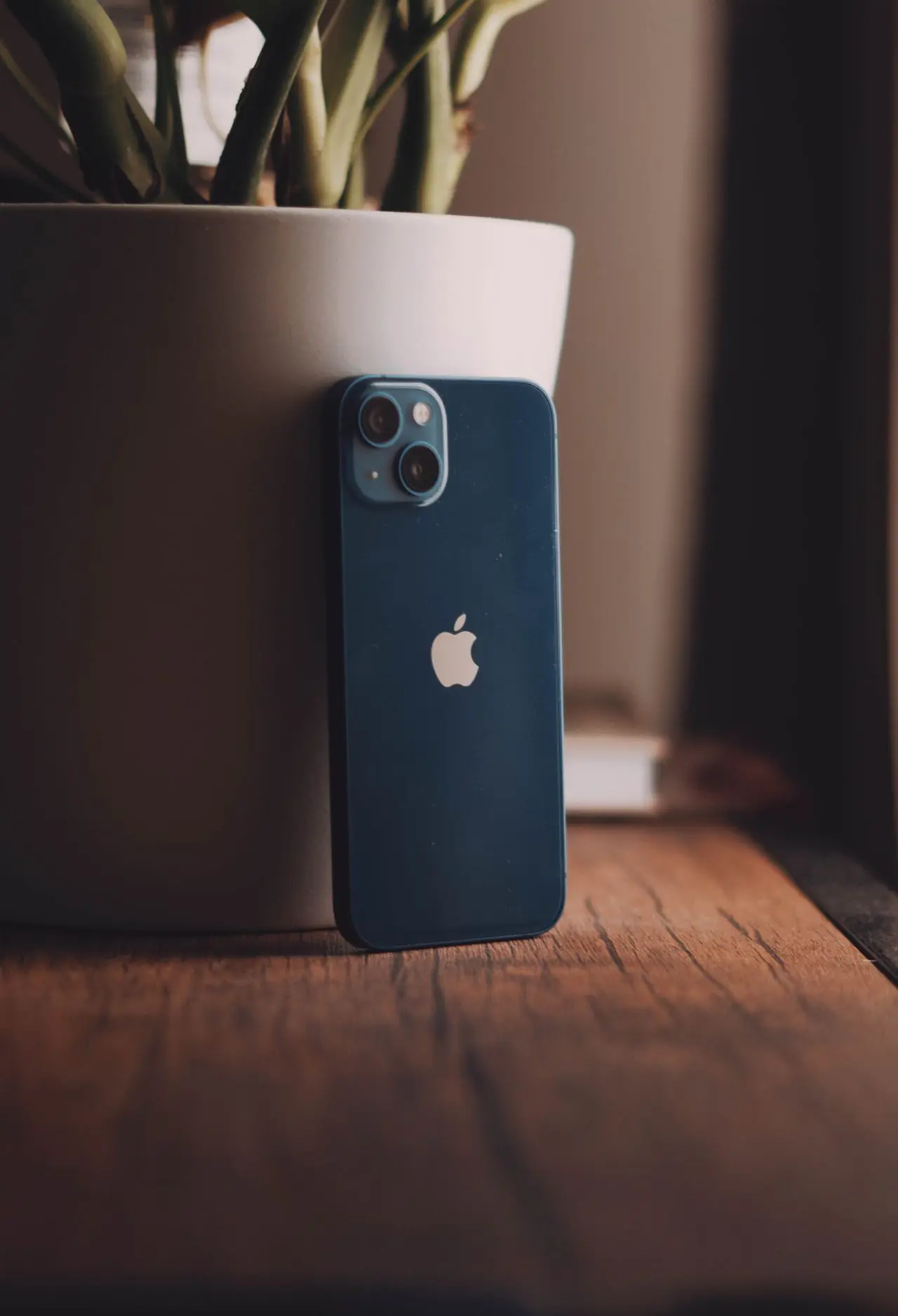
วิธีเชื่อมต่อ Apple Watch กับ iPhone ตั้งค่าใช้งานครั้งแรกแบบละเอียด

Apple Watch เป็นสมาร์ทวอทช์ที่ทำงานร่วมกับ iPhone ได้อย่างสมบูรณ์ ไม่ว่าจะเป็นการรับสาย อ่านข้อความ วัดสุขภาพ ติดตามการออกกำลังกาย หรือชำระเงินผ่าน Apple Pay แต่ก่อนใช้งาน คุณต้องเชื่อมต่อ Apple Watch กับ iPhone ให้เรียบร้อยเสียก่อน

บทความนี้จะแนะนำวิธีเชื่อมต่อ Apple Watch กับ iPhone ตั้งแต่เริ่มต้น พร้อมวิธีแก้ปัญหาเมื่อจับคู่ไม่ได้หรือเชื่อมต่อไม่สำเร็จ

Apple Watch รุ่นไหนเชื่อมต่อกับ iPhone ได้

Apple Watch สามารถใช้งานร่วมกับ iPhone รุ่นที่รองรับ watchOS เวอร์ชันเดียวกันหรือใหม่กว่า

ตัวอย่างรุ่นยอดนิยม

  • Apple Watch SE
  • Apple Watch Series 6
  • Apple Watch Series 7
  • Apple Watch Series 8
  • Apple Watch Series 9
  • Apple Watch Series 10
  • Apple Watch Ultra
  • Apple Watch Ultra 2

ก่อนเริ่มใช้งาน ควรอัปเดต iPhone เป็น iOS เวอร์ชันล่าสุด

สิ่งที่ต้องเตรียม

ก่อนเชื่อมต่อ ตรวจสอบดังนี้

  • iPhone เปิด Bluetooth
  • iPhone เชื่อมต่อ Wi-Fi หรืออินเทอร์เน็ต
  • Apple Watch มีแบตเตอรี่อย่างน้อย 50%
  • เปิดใช้งาน Apple ID บน iPhone
  • วาง Apple Watch ใกล้ iPhone

วิธีเชื่อมต่อ Apple Watch กับ iPhone

ขั้นตอน

  1. เปิด Apple Watch โดยกดปุ่มด้านข้างค้างไว้จนโลโก้ Apple ปรากฏ
  2. นำ Apple Watch มาไว้ใกล้ iPhone
  3. หน้าจอ iPhone จะขึ้นข้อความ ใช้ iPhone เครื่องนี้เพื่อตั้งค่า Apple Watch
  4. แตะ ดำเนินการต่อ (Continue)

หากข้อความไม่ขึ้น

เปิดแอป Watch แล้วแตะ จับคู่ Apple Watch ใหม่

วิธีจับคู่ Apple Watch

  1. แตะ เริ่มจับคู่ (Start Pairing)
  2. ใช้กล้อง iPhone สแกนภาพเคลื่อนไหวบนหน้าปัด Apple Watch
  3. รอจนระบบจับคู่สำเร็จ

หากไม่สามารถสแกนได้

เลือก จับคู่ด้วยตนเอง (Pair Manually) แล้วทำตามคำแนะนำบนหน้าจอ

ตั้งค่า Apple Watch

หลังจับคู่สำเร็จ

สามารถเลือก

  • ตั้งค่าเป็น Apple Watch ใหม่
  • กู้คืนจากข้อมูลสำรองเดิม

จากนั้นทำตามขั้นตอน เช่น

  • ลงชื่อเข้าใช้ Apple ID
  • ตั้งรหัสผ่าน
  • เปิดบริการระบุตำแหน่ง
  • เปิด Siri
  • ตั้งค่าการติดตามสุขภาพ

ติดตั้งแอปบน Apple Watch

ระหว่างการตั้งค่า

สามารถเลือกได้ว่าจะ

  • ติดตั้งแอปทั้งหมดที่รองรับ
  • เลือกติดตั้งภายหลัง

หากต้องการประหยัดพื้นที่ แนะนำให้ติดตั้งเฉพาะแอปที่ใช้งานจริง

วิธีตรวจสอบว่าเชื่อมต่อสำเร็จ

เมื่อเชื่อมต่อเรียบร้อย

  • หน้าปัด Apple Watch จะแสดงตามปกติ
  • แอป Watch บน iPhone จะแสดงข้อมูลนาฬิกา
  • สามารถรับการแจ้งเตือนได้ทันที

Apple Watch เชื่อมต่อไม่ได้

ลองตรวจสอบดังนี้

  • เปิด Bluetooth
  • เปิด Wi-Fi
  • รีสตาร์ท iPhone
  • รีสตาร์ท Apple Watch
  • อัปเดต iOS และ watchOS

วิธีรีเซ็ต Apple Watch เพื่อจับคู่ใหม่

หากเคยเชื่อมต่อกับเครื่องอื่น

  1. เปิด การตั้งค่า บน Apple Watch
  2. เลือก ทั่วไป
  3. แตะ รีเซ็ต
  4. เลือก ลบข้อมูลและการตั้งค่าทั้งหมด

จากนั้นเริ่มจับคู่ใหม่อีกครั้ง

ย้าย Apple Watch ไป iPhone เครื่องใหม่

หากเปลี่ยน iPhone

ให้ดำเนินการดังนี้

  1. สำรองข้อมูล iPhone เครื่องเดิม
  2. ย้ายข้อมูลไปยัง iPhone เครื่องใหม่
  3. เปิดแอป Watch
  4. ระบบจะตรวจพบ Apple Watch และดำเนินการเชื่อมต่อใหม่

ข้อมูลสุขภาพและการตั้งค่าส่วนใหญ่จะถูกกู้คืนจากข้อมูลสำรอง

ปัญหาที่พบบ่อย

iPhone หา Apple Watch ไม่เจอ

ตรวจสอบว่า

  • Apple Watch เปิดอยู่
  • อยู่ใกล้ iPhone
  • เปิด Bluetooth แล้ว

จับคู่ไม่สำเร็จ

ลองรีเซ็ต Apple Watch แล้วเริ่มใหม่

อัปเดต watchOS ไม่ได้

ตรวจสอบ

  • พื้นที่ว่าง
  • แบตเตอรี่
  • การเชื่อมต่อ Wi-Fi

คำถามที่พบบ่อย (FAQ)

Apple Watch ใช้กับ Android ได้หรือไม่

ไม่ได้ Apple Watch ต้องใช้ร่วมกับ iPhone ในการตั้งค่าและใช้งานหลัก

เชื่อมต่อ Apple Watch ได้กี่เรือน

iPhone สามารถจับคู่กับ Apple Watch ได้มากกว่าหนึ่งเรือน แต่ใช้งานได้ทีละเรือน

ต้องเปิด Bluetooth ตลอดเวลาหรือไม่

โดยทั่วไป Apple Watch จะสื่อสารกับ iPhone ผ่าน Bluetooth และ Wi-Fi เพื่อให้การเชื่อมต่อมีประสิทธิภาพ

รีเซ็ต Apple Watch แล้วข้อมูลหายไหม

ข้อมูลบนนาฬิกาจะถูกลบ แต่สามารถกู้คืนได้จากข้อมูลสำรอง หากมีการสำรองไว้ก่อนหน้า

สรุป

การเชื่อมต่อ Apple Watch กับ iPhone ทำได้ง่าย เพียงเปิด Bluetooth นำอุปกรณ์มาไว้ใกล้กัน และทำตามขั้นตอนในแอป Watch เมื่อเชื่อมต่อสำเร็จ คุณจะสามารถใช้งานฟีเจอร์ด้านสุขภาพ การแจ้งเตือน การรับสาย และบริการต่าง ๆ ของ Apple ได้อย่างเต็มประสิทธิภาพ

หากต้องการเรียนรู้เทคนิคการใช้งาน iPhone, iOS และอุปกรณ์ Apple comsiam ได้รวบรวมบทความและคู่มือที่อัปเดตอย่างต่อเนื่อง เพื่อช่วยให้ผู้ใช้ทุกระดับใช้งานอุปกรณ์ Apple ได้อย่างเต็มประสิทธิภาพ นอกจากนี้ comsiam ยังมีคำแนะนำเกี่ยวกับ Apple Watch, AirPods และบริการต่าง ๆ ของ Apple อย่างครบถ้วน