Contact
Line : comsiam
Contact
Line : comsiam

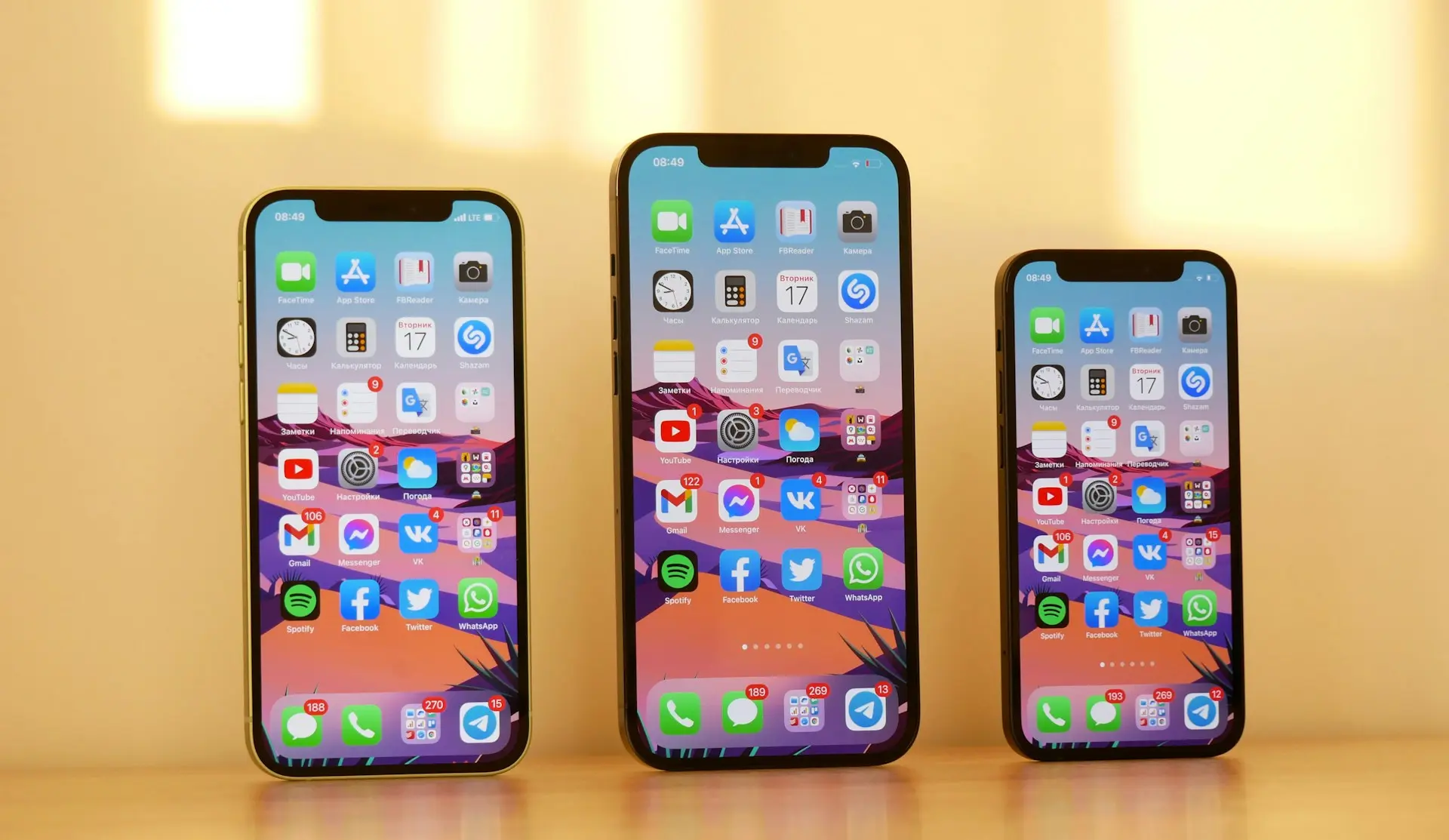
Bluetooth เป็นเทคโนโลยีที่ช่วยให้ iPhone เชื่อมต่อกับอุปกรณ์ต่าง ๆ ได้แบบไร้สาย เช่น หูฟัง ลำโพง รถยนต์ คีย์บอร์ด เมาส์ จอยเกม และอุปกรณ์เสริมอื่น ๆ หากเชื่อมต่อถูกต้อง จะช่วยให้การใช้งานสะดวกและรวดเร็วยิ่งขึ้น
บทความนี้จะแนะนำวิธีเปิด Bluetooth วิธีจับคู่อุปกรณ์ และวิธีแก้ปัญหาเมื่อ iPhone เชื่อมต่อ Bluetooth ไม่ได้
Bluetooth สามารถใช้เชื่อมต่อกับอุปกรณ์ต่าง ๆ เช่น
ตรวจสอบดังนี้
iPhone จะเริ่มค้นหาอุปกรณ์ที่อยู่ใกล้โดยอัตโนมัติ
วิธีนี้เหมาะสำหรับการเปิดหรือปิดอย่างรวดเร็ว
หากต้องการหยุดใช้งานชั่วคราว
อุปกรณ์จะยังจำการจับคู่ไว้ และสามารถเชื่อมต่อใหม่ได้ในภายหลัง
หากไม่ต้องการใช้อุปกรณ์นั้นอีก
เมื่อต้องการใช้งานอีกครั้ง ต้องจับคู่ใหม่
ลองตรวจสอบดังนี้
ตรวจสอบว่า
สาเหตุที่พบได้บ่อย
หากยังแก้ปัญหาไม่ได้
สามารถรีเซ็ตการตั้งค่าเครือข่ายได้ที่
การตั้งค่า > ทั่วไป > ถ่ายโอนหรือรีเซ็ต iPhone > รีเซ็ต > รีเซ็ตการตั้งค่าเครือข่าย
หมายเหตุ
การดำเนินการนี้จะล้างข้อมูล Wi-Fi และ Bluetooth ที่เคยบันทึกไว้ทั้งหมด
ตรวจสอบว่าเลือกอุปกรณ์ Bluetooth เป็นอุปกรณ์ส่งออกเสียงแล้ว
ลองอยู่ใกล้อุปกรณ์มากขึ้น และหลีกเลี่ยงบริเวณที่มีคลื่นรบกวนจำนวนมาก
ลองรีสตาร์ทเครื่อง หากยังไม่สามารถเปิดได้ อาจต้องอัปเดต iOS หรือให้ศูนย์บริการตรวจสอบฮาร์ดแวร์
ใช้พลังงานค่อนข้างน้อย แต่หากเปิดตลอดเวลาและเชื่อมต่อหลายอุปกรณ์ อาจส่งผลต่อแบตเตอรี่บ้าง
ได้ ขึ้นอยู่กับประเภทของอุปกรณ์และการรองรับของ iPhone
ไม่ AirDrop ใช้ Bluetooth เพื่อค้นหาอุปกรณ์ แต่ใช้ Wi-Fi ในการส่งข้อมูล
รองรับ โดยเฉพาะเมื่อใช้งานร่วมกับฟีเจอร์ช่วยการเข้าถึง และการใช้งานใน iPad หรือ iPhone ที่รองรับ
Bluetooth เป็นฟีเจอร์พื้นฐานที่ช่วยให้ iPhone เชื่อมต่อกับอุปกรณ์ไร้สายได้หลากหลาย เพียงเปิด Bluetooth จับคู่อุปกรณ์ และตรวจสอบการตั้งค่า ก็สามารถใช้งานได้ทันที หากพบปัญหา การลบอุปกรณ์เดิมแล้วจับคู่ใหม่ หรือรีเซ็ตการตั้งค่าเครือข่าย มักช่วยแก้ไขได้อย่างมีประสิทธิภาพ
หากต้องการเรียนรู้เทคนิคการใช้งาน iPhone, iOS และอุปกรณ์เสริมของ Apple comsiam ได้รวบรวมบทความและคู่มืออัปเดตไว้อย่างต่อเนื่อง เพื่อช่วยให้ผู้ใช้ทุกระดับใช้งานอุปกรณ์ Apple ได้อย่างเต็มประสิทธิภาพ นอกจากนี้ comsiam ยังมีคำแนะนำเกี่ยวกับ AirDrop, AirPlay, Wi-Fi และการเชื่อมต่ออุปกรณ์ต่าง ๆ อย่างครบถ้วน







