Contact
Line : comsiam
Contact
Line : comsiam

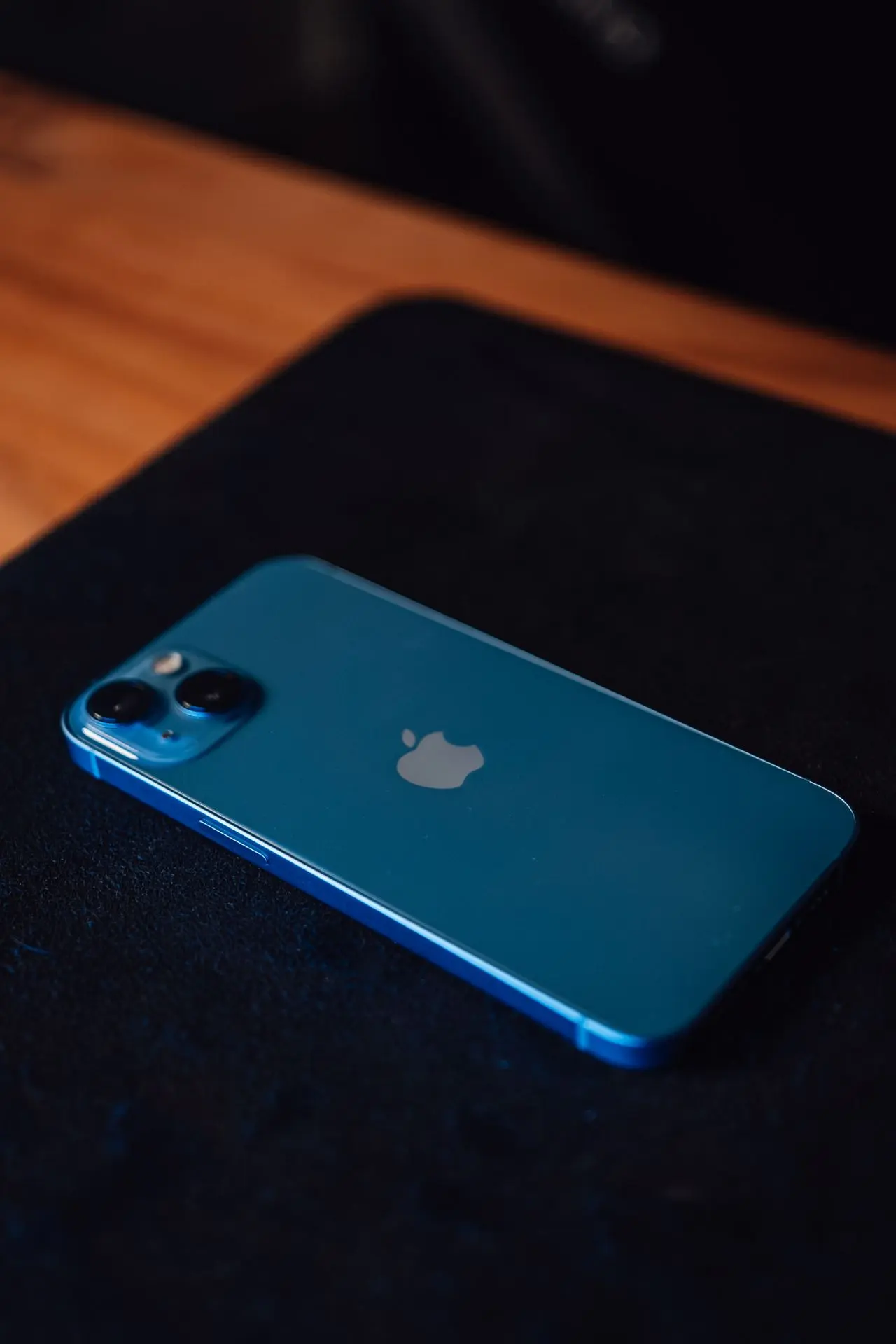
AirPods เป็นหูฟังไร้สายที่ออกแบบมาให้ทำงานร่วมกับ iPhone ได้อย่างสมบูรณ์ เพียงเปิดฝาเคสแล้วนำเข้าใกล้ iPhone ก็สามารถเชื่อมต่อได้ภายในไม่กี่วินาที พร้อมใช้งานสำหรับฟังเพลง รับสาย ประชุมออนไลน์ และใช้ Siri
หากคุณเพิ่งซื้อ AirPods หรือเชื่อมต่อไม่สำเร็จ บทความนี้จะแนะนำทุกขั้นตอน ตั้งแต่การจับคู่ครั้งแรก การเชื่อมต่อใหม่ การสลับอุปกรณ์ และวิธีแก้ปัญหาที่พบบ่อย
AirPods ทุกรุ่นสามารถใช้งานร่วมกับ iPhone ได้ เช่น
เพื่อการใช้งานฟีเจอร์ล่าสุด ควรอัปเดต iOS ให้เป็นเวอร์ชันที่รองรับ
ตรวจสอบดังนี้
เมื่อเชื่อมต่อสำเร็จ AirPods จะผูกกับ Apple ID และสามารถใช้งานกับอุปกรณ์ Apple เครื่องอื่นในบัญชีเดียวกันได้โดยอัตโนมัติ
หากเคยจับคู่กับ iPhone เครื่องนี้มาก่อน
หากใช้ Apple ID เดียวกัน
เพียงลงชื่อเข้าใช้ Apple ID บน iPhone เครื่องใหม่
AirPods จะพร้อมใช้งานทันทีเมื่อเปิด Bluetooth
หากใช้คนละ Apple ID
ให้กดปุ่มด้านหลังเคส AirPods ค้างไว้จนไฟสถานะกะพริบสีขาว แล้วทำการจับคู่ใหม่
เปิดฝาเคสไว้ใกล้ iPhone
หน้าจอจะแสดง
เพิ่มวิดเจ็ต แบตเตอรี่ (Batteries Widget)
เพื่อดูสถานะแบตเตอรี่ได้ตลอดเวลา
ลองตรวจสอบดังนี้
จากนั้นจับคู่ใหม่อีกครั้ง
สาเหตุที่พบได้บ่อย
หากใช้อุปกรณ์หลายเครื่องใน Apple ID เดียวกัน
AirPods สามารถสลับการเชื่อมต่ออัตโนมัติระหว่าง
หากต้องการเลือกเอง
สามารถแตะไอคอน AirPlay แล้วเลือก AirPods ที่ต้องการใช้งาน
ตรวจสอบว่า AirPods อยู่ในโหมดจับคู่ โดยไฟสถานะกะพริบสีขาว
ลองทำความสะอาด AirPods และตรวจสอบการตั้งค่าเสียงซ้าย-ขวา
ลองปิดแล้วเปิด Bluetooth ใหม่ หรืออยู่ให้ห่างจากอุปกรณ์ที่อาจรบกวนสัญญาณ
ได้ แต่ฟีเจอร์บางอย่าง เช่น การสลับอุปกรณ์อัตโนมัติ และเสียงเชิงพื้นที่ อาจใช้งานไม่ได้
สามารถจับคู่กับอุปกรณ์หลายเครื่องได้ แต่ใช้งานพร้อมกันได้เพียงเครื่องเดียวในแต่ละครั้ง
ควรอัปเดต เพราะช่วยแก้ไขข้อผิดพลาดและเพิ่มประสิทธิภาพการทำงาน โดย AirPods จะอัปเดตอัตโนมัติเมื่อเข้าเงื่อนไขที่ Apple กำหนด
การรีเซ็ตจะลบข้อมูลการจับคู่กับอุปกรณ์เดิม แต่ไม่กระทบต่อข้อมูลใน iPhone
การเชื่อมต่อ AirPods กับ iPhone ใช้เวลาเพียงไม่กี่วินาที และทำได้ง่ายมาก เพียงเปิด Bluetooth แล้วนำ AirPods เข้าใกล้ iPhone ระบบจะจับคู่ให้อัตโนมัติ หากพบปัญหา การรีเซ็ต AirPods และอัปเดต iOS มักช่วยแก้ไขได้อย่างมีประสิทธิภาพ
หากต้องการเรียนรู้เทคนิคการใช้งาน iPhone, iOS และอุปกรณ์เสริมของ Apple comsiam ได้รวบรวมบทความและคู่มืออัปเดตอย่างต่อเนื่อง เพื่อช่วยให้ผู้ใช้ทุกระดับใช้งานอุปกรณ์ Apple ได้อย่างเต็มประสิทธิภาพ นอกจากนี้ comsiam ยังมีคำแนะนำเกี่ยวกับ AirPods, Apple Watch และอุปกรณ์ Apple อื่น ๆ อย่างครบถ้วน







