Contact
Line : comsiam
Contact
Line : comsiam

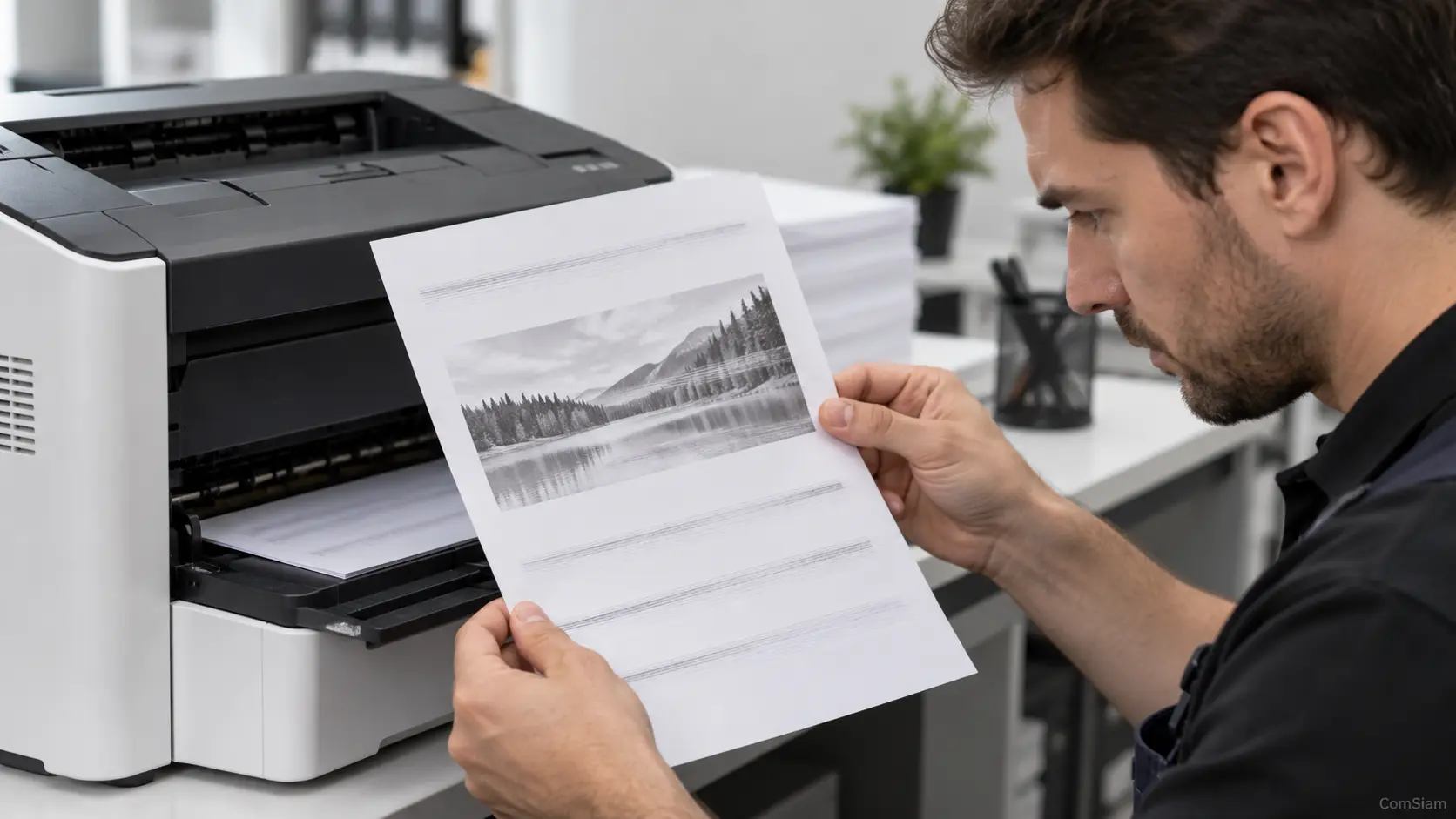
ถ้ามือถือค้นหาเครื่องพิมพ์ไม่เจอ ทั้งที่เปิด Wi‑Fi อยู่ จุดแรกที่ควรเช็กคือทั้งสองอุปกรณ์เชื่อมต่อเครือข่ายเดียวกันหรือไม่ การใช้ชื่อ Wi‑Fi เหมือนกันเป็นเบื้องต้นที่ช่วยตรวจสอบได้ แต่บางบ้านมีเครือข่าย Guest หรือการตั้งค่าแยกอุปกรณ์ จึงอาจทำให้มือถือกับเครื่องพิมพ์มองไม่เห็นกัน
ComSiam สรุปวิธีตรวจสอบตั้งแต่ดูชื่อ Wi‑Fi บนมือถือ ไปจนถึงดูข้อมูลเครือข่ายจากเครื่องพิมพ์ พร้อมแนวทางแก้เมื่อเชื่อมต่อวงเดียวกันแล้วแต่ยังสั่งพิมพ์ไม่ได้
เริ่มจากดูว่ามือถือเชื่อมต่อ Wi‑Fi ชื่อใดอยู่ แล้วจดชื่อเครือข่ายไว้เพื่อนำไปเทียบกับข้อมูลบนเครื่องพิมพ์
บน iPhone หรือ iPad
บน Android
หากมือถือเชื่อมต่อเครือข่ายมือถือแทน Wi‑Fi หรือเชื่อมต่อชื่อ Wi‑Fi ที่ไม่ตรงกับเครื่องพิมพ์ ให้เปลี่ยนมาใช้เครือข่ายเดียวกับเครื่องพิมพ์ก่อนลองพิมพ์
วิธีดูขึ้นอยู่กับรุ่นของเครื่องพิมพ์ ให้ลองตามลำดับนี้
เปรียบเทียบชื่อ Wi‑Fi บนเครื่องพิมพ์กับชื่อที่มือถือเชื่อมต่ออยู่ หากไม่ตรงกัน ให้เชื่อมต่ออุปกรณ์ทั้งสองเข้ากับเครือข่ายเดียวกัน โดยป้อนรหัสผ่าน Wi‑Fi ที่ถูกต้องให้เครื่องพิมพ์
ชื่อเครือข่ายเหมือนกันเป็นสัญญาณที่ดี แต่ไม่ได้ยืนยันเสมอว่าอุปกรณ์ทั้งสองสื่อสารหากันได้ เพราะเราเตอร์บางรุ่นแยกอุปกรณ์บางกลุ่มออกจากกัน เช่น เครือข่ายสำหรับผู้มาเยือน หรือเปิดการป้องกันไม่ให้อุปกรณ์ในเครือข่ายเดียวกันค้นหากัน
ให้ลองตรวจสอบรายการต่อไปนี้
เครื่องพิมพ์บางรุ่นรองรับเฉพาะ Wi‑Fi 2.4 GHz ขณะที่มือถืออาจเชื่อมต่อ 5 GHz ได้ แต่โดยทั่วไปอุปกรณ์ที่เชื่อมต่อคนละย่านความถี่ยังอาจสื่อสารกันได้ หากเราเตอร์จัดให้อยู่ในเครือข่ายเดียวกันและไม่ได้ตั้งค่าแยกอุปกรณ์
ถ้าตั้งค่าเครื่องพิมพ์ไม่สำเร็จ ให้ตรวจคู่มือว่ารองรับย่านใด และลองเชื่อมต่อเครื่องพิมพ์กับเครือข่าย 2.4 GHz ตามที่ผู้ผลิตระบุ อย่าสับสนระหว่าง “ชื่อ Wi‑Fi คนละชื่อ” กับ “ย่านความถี่คนละย่าน” เพราะเราเตอร์บางรุ่นใช้ชื่อเดียวสำหรับทั้ง 2.4 และ 5 GHz
เมื่อมือถือและเครื่องพิมพ์เชื่อมต่อเครือข่ายที่ถูกต้องแล้ว ให้เปิดไฟล์หรือรูปภาพที่ต้องการพิมพ์ แล้วเลือกเมนู พิมพ์ (Print) จากนั้นเลือกเครื่องพิมพ์ที่แสดงในรายการ สำหรับ iPhone และ iPad ให้ตรวจว่าเครื่องพิมพ์รองรับ AirPrint และอยู่ในเครือข่ายเดียวกัน ส่วน Android ให้เปิดบริการพิมพ์ที่รองรับหรือใช้บริการของผู้ผลิตตามรุ่นเครื่องพิมพ์
หากไม่พบชื่อเครื่องพิมพ์ ให้ปิดแล้วเปิด Wi‑Fi บนมือถือ จากนั้นรีสตาร์ตเครื่องพิมพ์และเราเตอร์เมื่อสะดวก แล้วลองค้นหาอีกครั้ง หากยังไม่พบ ให้ตรวจสอบคู่มือเครื่องพิมพ์และการตั้งค่าเครือข่ายของเราเตอร์
เมื่อเช็กครบแล้วยังพิมพ์ไม่ได้ ให้ดูข้อความแจ้งเตือนหรือรหัสข้อผิดพลาดบนเครื่องพิมพ์ และตรวจคู่มือเฉพาะรุ่น เพราะชื่อเมนูและวิธีพิมพ์หน้ารายงานเครือข่ายแตกต่างกันได้
ComSiam แนะนำให้เริ่มจากเทียบชื่อ Wi‑Fi ก่อน แล้วค่อยตรวจ Guest Wi‑Fi และการตั้งค่าแยกอุปกรณ์ของเราเตอร์ วิธีนี้ช่วยหาสาเหตุได้เป็นขั้นตอน โดยไม่ต้องรีเซ็ตการตั้งค่าเครื่องพิมพ์ตั้งแต่แรก






